O que é a Live shop e como aproveitá-la
O módulo de Live Shop da Wx3 permite transmissões ao vivo diretamente na sua loja virtual. Com ele, você pode promover lançamentos, apresentar coleções, aumentar as vendas e melhorar a experiência do usuário.
Ideias para sua Live Shop:
Crie listas Top 10;
Mostre os últimos lançamentos;
Mostre as reposições (produtos que retornaram ao estoque);
Demonstre o uso dos produtos (exemplo: roupas em provador virtual);
Destaque detalhes importantes que não são perceptíveis em fotos;
Entreviste um especialista relacionado ao interesse da sua audiência (nutricionista, médico, personal trainer, professor, etc);
Permita que um especialista assuma o perfil e faça um conteúdo em primeira pessoa;
Ofereça tutoriais (exercícios, receitas, uma atividade manual, etc);
Bastidores. Faça um tour pela empresa e mostre os departamentos / processos;
Responda às dúvidas recorrentes da sua audiência. Peça ao time de atendimento uma relação dessas dúvidas;
Realize um bate-papo interativo com cliente - Perguntas e Respostas livres - recomendado para audiências mais engajadas;
Compartilhe histórias de transformação dos clientes por meio do seu produto. (emagrecimento, saúde, etc);
Dicas para uma Live de Sucesso:
1 - Ambiente: Escolha um fundo neutro ou alinhado à identidade visual da sua empresa. Evite ruídos externos.
2 - Áudio: Prefira ambientes silenciosos, sem eco. Sempre teste o áudio antes de iniciar.
3- Chamada para ação: Incentive sua audiência a seguir, cadastrar-se ou comprar. Um bom direcionamento faz diferença!
Quando você não incentiva essas ações, as chances de elas acontecerem são mínimas.
Equipamentos Necessários:
Ambiente silencioso e que não produza eco
Notebook ou computador desktop
Conexão de alta velocidade cabeada (evitar wi-fi)
Webcam full hd (ou superior)
Microfone
Monitor para referência (apresentador assistir à Live e saber seu posicionamento)
⚠ Atenção:
Para realizar uma live no YouTube, seu canal precisa ter pelo menos 50 inscritos e precisa ter um número de telefone validado.
Para validar o número de telefone siga os seguintes passos:
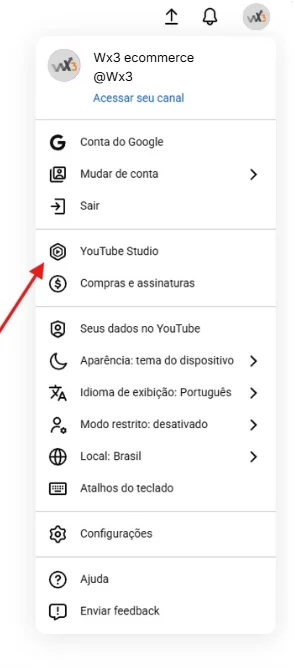
Logado na sua conta do Youtube, clique na foto do seu canal e acesse Youtube Studio.
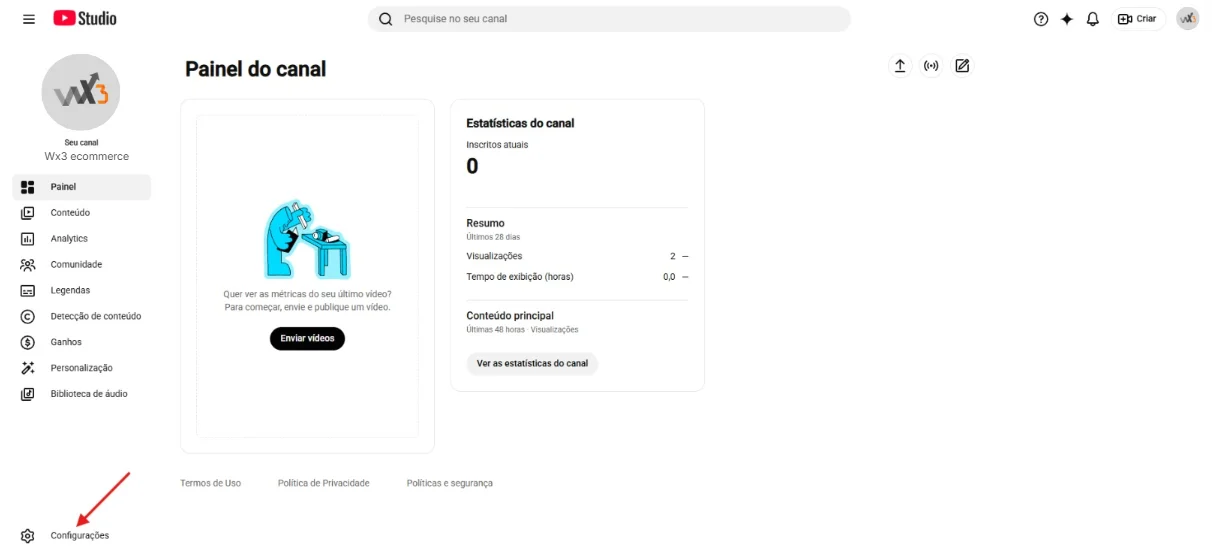
Acesse Configurações no final do menu lateral
Acesse a aba canal e depois Qualificação para recursos.
No ponto 2, selecione para " Verificar número de telefone "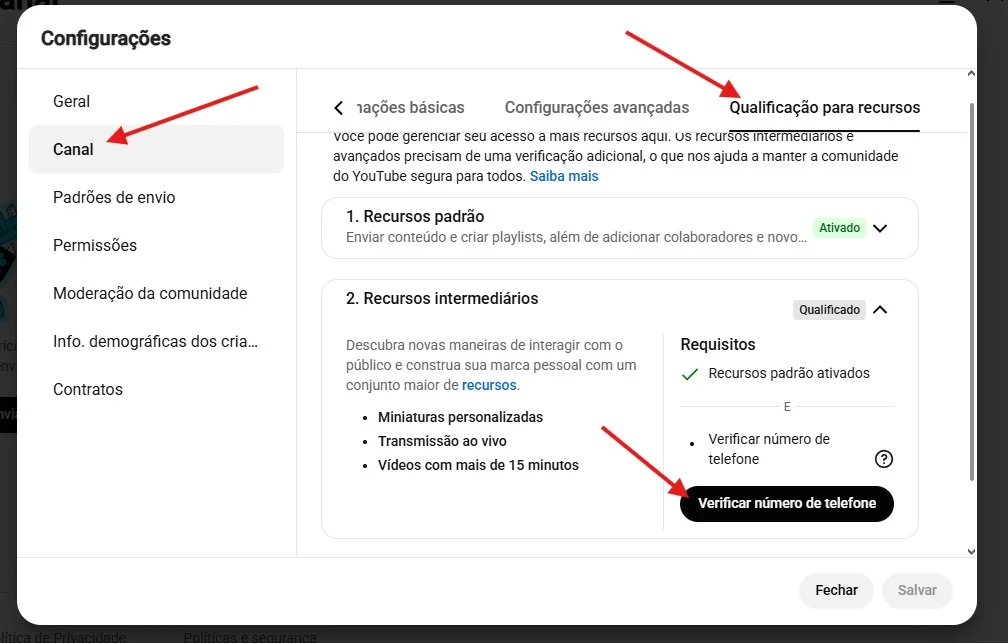
Abrirá uma nova guia para inserir o seu número e fazer a verificação.
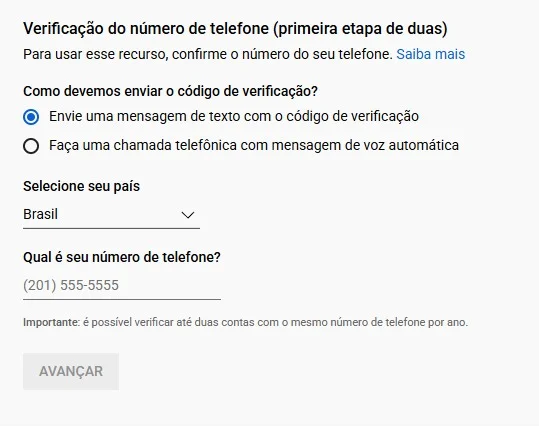
❗Após a verificação, será necessário aguardar 24h para validação.
Após a validação, a parte de Qualificação para recursos ficará dessa forma, com uma tag escrito " Ativado ".
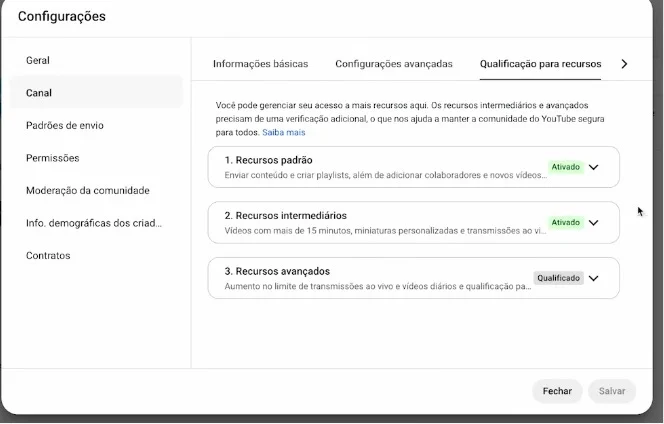
Para mais detalhes acesse a central de ajuda do Youtube sobre validações de conta clicando aqui.
❗ Mesmo tendo 50 inscritos será preciso solicitar o acesso para fazer transmissões no YouTube. A liberação do acesso pode levar até 24h.
Para solicitar a liberação de acesso para Lives siga os seguintes passos:
Na sua conta do Youtube clique em “ Criar “ e depois em “ Transmitir ao Vivo “
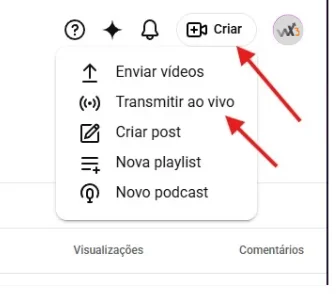
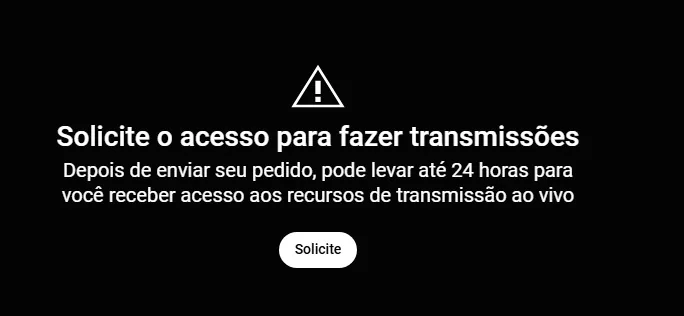
2. Será exibida a seguinte página onde poderá clicar no botão “ Solicite “:
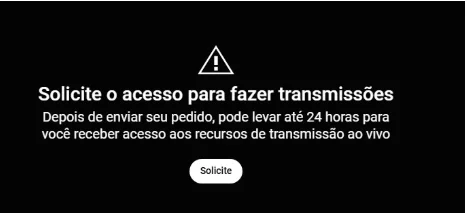
❗Após solicitar o acesso, será preciso aguardar 24h para liberação.
Para mais detalhes acesse a central de ajuda do Youtube sobre ativação de lives clicando aqui.
Clique aqui para acessar a documentação de ajuda do Youtube sobre lives.
Clique aqui para assistir um tutorial em vídeo sobre como criar sua live no Youtube.
Como cadastrar uma live shop na administração
Neste manual iremos mostrar o passo a passo de como utilizar a Live Shop através do nosso sistema.
Na administração vá em “LIVE SHOP” e em seguida clique em “Cadastrar”
Nessa página é possível cadastrar o nome da sua live, o link e uma breve descrição
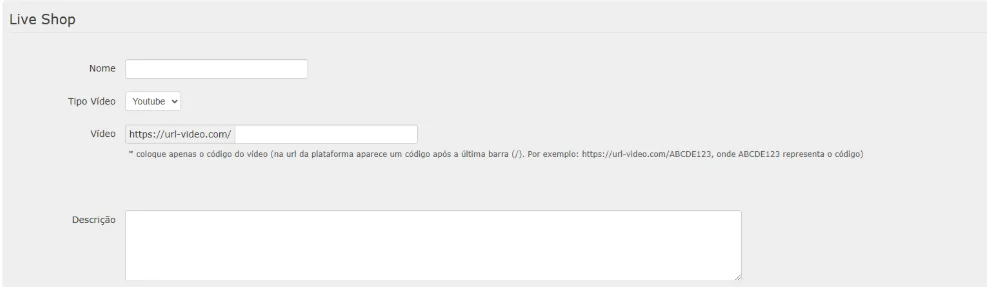
Nesse caso, deve-se inserir a parte final do link:” n4231548 “.
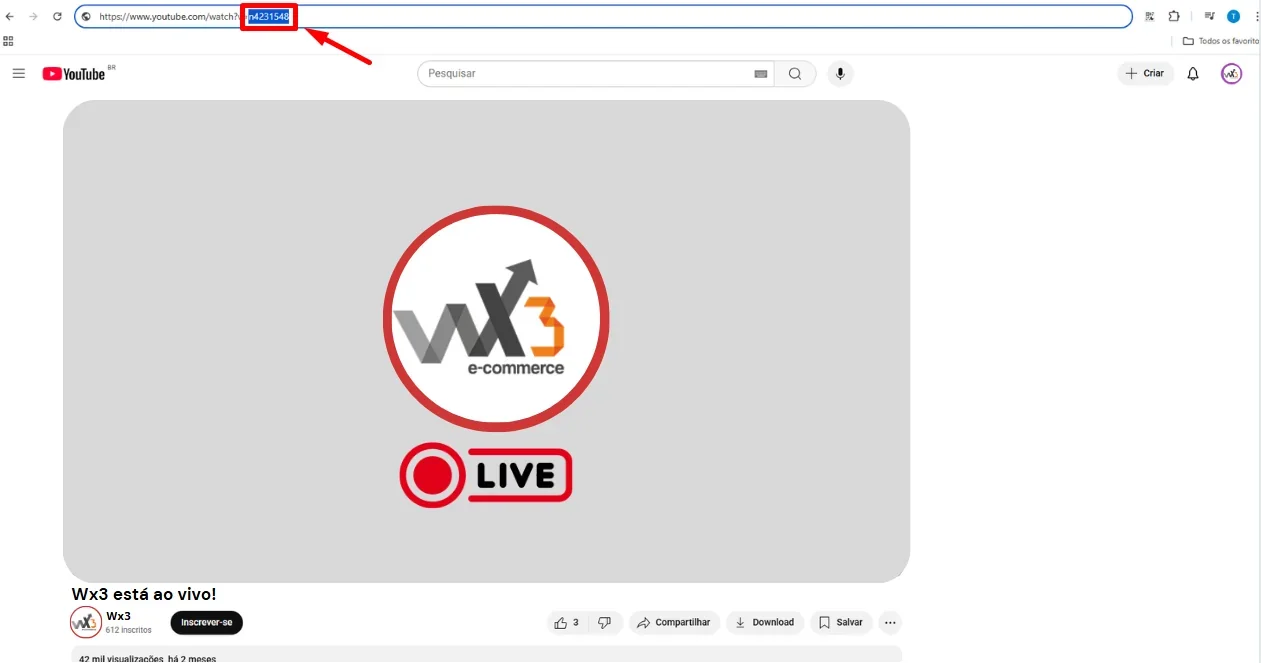
Ex: caso o link da live seja https://https://www.youtube.com/watch?v=n4231548
Nesse caso, deve-se inserir a parte final do link:” n4231548
➡ Como encontrar o link da live no Youtube
Navegue até o seu canal como um cliente e clique no vídeo da live.
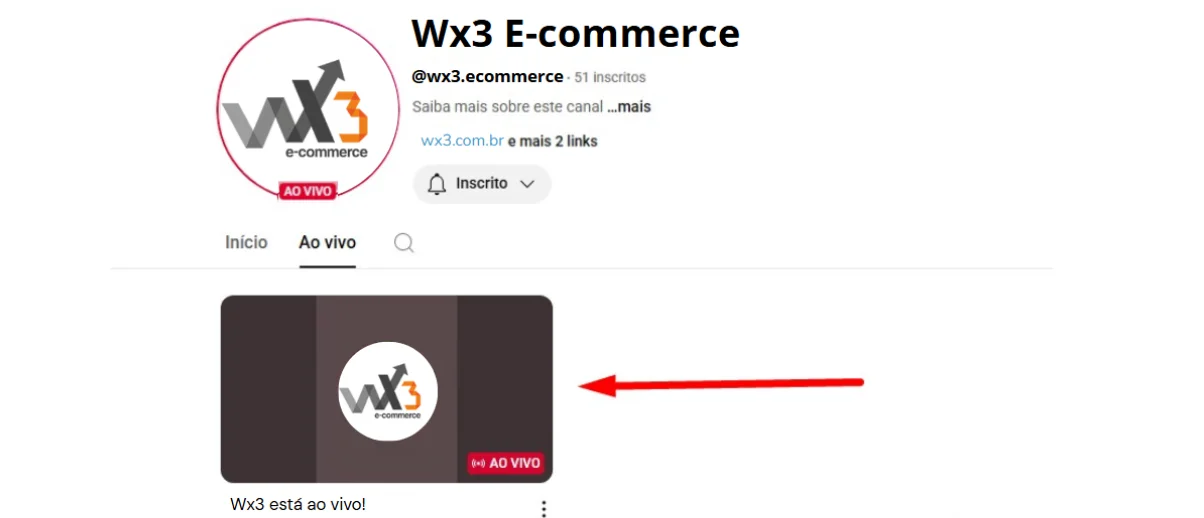
Na página da live copie apenas o final do link do Youtube conforme no exemplo abaixo:
Cole o final do link no campo abaixo:

OBS: O link da live não precisa ser cadastrado nesse momento, ele pode ser cadastrado posteriormente.
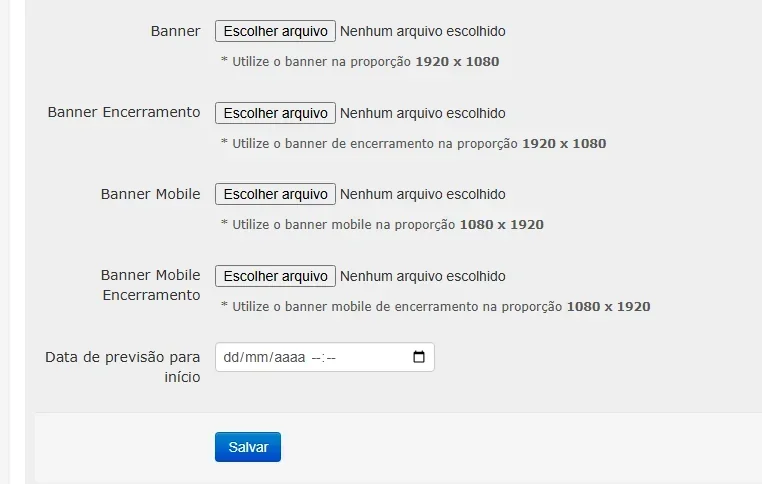
Mais abaixo é possível cadastrar os banners que serão exibidos na página da live.
Os banners não são obrigatórios, mas será preciso cadastrar o banner para versão desktop e mobile.
✔ Banner inicial: exibido no início da live;
✔ Banner de encerramento: mostrado ao fim da transmissão.
4. Defina a data e hora de início da live (o cronômetro regressivo seguirá essa informação).
5. Revise todas as informações e clique em Salvar.
Cadastro dos produtos
Após salvar a live, você será redirecionado para a página de cadastro de produtos.
-> Ordenação: Define a ordenação que os produtos irão aparecer dentro da vitrine da live.
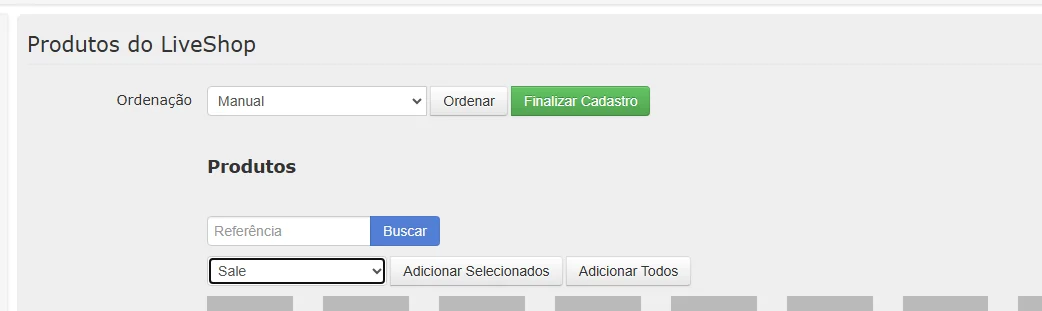
-> Produtos
Nessa parte é possível buscar pelos produtos que serão exibidos na live.
É possível buscar por referências específicas ou filtrar por hotsites/categorias
‼ Se um produto aparecer contornado em vermelho, significa que está indisponível.
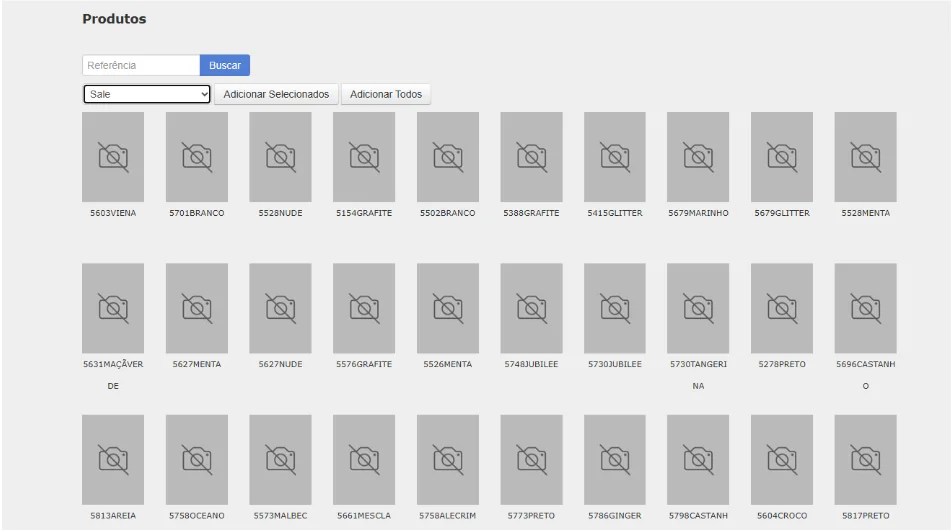
Quando os produtos forem cadastrados, eles ficarão dessa forma:
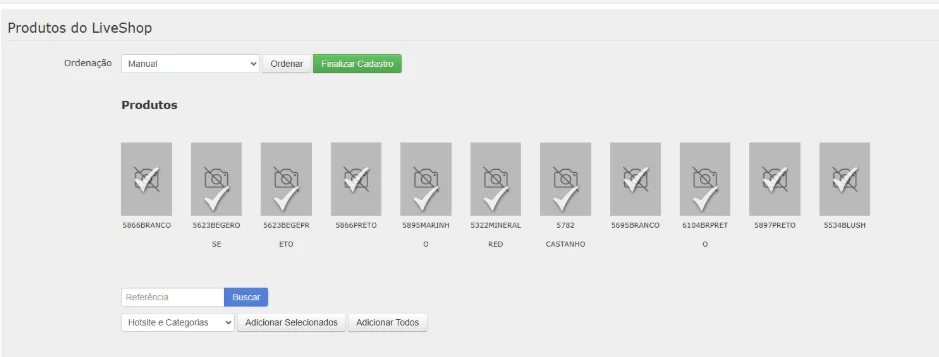
Após cadastrar e conferir todos os produtos, clique em Finalizar Cadastro.
Gerenciamento das Lives
Acesse "Live Shop" > "Gerenciar" para visualizar todas as lives cadastradas.
Na tela de gerenciamento das lives é possível verificar a data em que a live foi cadastrada, quando ela irá se iniciar ou se foi cancelada/ finalizada. Nessa parte também é possível verificar e modificar/adicionar o link da live.
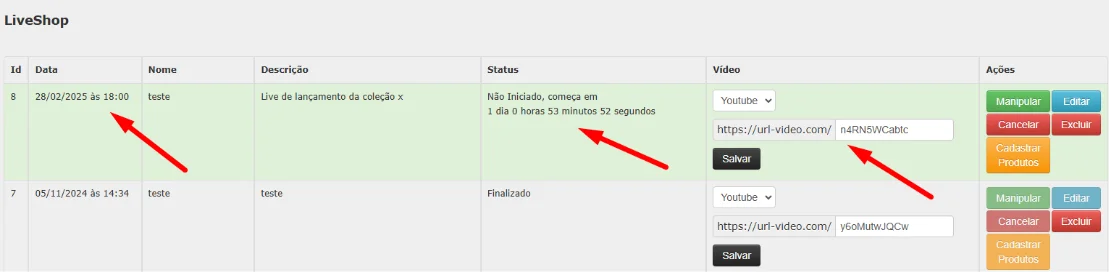
Nessa tela é possível verificar alguns botões importantes:
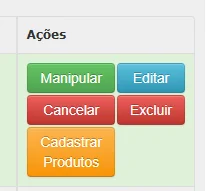
✔ Cancelar, cancela a live e ela não poderá mais ser iniciada.
✔ Editar, possibilita a edição da live cadastrada. Após o início da live, ela não pode ser mais editada
✔ Excluir: Possível apenas para lives não iniciadas ou finalizadas.
✔ Cadastrar Produtos: Adiciona ou gerencia produtos na live (botão fica vermelho se não houver produtos cadastrados).
Iniciando a Live
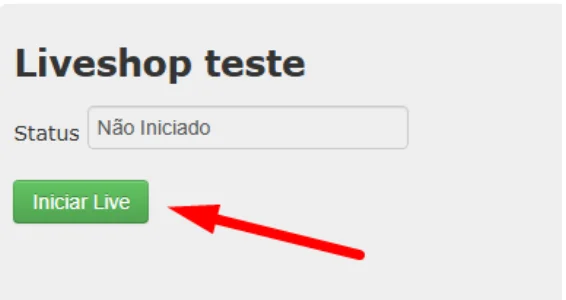
Quando tudo estiver pronto, a live pode ser iniciada pela administração.
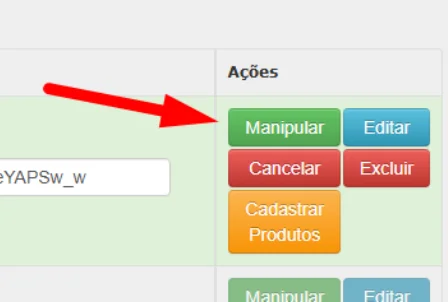
Acesse Manipular > Iniciar Live.
A live ficará disponível através do link: live.loja.com.br
Adicionando produtos em destaque
Após iniciar a live, é possível destacar produtos na tela “ Manipular “ :
Selecione os produtos que deseja destacar (máximo de 3 produtos).
Clique em "Exibir Produtos".
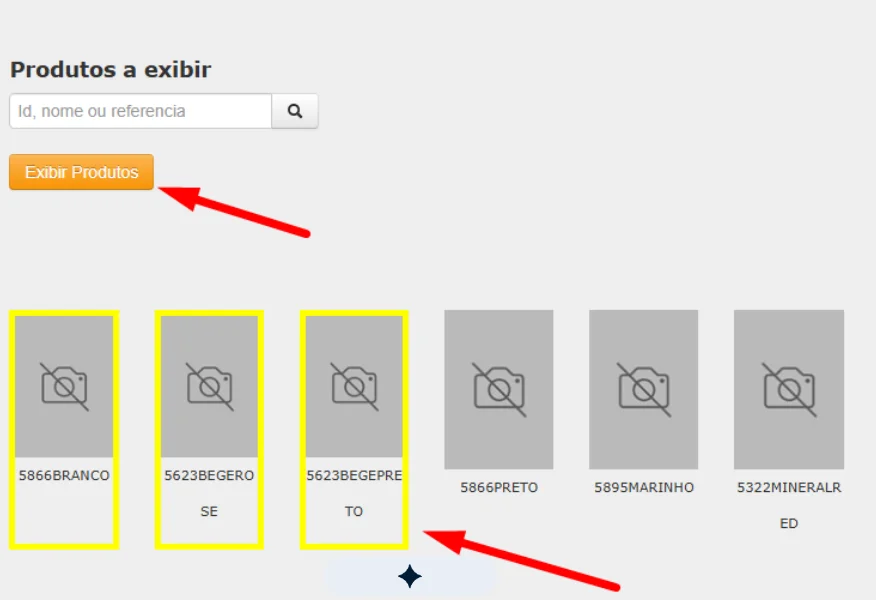
Para modificar ou remover produtos em destaque:
Clique no "X" sobre o produto ou no botão "Retirar Produtos do Destaque".
Depois, é possível adicionar novos produtos se desejar.
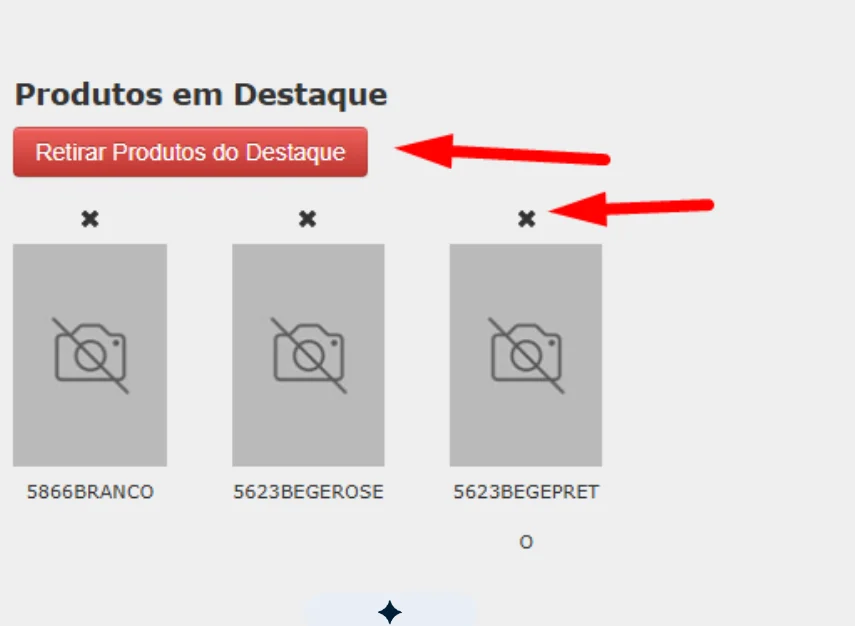
💡 Dica: Destaque os produtos que estão sendo mostrados ou mencionados no momento da live. Isso facilita a navegação do público e aumenta as chances de conversão.
Encerrando a Live
Para finalizar a live, siga o caminho: Manipular → Encerrar Live.
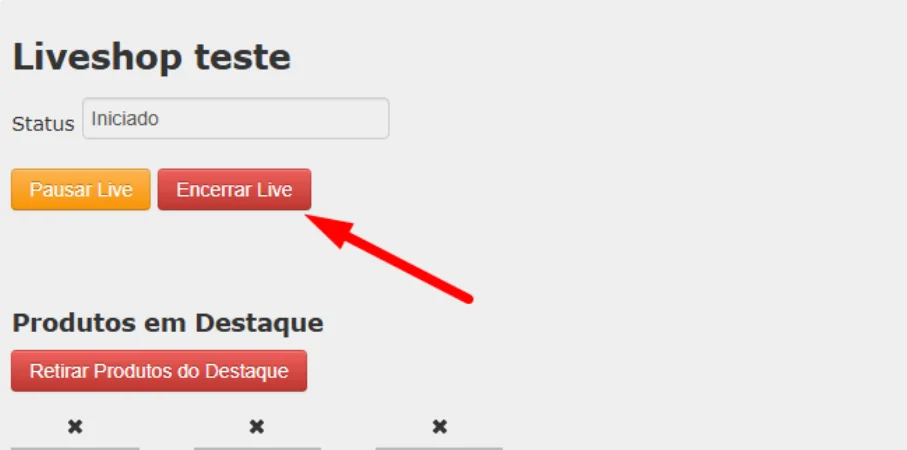
Isso atualizará o status da live para "Finalizado".
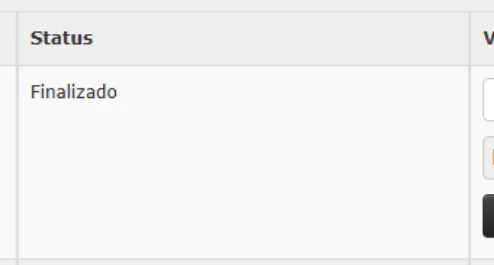
Assim que a live for encerrada, o banner de encerramento será exibido e, após 15 minutos, os clientes serão redirecionados para a página do carrinho no site.
⚠ Atenção: É importante não clicar para CANCELAR a Live.
‼ Também é possível pausar a live a qualquer momento através do botão “ Pausar Live “.
Exibição da Live para os clientes
A live ficará disponível no link: live.loja.com.br.
➡ Exemplo: Se a loja for roupasfitness.com.br, o link da live será live.roupasfitness.com.br.
💡 Dica: Para facilitar o acesso, você pode cadastrar esse link em um banner no site.
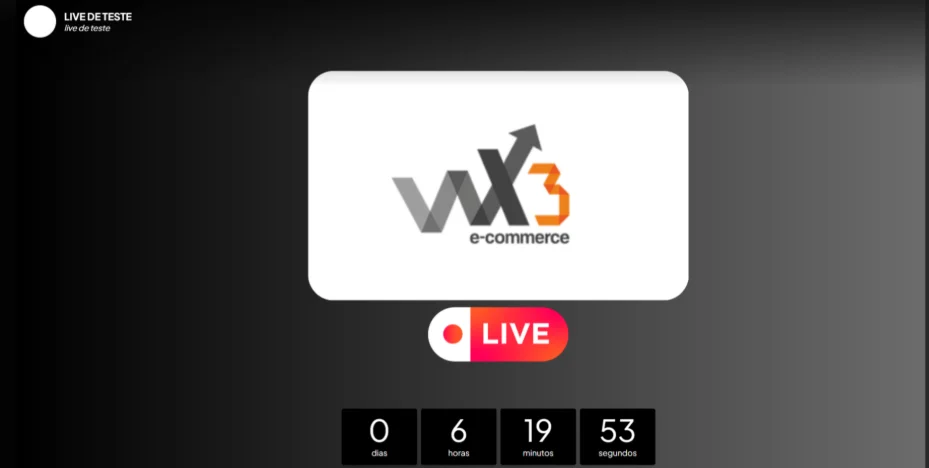
Se o cliente acessar o link antes do início da transmissão, ele verá o banner e a contagem regressiva para o começo da live.
Como navegar na live
Durante a transmissão, os clientes podem:
✔ Explorar os produtos cadastrados na live pelo ícone de produtos.
✔ Acessar o carrinho pelo ícone correspondente.
✔ Desativar o som da live.
✔ Compartilhar a transmissão.
✔ Retornar ao site pelo ícone no canto inferior direito.
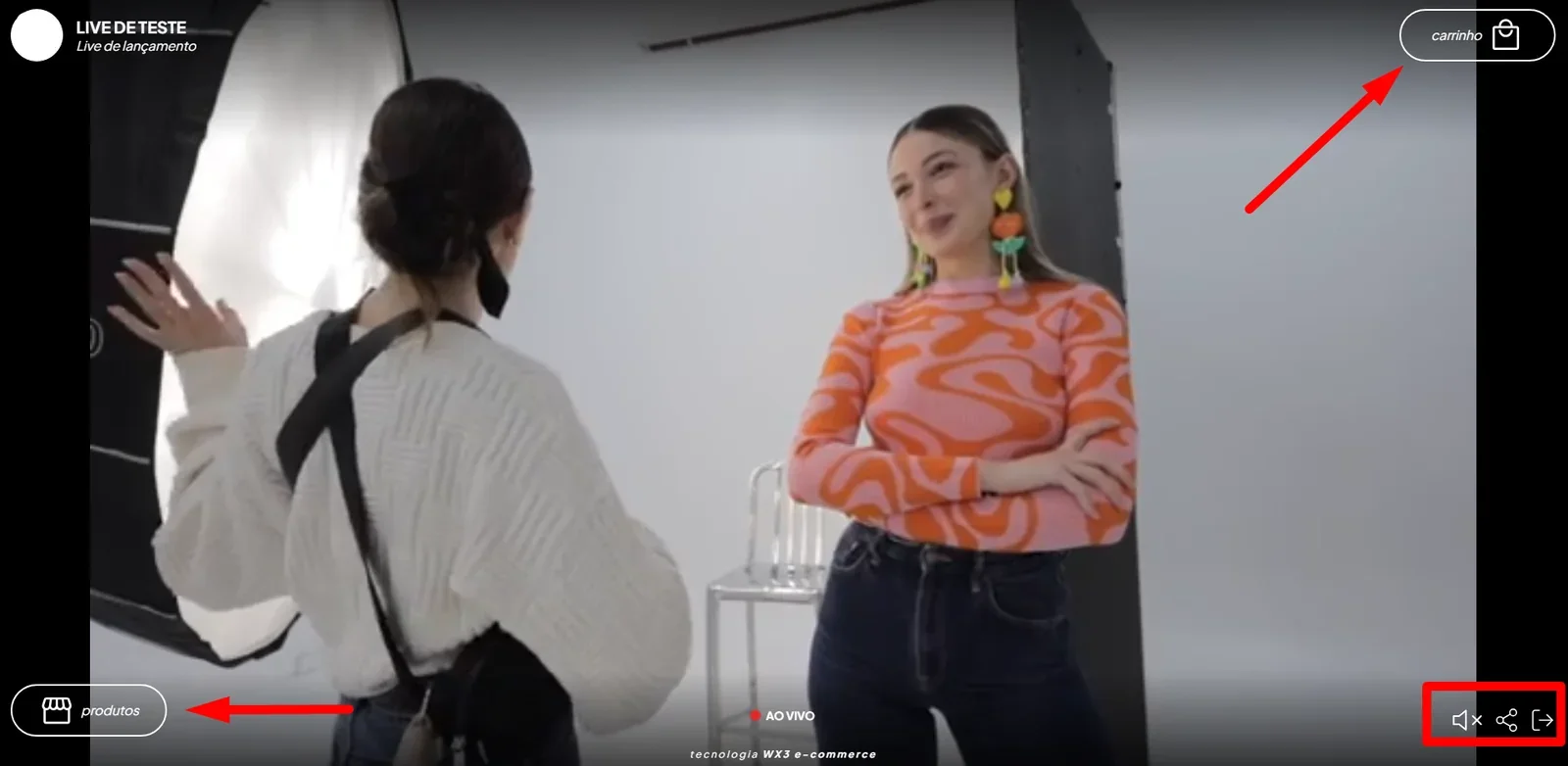
No topo esquerdo da tela, estarão visíveis:
✔ O nome da live
✔ A descrição
✔ A logo da loja
Vitrine de produtos:
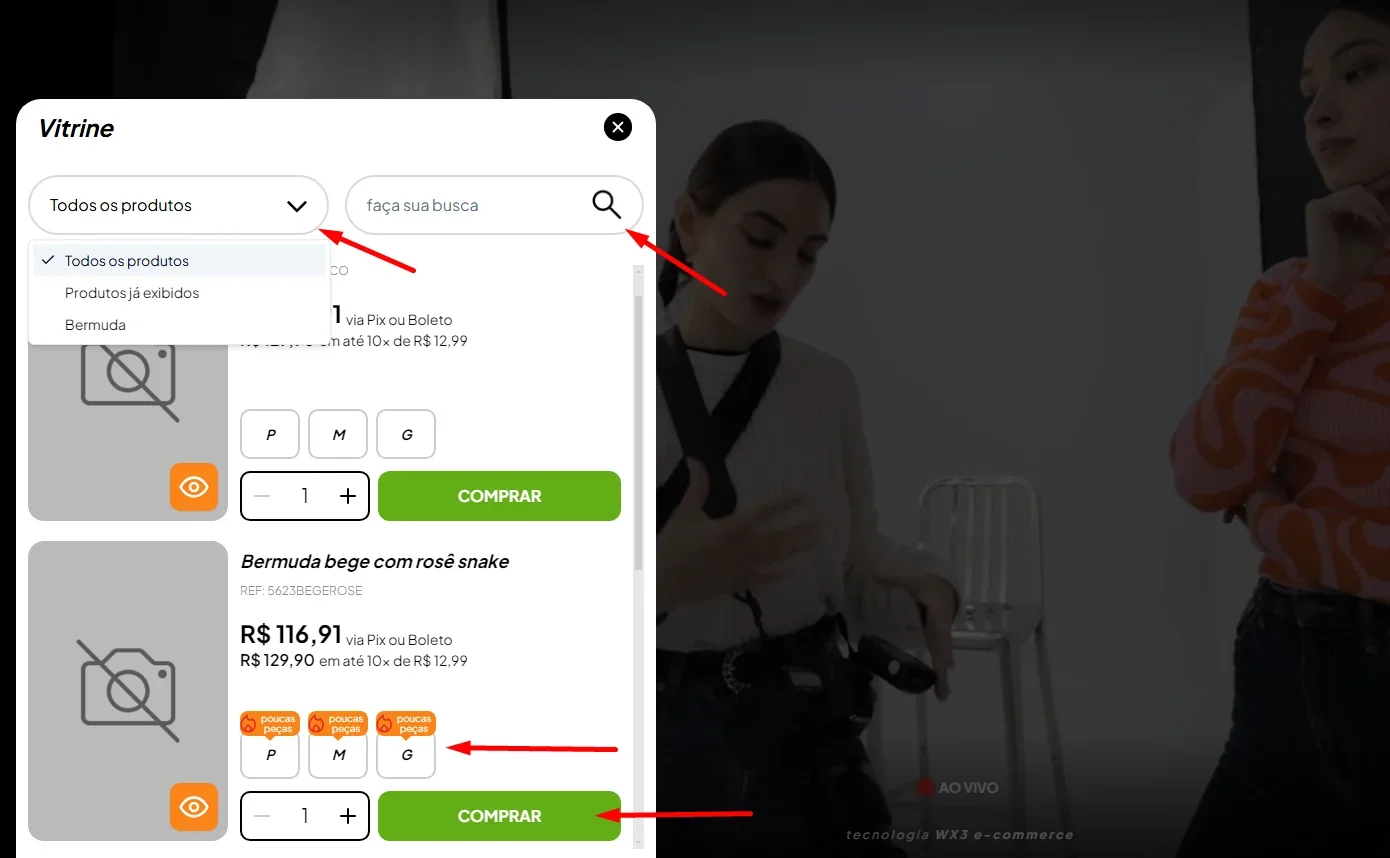
Os produtos cadastrados aparecem na vitrine da live. O cliente pode:
✔ Pesquisar produtos específicos.
✔ Filtrar por destaques ou categorias.
✔ Visualizar detalhes do produto ( como a descrição) ao clicar no ícone de olho ao lado da imagem.
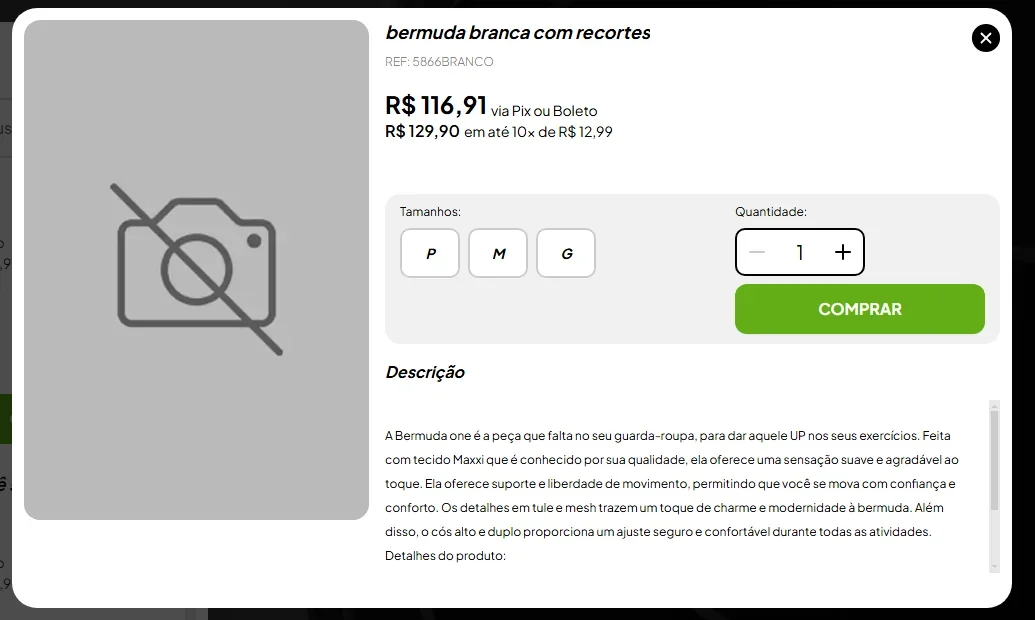
Para adicionar um item ao carrinho, basta selecionar a quantidade, o tamanho e clicar em Comprar.
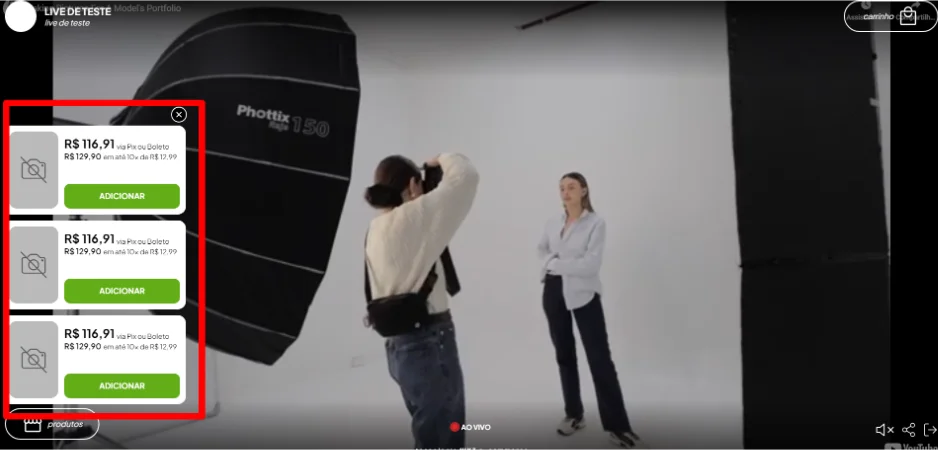
Visualizando os produtos em destaque:
Os produtos destacados aparecem no canto da tela, fora da aba de vitrine. Para adicioná-los ao carrinho, basta clicar no botão Adicionar.
Finalizando o pedido da Live
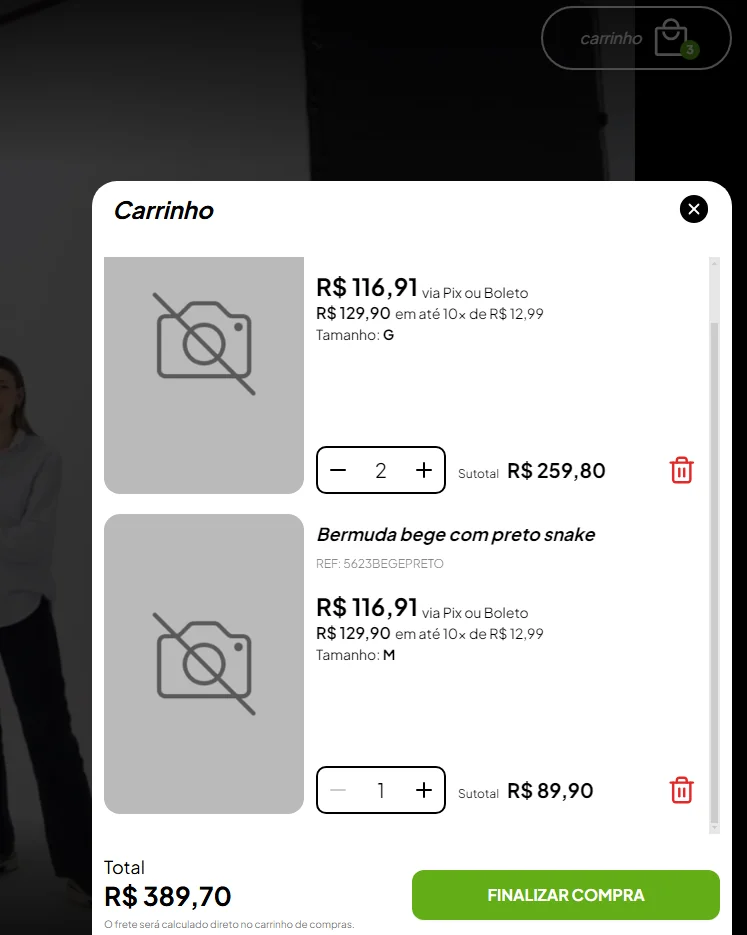
O cliente pode revisar e editar o carrinho a qualquer momento durante a live. Modificando a quantidade dos itens ou removendo produtos.
Quando clicar para finalizar a compra, o cliente será redirecionado para o carrinho de compras no site para concluir o pedido normalmente.
➡ Os pedidos realizados durante a live serão processados normalmente na administração da loja.
Qualquer dúvida entre em contato com o Suporte. Estamos à disposição!