Você vai configurar o envio de e-mail de aniversário para clientes cadastrados, com opção de enviar um cupom como presente.
Pré-requisitos
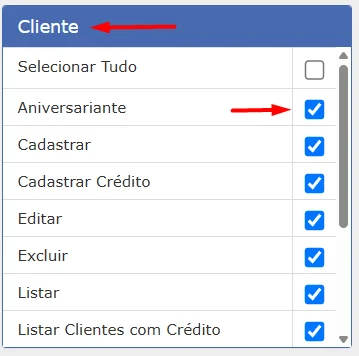
A função precisa estar habilitada em Permissões, na parte de clientes, com a opção Aniversariante marcada.
Como acessar a página de aniversariantes
No menu lateral da administração, clique em Cliente.
Clique na aba Aniversariantes.
Você será direcionado para a página de configuração do e-mail de aniversário.
Como configurar o e-mail no tipo Normal
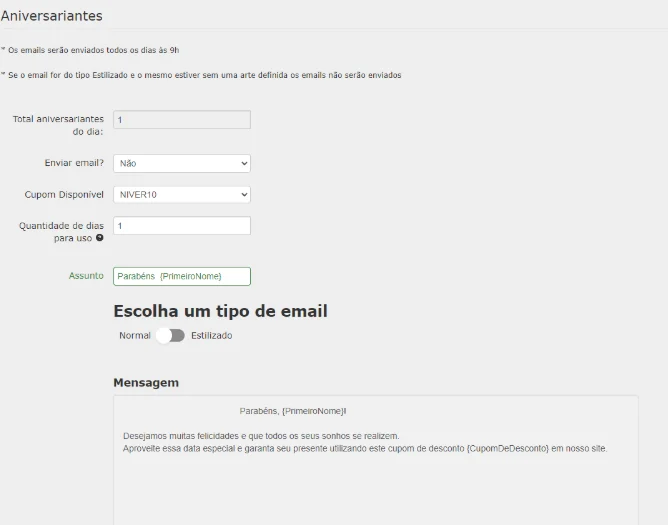
Em Escolha um tipo de email, selecione Normal.
Verifique o campo Total aniversariantes do dia. Ele mostra a quantidade de aniversariantes do dia.
Configure o campo Enviar email. Quando marcado como não, o e-mail não é enviado. Quando marcado como sim, o e-mail é enviado.
Verifique o campo Cupom Disponível. Ele mostra o cupom usado no envio ao cliente.
Defina a Quantidade de dias para uso. Esse campo indica por quantos dias o cliente pode usar o cupom.
Preencha o campo Assunto com o assunto do e-mail.
Preencha o campo Mensagem com a mensagem que será enviada ao cliente.
Atenção: o envio de e-mail pode ser ativado ou desativado. O envio ocorre sempre às 9 horas da manhã, como descrito na tela.
O ideal é editar este formulário na parte da tarde do dia anterior, para evitar possíveis erros.
Como personalizar a mensagem
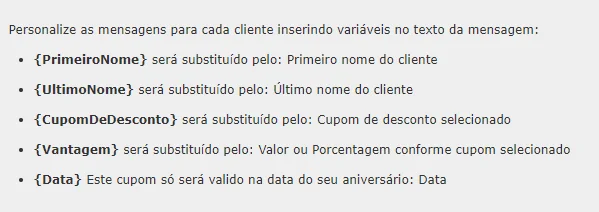
Você também pode personalizar suas mensagens.
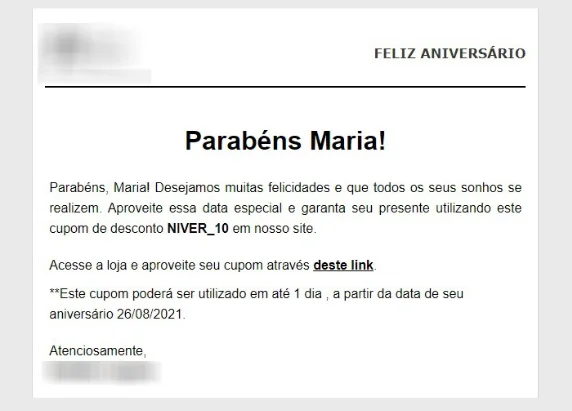
Em Visualizar formato salvo, você pode visualizar como o e-mail será enviado ao cliente.
Como configurar o e-mail no tipo Estilizado
Em Escolha um tipo de email, selecione Estilizado.
Verifique o campo Total aniversariantes do dia. Ele mostra a quantidade de aniversariantes do dia.
Configure o campo Enviar email. Quando marcado como não, o e-mail não é enviado. Quando marcado como sim, o e-mail é enviado.
Verifique o campo Cupom Disponível. Ele mostra o cupom usado no envio ao cliente.
Defina a Quantidade de dias para uso. Esse campo indica por quantos dias o cliente pode usar o cupom.
Preencha o campo Assunto com o assunto do e-mail.
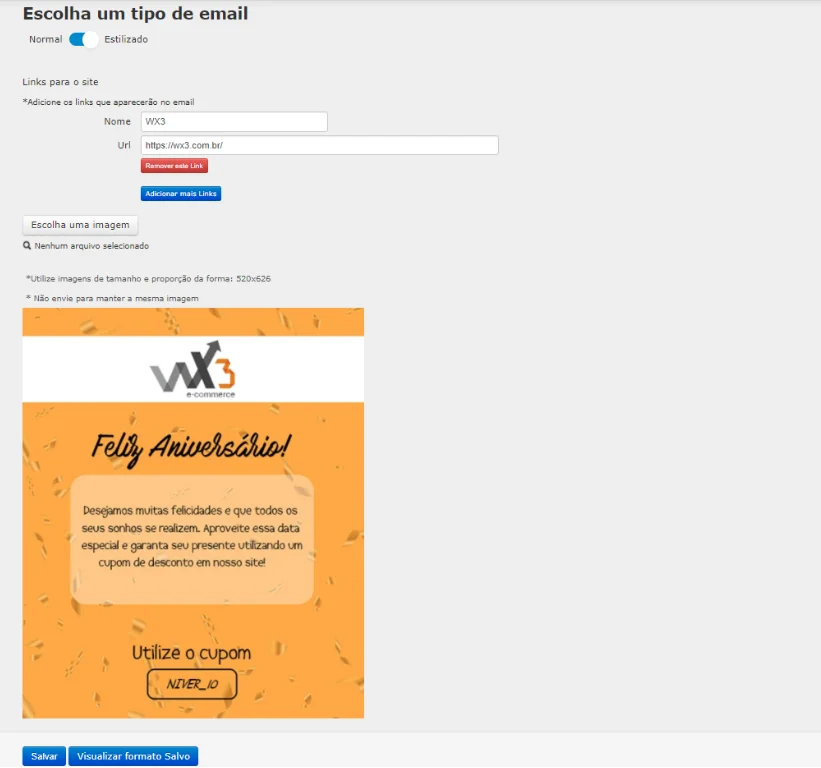
Preencha Links para o site com os links que você quer exibir ao cliente. Por exemplo: para exibir o link da categoria Calça legging, adicione o link da categoria em URL e coloque o nome da categoria em Nome.
Use o campo Escolha uma imagem para selecionar uma arte com as informações de desconto do cupom e os parabéns para o aniversariante.
Exemplo:
Como configurar o cupom de aniversário
Foi criado um cupom para associar à função, mas você pode alterar o cupom se quiser.
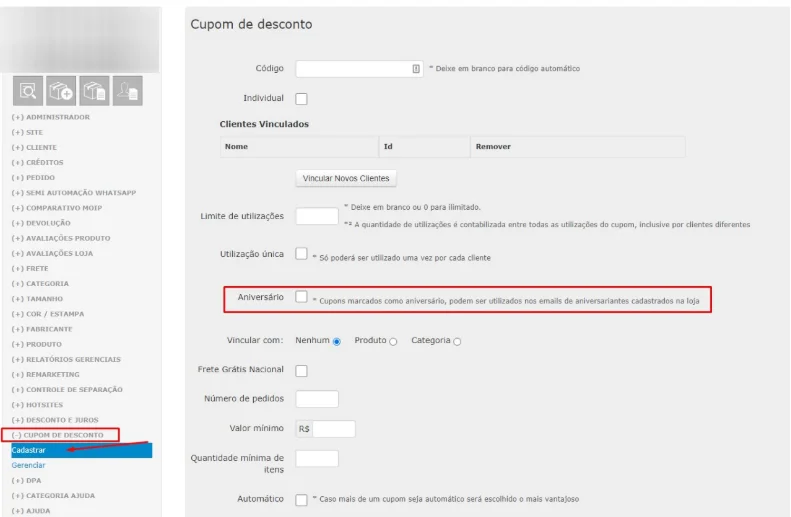
Acesse a parte de cupom.
Ao criar o cupom, marque como aniversário.
Acesse o manual de cupom de desconto.
O usuário poderá usar o cupom em até 1 dia, de acordo com o selecionado, a partir da data de aniversário do cliente.
Resultado esperado
O e-mail de aniversário fica configurado para envio aos clientes aniversariantes, com ou sem cupom, conforme as opções selecionadas.
Problemas comuns
O e-mail foi salvo com informação incorreta
Se você salvar uma informação incorreta enquanto o script ainda estiver rodando, a nova informação incorreta pode ser enviada ao cliente. Por isso, use a opção não em Enviar email e salve antes de ajustar as informações.
Qualquer dúvida, procure o Suporte.