Cadastrando um cupom de desconto:
Configurações gerais
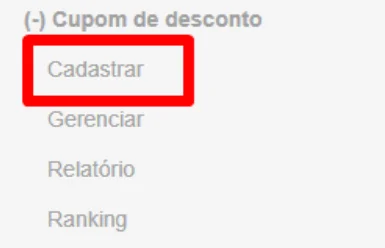
Para cadastrar um cupom de desconto acesse Cadastrar na aba de Cupom de Desconto do Menu:
➡ É possível definir diversos parâmetros no cadastro do cupom:
1. Código: Sequência alfanumérica que identifica um desconto ou oferta específica. O Código pode ser aleatório, ou um código específico como “PRIMEIRA10” por exemplo. O código do cupom deve ser inserido no carrinho durante o processo de compra para ser aplicado. ( deixe o campo vazio para gerar um código aleatório )
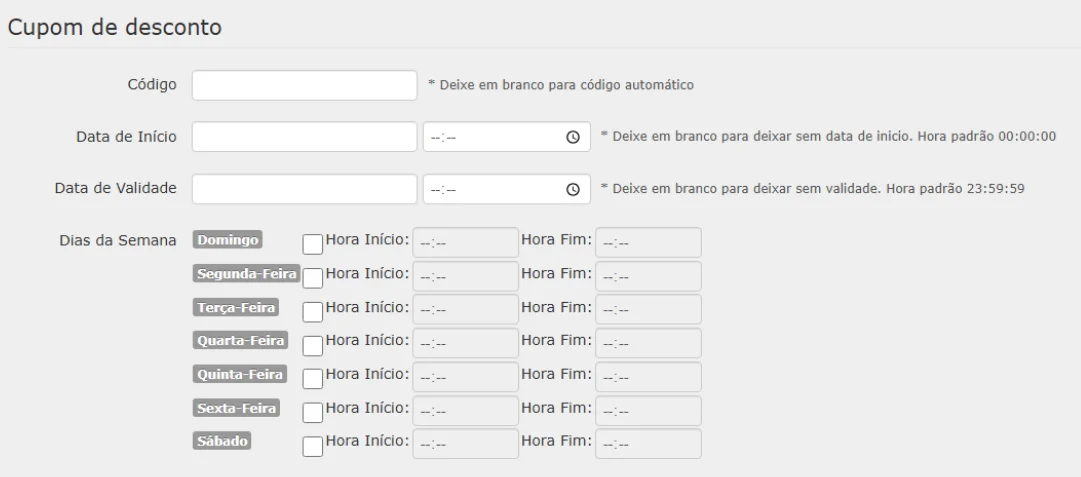
2. Data de Início: A data a partir da qual o cupom começa a ser válido para utilização pelos clientes. É possível definir data e hora para o cupom passar a ser válido. Caso deixado em branco, o cupom passará a ser válido automaticamente assim que for salvo.
3. Data de Validade: A data limite até a qual o cupom pode ser utilizado. Após essa data, o cupom expira e não pode mais ser aplicado. Da mesma forma que a Data de Início, é possível definir uma data e horário específico para o cupom deixar de ser válido. Caso deixado em branco, o cupom será válido indefinidamente.
4. Dias da Semana: Com essa opção é possível definir os dias específicos da semana e período ( definido pelo Hora Início e Hora Fim ) em que o cupom pode ser utilizado. Exemplo: só válido de segunda e sexta feira de 15:00 até 23:59.
5. Individual: Ao marcar essa opção, o cupom poderá ser usado apenas por um cliente específico. Ao deixar essa opção desmarcada, qualquer cliente poderá usar o cupom.
6. Influenciadores: Ao marcar essa opção, o cupom só poderá ser utilizado por clientes marcados como influenciadores. ( pode ser usado para oferecer descontos especiais para influenciadores )
7. Utilização única: Ao marcar essa opção, o cupom poderá ser usado apenas uma vez por cada cliente.
8. Aniversário: Esta opção permite criar um cupom para ser enviado automaticamente por e-mail para os clientes no dia do aniversário.( utilizando o módulo de aniversário na admin ) A validade do cupom será definida pelas configurações de validade do e-mail de aniversariante. Por exemplo: Se o e-mail de aniversário indicar que o cupom é válido por 7 dias, o cupom ficará disponível para o cliente apenas por 7 dias a partir do seu aniversário.
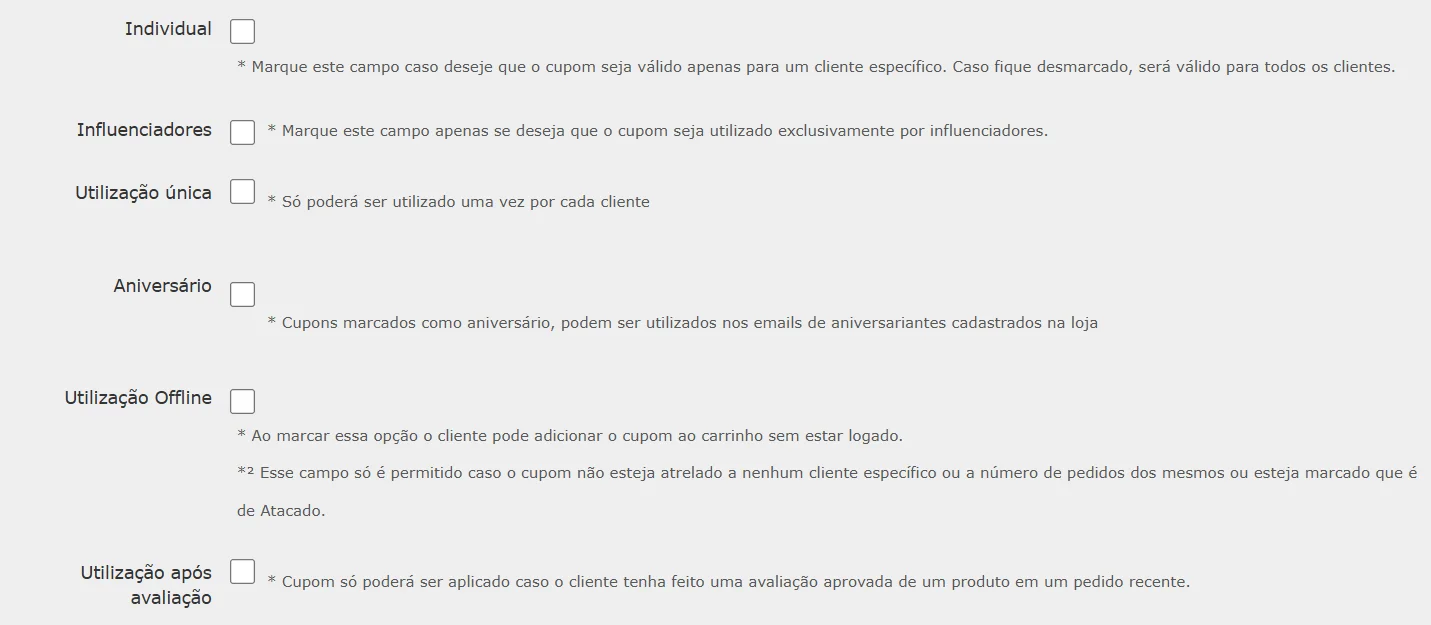
9. Utilização Offline: Ao ativar essa opção o cliente poderá adicionar o cupom no carrinho mesmo sem ter feito o login no site. Ao deixar essa opção desmarcada, o cliente precisará fazer o login para aplicar o cupom. Nesse caso será exibida a seguinte mensagem:
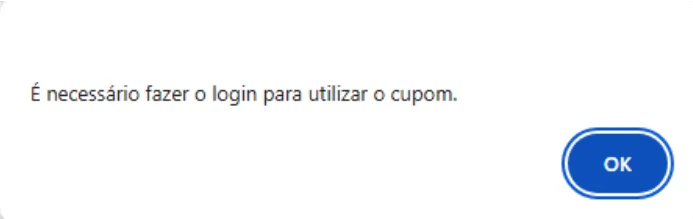
Recomendamos manter essa opção ativada para cupons comuns, pois ela oferece uma experiência de navegação mais fluida e sem interrupções. Com ela o cliente poderá adicionar o cupom ao carrinho enquanto faz consultas no site, sem a necessidade de se logar antes. Isso torna o processo mais simples e pode aumentar a satisfação, já que ele não precisará passar pelo login logo no início. Contudo, vale lembrar que o login ou a criação de conta será necessário para finalizar a compra.
10. Utilização após avaliação: Ao ativar essa opção o cliente só poderá utilizar o cupom caso tenha feito uma avaliação no site essa tenha sido aprovada. Cupons desse tipo servem para estimular avaliações no site. Por exemplo: Deixe sua avaliação e ganhe x% de desconto.
11. Limite de utilizações: Esse campo permite limitar a quantidade de utilizações de um cupom. Por exemplo, um cupom válido apenas para as primeiras 100 compras. Ao deixar esse campo em branco, o cupom não terá limite de quantas vezes pode ser utilizado.
12. Número de pedidos: Este campo permite definir um número mínimo de pedidos que o cliente precisa realizar para poder utilizar o cupom. Por exemplo: ao inserir o número 100, o cupom será válido apenas na centésima compra do cliente. Esse campo é ideal para configurar cupons de "primeira compra", como no caso de definir o número 1, permitindo que o cupom seja utilizado apenas na primeira compra do cliente.
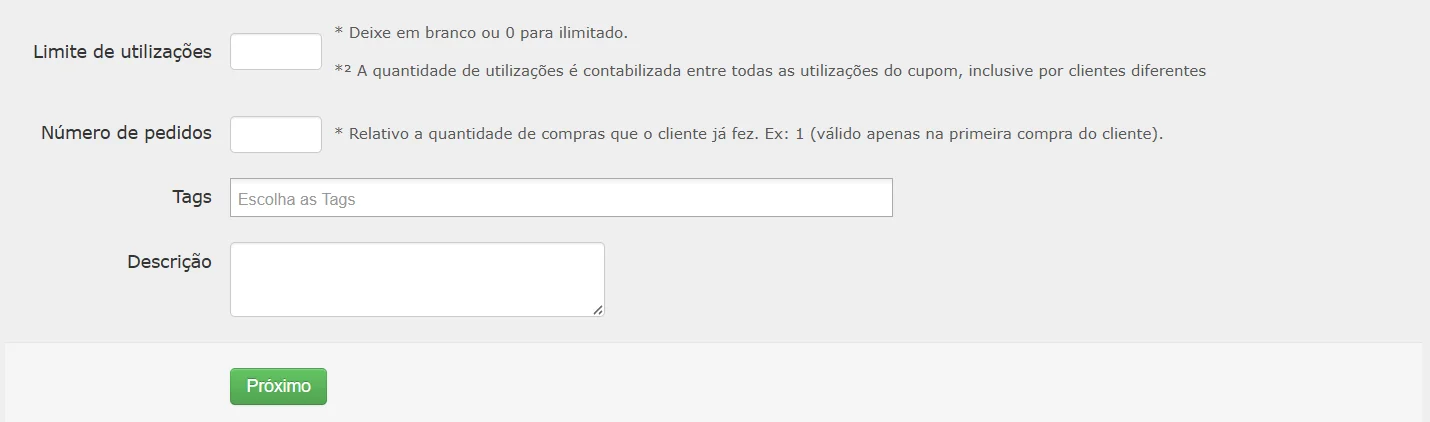
12. É Atacado ?: Este campo define o cupom como um cupom utilizado para compras em atacado.
13. Tags: Com as tags é possível atribuir classificações para os cupons por exemplo: cupons de marketing, cupons comerciais, cupons de influenciador, etc.
Para cadastrar novas Tags, basta escrever a classificação desejada.

*As tags são apenas identificações e não influenciam nas vantagens e configurações do cupom
14. Descrição: Nessa parte é possível escrever uma breve descrição sobre o cupom. Por exemplo: “Cupom utilizado na primeira compra” , “Cupom da promoção da Black Friday de 2024”, “Cupom criado para cortesia da cliente x “, etc…
Clique em Próximo para seguir para próxima etapa.
Descontos
➡ Nessa tela é possível atribuir as vantagens do cupom.
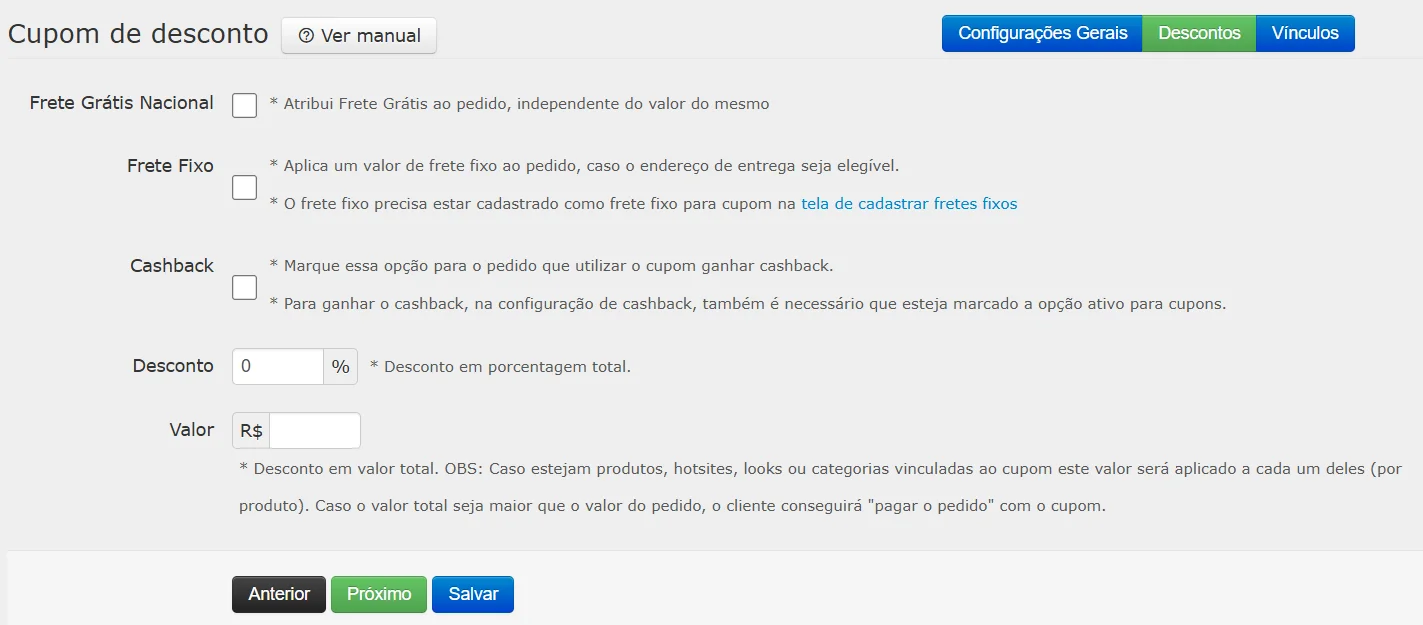
1. Frete Grátis Nacional: Ao marcar esta opção, o cupom proporcionará frete grátis para todo o Brasil.
Essa funcionalidade pode ser combinada com outras vantagens no mesmo cupom, como descontos em porcentagem. Por exemplo, é possível configurar um cupom que ofereça tanto frete grátis quanto um desconto percentual.
É importante lembrar que, para o cliente receber o benefício de frete grátis, a compra deve atender aos requisitos estabelecidos para ativação do cupom, como valor mínimo de compra ou outros critérios definidos durante a configuração.
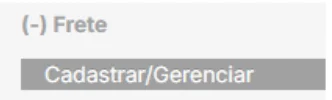
2. Frete Fixo: Ao marcar esta opção, o cupom será vinculado às configurações de frete fixo previamente definidas na plataforma. Para acessar essas configurações, clique no texto em azul “tela de cadastrar fretes fixos” ou navegue até: Frete → Cadastrar/Gerenciar.
Na tela de frete fixo, cadastre normalmente o valor e a modalidade para cada localidade. Em seguida, marque a opção “Para cupom” para que aquela configuração seja aplicada aos cupons que utilizarem frete fixo.
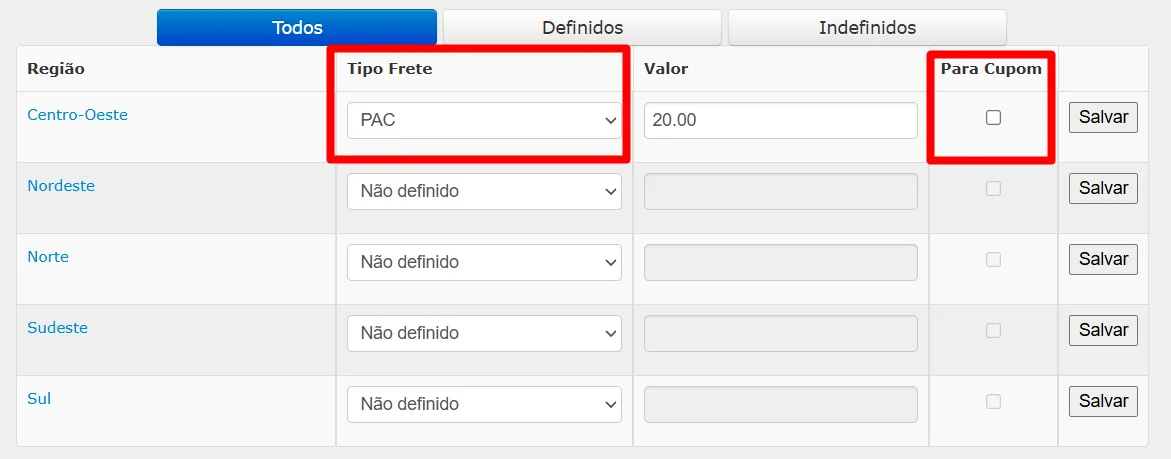
⚠ Ao marcar uma configuração como “Para cupom”, ela será válida exclusivamente quando um cupom com essa vantagem for utilizado.
⚠ Todas as configurações marcadas como “Para cupom” serão aplicadas a qualquer cupom que ofereça a vantagem de frete fixo.
❗ Esta funcionalidade pode ser combinada com benefícios adicionais no mesmo cupom, como descontos percentuais.
3. Cashback: Ao marcar esta opção, o cupom oferece cashback. Lembre-se de marcar a opção “ Ativo para cupons “ dentro da configuração de cashback.
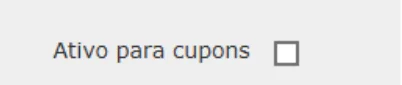
As configurações do cashback oferecido pelo cupom também seguirão as configurações da página de “ Configuração cashback “.

Essa opção também pode ser combinada com outras vantagens no mesmo cupom, como descontos em porcentagem.
4. Desconto: Com essa opção é possível definir a porcentagem de desconto que o cupom oferecerá.
5. Valor: Essa opção permite definir um valor fixo de desconto que o cupom oferecerá. Por exemplo, ao configurar R$50,00, o cliente receberá um desconto de R$50,00 na compra.
Se o valor da compra for igual ou inferior ao valor do desconto configurado, o cliente poderá utilizar o cupom para pagar integralmente o pedido, desde que as demais condições para uso do cupom sejam atendidas.
Clique em Próximo para seguir para próxima etapa.
Vínculos
➡ Nessa tela é possível atribuir as vínculos ao cupom, assim como criar cupons de combo.
⚠ Importante: Quando um cupom possui desconto cadastrado e vínculo( a um hotsite ou categoria por exemplo ) ao mesmo tempo, o desconto é aplicado individualmente em cada produto que atende às regras do cupom.
Exemplo:
Se um cupom concede R$50,00 de desconto e está vinculado ao hotsite Outlet, cada item do Outlet adicionado ao carrinho receberá R$ 50,00 de desconto.
Ou seja, o valor não é abatido uma única vez sobre o total da compra, mas sim por produto elegível.
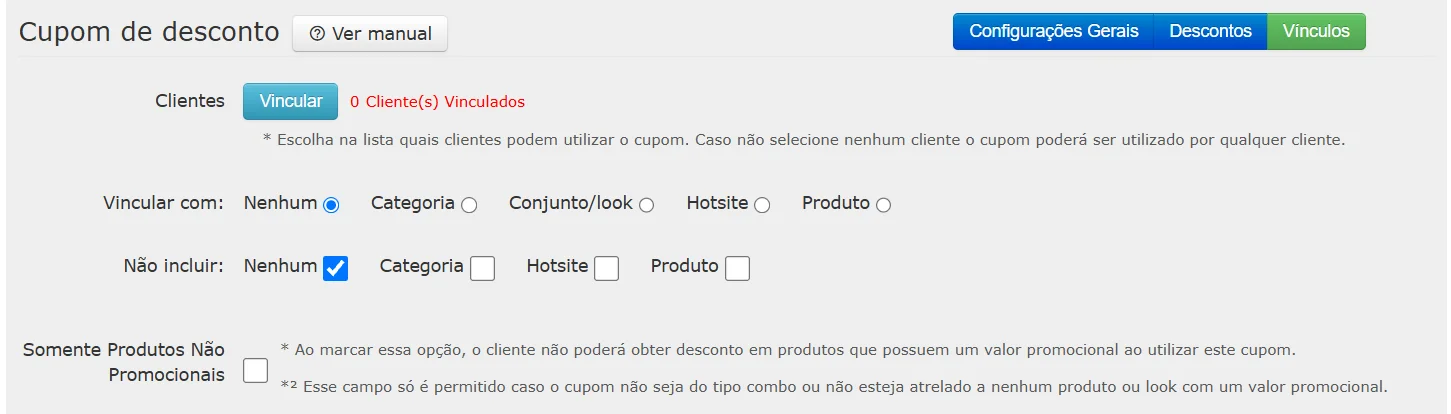
1. Clientes: Essa opção permite vincular o cupom a um ou mais clientes específicos. Dessa forma, apenas esses clientes terão a permissão para utilizar o cupom.
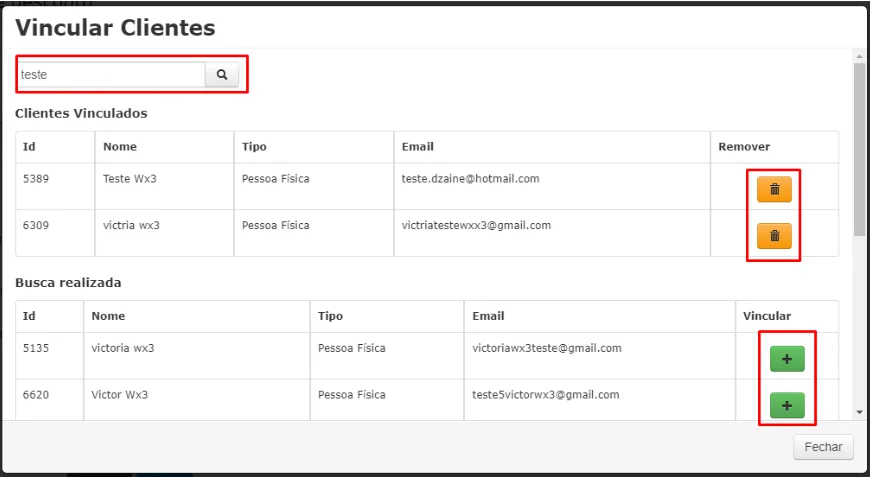
Para vincular clientes, basta clicar no botão Vincular. No modal que se abrirá, basta buscar pelo cliente que deseja adicionar e clicar no botão verde para vinculá-lo ao cupom.
Caso queira remover um cliente vinculado, basta clicar no botão amarelo.
Ao fechar o modal, os clientes já estarão vinculados.
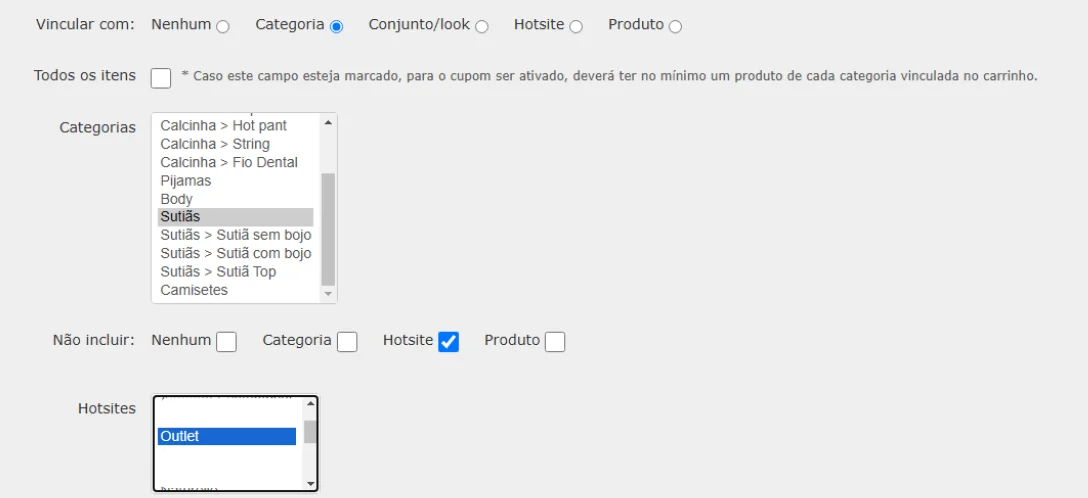
2. Vincular com/ Não incluir: Essa opção permite definir para quais produtos, categorias, hotsites ou conjuntos o cupom será válido ou inválido.
Vincular Com: Permite associar o cupom a categorias, hotsites, produtos específicos ou conjuntos. Por exemplo, ao vincular à categoria "sutiã", o cupom será aplicável apenas aos produtos dessa categoria.
Não Incluir: Permite excluir categorias, hotsites ou produtos da aplicação do cupom. Por exemplo, ao marcar o hotsite "Outlet", o cupom não será aplicado aos produtos disponíveis nesse hotsite.
3. Somente Produtos Não Promocionais: Ao marcar essa opção, o cupom não será válido para produtos que possuem um valor promocional cadastrado neles.
4. Valor Mínimo: Essa opção permite definir um valor mínimo de compra para que o cupom seja ativado. Por exemplo, ao configurar R$199,00, o cupom só poderá ser utilizado em compras com valor igual ou superior a R$199,00.
5. Quantidade mínima de itens: Essa opção permite definir uma quantidade mínima de itens que o cliente precisa ter no carrinho para que o cupom seja válido. Por exemplo, ao definir um valor de 5 nesse campo, o cliente só poderá usar o cupom caso tenha 5 produtos ou mais no carrinho.
6. Automático: Ao ativar essa opção, o cupom será aplicado automaticamente no carrinho do cliente assim que os requisitos mínimos para sua utilização forem atendidos. Por exemplo, se o cupom for válido para compras acima de R$50,00, ele será aplicado automaticamente assim que o cliente adicionar produtos ao carrinho que totalizam esse valor.
Se essa opção não estiver ativada, o cliente precisará inserir manualmente o código do cupom para utilizá-lo.
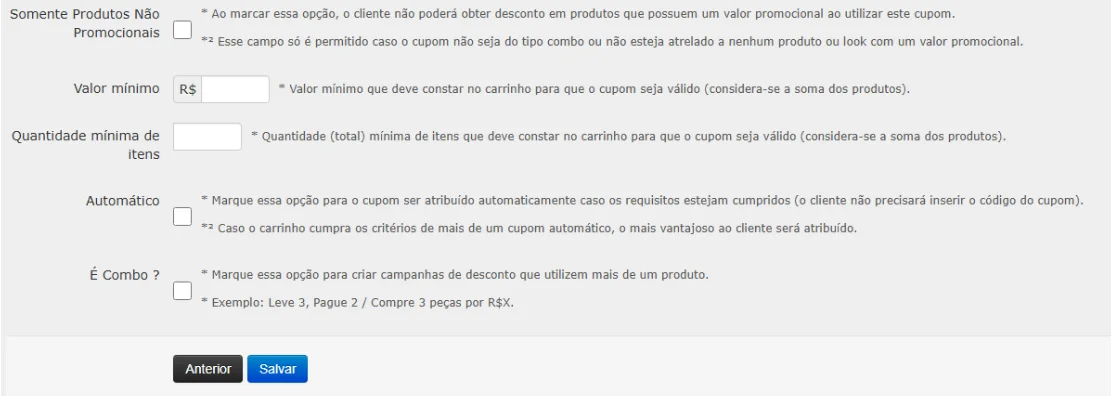
7. É combo ?: Essa opção permite criar cupons de combo de acordo com a necessidade. Como Leve x pague y, Compra x peças por R$y.
Ao marcar essa opção, serão exibidas as configurações de cupom de combo:
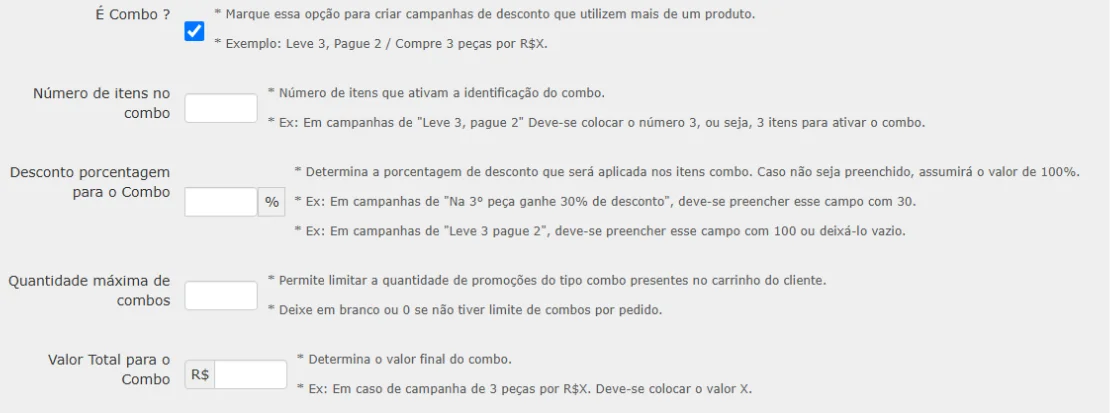
Configurações dos cupons de combo
Leve x pague y
Preencha o campo “Número de itens no combo” com a quantidade máxima de itens necessária para ativar o combo.
Exemplo: Para o combo Leve 5 e pague 4, informe o número 5 no campo.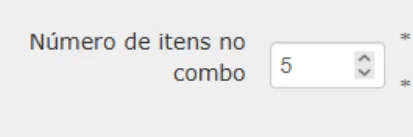
Leve x e ganhe y% de desconto no item mais barato.
Preencha o campo “Desconto porcentagem para o combo” com a porcentagem desejada.
Em seguida, defina o número de itens no campo “Número de itens no combo”.
Exemplo: Para o combo Leve 4 e ganhe 40% de desconto no item mais barato, preencha Número de itens = 4 e Desconto = 40%.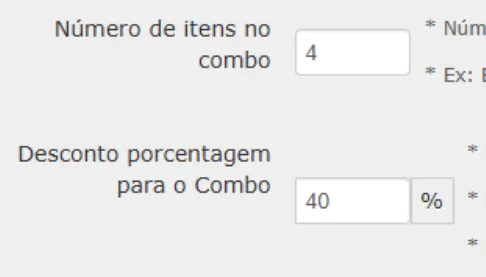
Leve X peças por R$Y
Informe o número de itens no combo e o valor total do combo.
Exemplo: Para 4 peças por R$199,00, defina Número de itens = 4 e Valor total = R$199,00.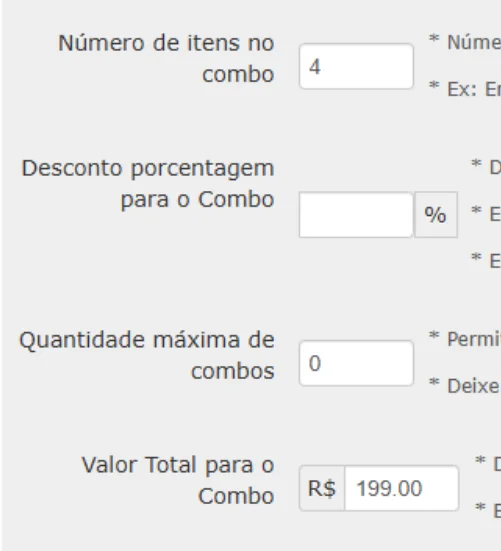
Configurações de cupom para desconto progressivo:
Para esse tipo de ação será preciso um cupom para cada etapa da promoção por exemplo:
Cupom 1 - x% de desconto nas compras acima de 2 peças
Cupom 2 - y% de desconto nas compras acima de 3 peças
Cupom 3 - z% de desconto nas compras acima de 4 peças.
Seria possível fazer com valor mínimo também. ( como x% de desconto nas compras acima de R$199,00 )
Para cada cupom do desconto progressivo basta adicionar o desconto correspondente.
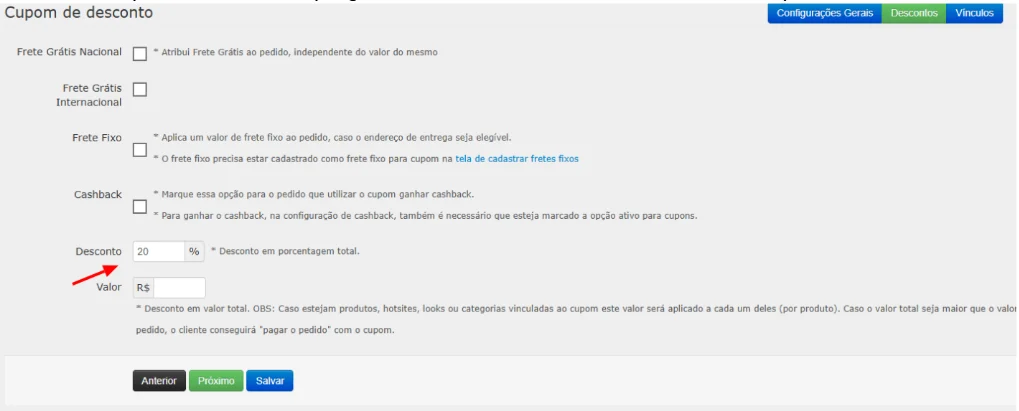
E depois a quantidade mínima ou valor mínimo de itens para o cupom ser ativado.
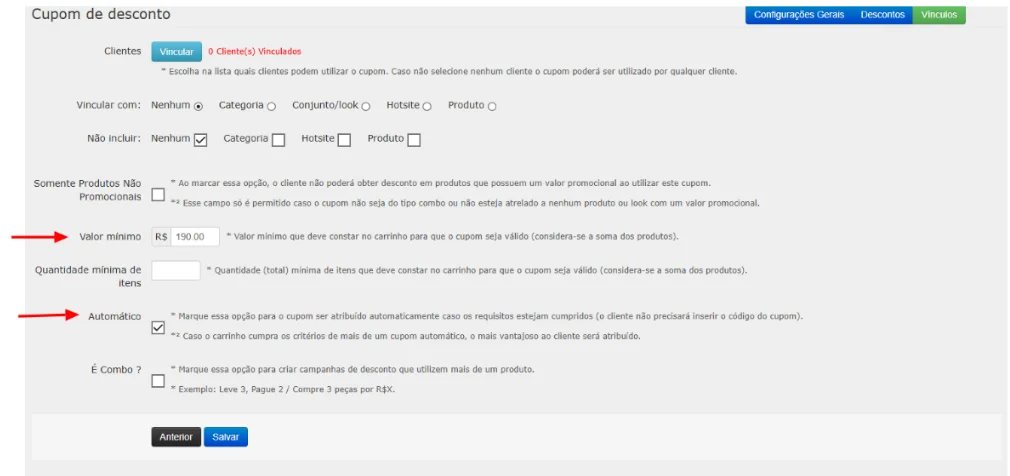
Para esse tipo de promoção recomendamos ativar a opção de automático, assim os cupons progressivos vão sendo trocados automaticamente no carrinho quando o cliente atingir os requisitos para a próxima etapa da promoção.
Outras configurações de combo:
Quantidade máxima de combos: limita quantos combos podem ser aplicados no carrinho.
Exemplo:
Valor 0 → ilimitado (o cliente pode aplicar o combo quantas vezes desejar).
Valor 1 → apenas um combo permitido. Produtos extras no carrinho não terão desconto.
Valor 2 → apenas 2 combos permitidos. Produtos extras no carrinho não terão desconto.

❗ Atenção: o sistema sempre prioriza a combinação de combos que ofereça o maior desconto ao cliente. Por isso, se não houver limite de Quantidade máxima de combos, um combo poderá ser aplicado mais de uma vez, mesmo existindo outro combo para uma quantidade maior de itens.
Assim, caso existam promoções como 2 itens = 20% de desconto e 4 itens = 40% de desconto, e não haja limite de utilização por carrinho, o sistema poderá aplicar o combo de 2 itens duas vezes, caso essa combinação gere um desconto maior do que aplicar o combo de 4 itens uma única vez.
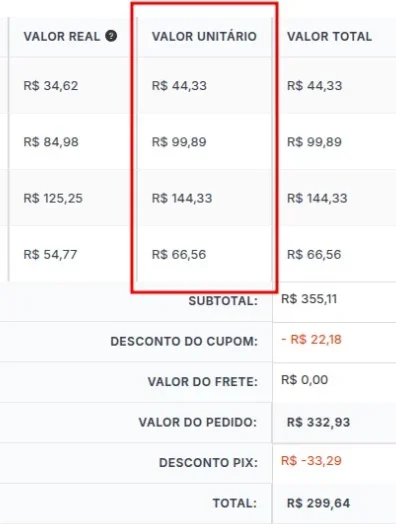
Exemplo: no pedido abaixo foram aplicados 2 combos de 20%, gerando um desconto de R$ 22,18. Se fosse aplicado apenas 1 combo de 40%, o desconto seria de R$ 17,73, ou seja, um benefício menor para o cliente.
Configurações específicas para o combo de valor:
Bloqueio da quantidade de produtos:
Ativado → o cliente só poderá comprar exatamente a quantidade definida no combo.
Exemplo: 4 por R$199,00. Se o cliente tentar levar 3 por R$99,00 + 1 pelo valor normal, não será permitido.
Desativado → o cliente poderá adicionar outros itens ao carrinho normalmente.

Gerenciamento de cupom:
Para visualizar e gerenciar os cupons cadastrados, acesse Gerenciar na aba de Cupom de Desconto do Menu:
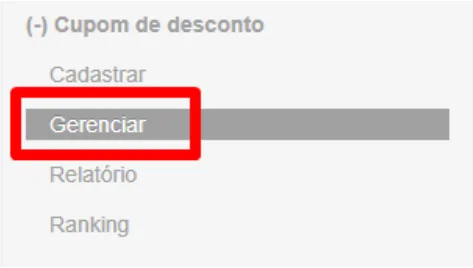
➡ Nessa tela é possível filtrar os cupons por código, por tipo ou por tag utilizando os campos em branco, assim como é possível filtrar pela validade, utilização e por cupons que estão vinculados a influenciadoras.
➡ Aqui também é possível visualizar algumas informações sobre os cupons como código, vantagem e algumas configurações como Data de início, validade e quantidade de utilizações.
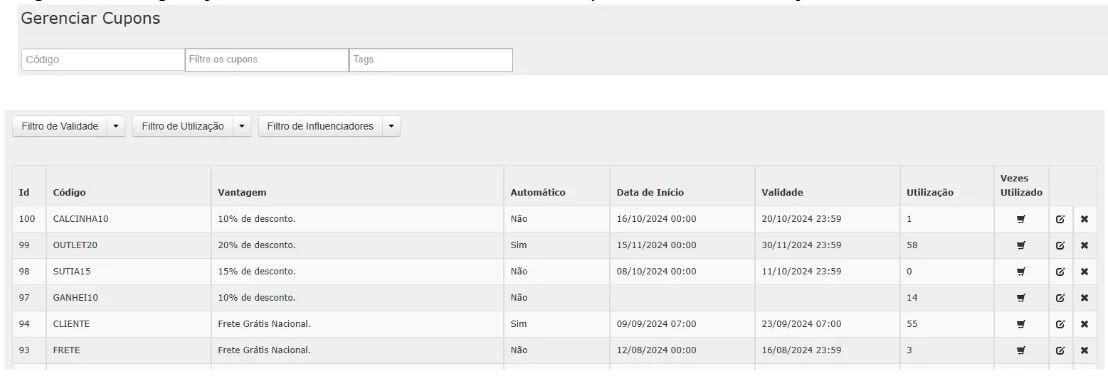
➡ Para excluir o cupom, basta clicar no ícone de x
➡ É possível editar um cupom criado clicando no ícone de lápis.
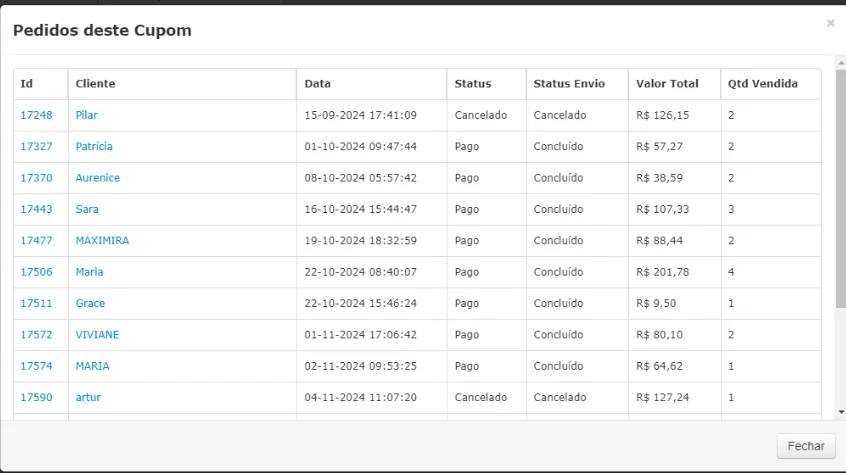
➡ Ao clicar no ícone de carrinho de compras, abrirá um modal que exibirá os pedidos em que o cupom foi utilizado e algumas informações, como id do pedido, nome do cliente, data, status do pedido etc:
Outras Funcionalidades:
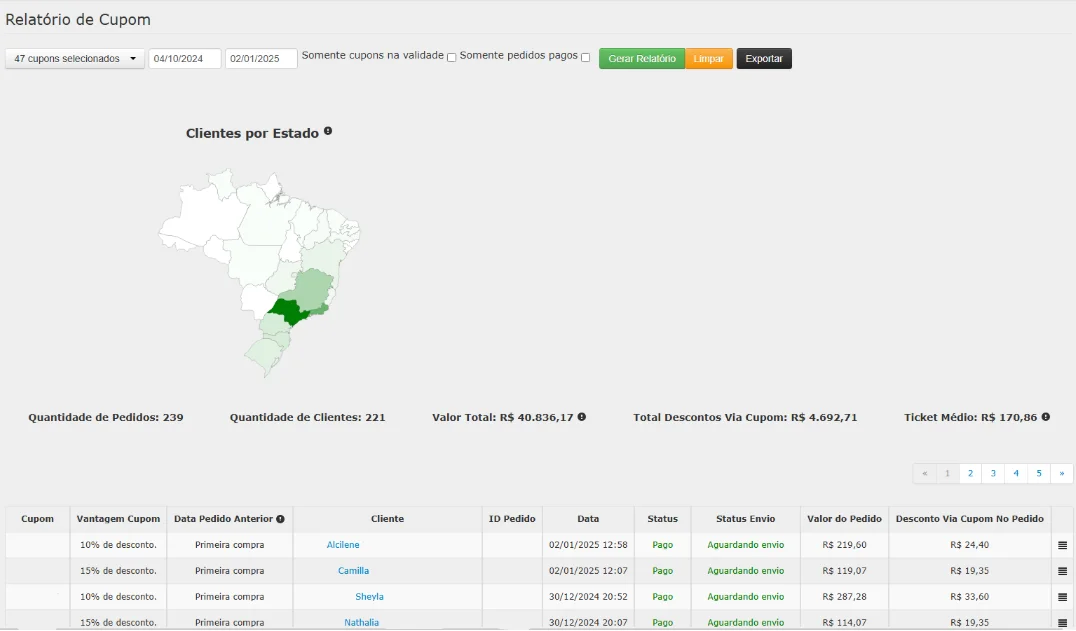
1. Relatório de Cupom: Nessa tela, é possível filtrar por cupons e períodos específicos para verificar a performance do cupom.
Nessa tela é possível verificar os pedidos que utilizaram o cupom, nome do cliente, etc.
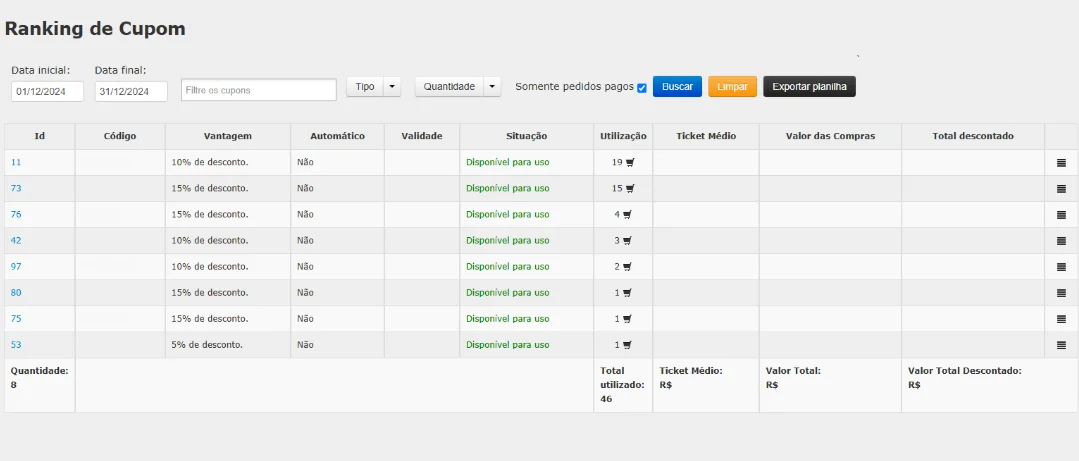
1. Ranking de Cupom: Nessa tela é possível verificar o ranking dos cupons dentro de um período de acordo com o Valor das compras, Número de utilizações e Total Descontado ( utilizando o filtro de tipo ).
Caso tenha alguma dúvida, entre em contato com o nosso suporte. 😉