Pré-requisitos
Identifique qual parte do site você deseja modificar.
Verifique se o banner possui versões para desktop e mobile.
Cadastrar novos banners
Acesse Site -> Álbuns.
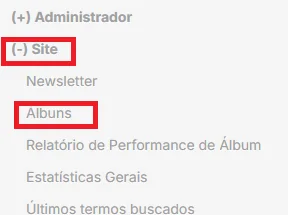
Identifique o álbum da parte que você deseja modificar.
! Use o nome do álbum como referência. Por exemplo: no álbum Banner desktop ficam os banners principais da home na versão desktop.
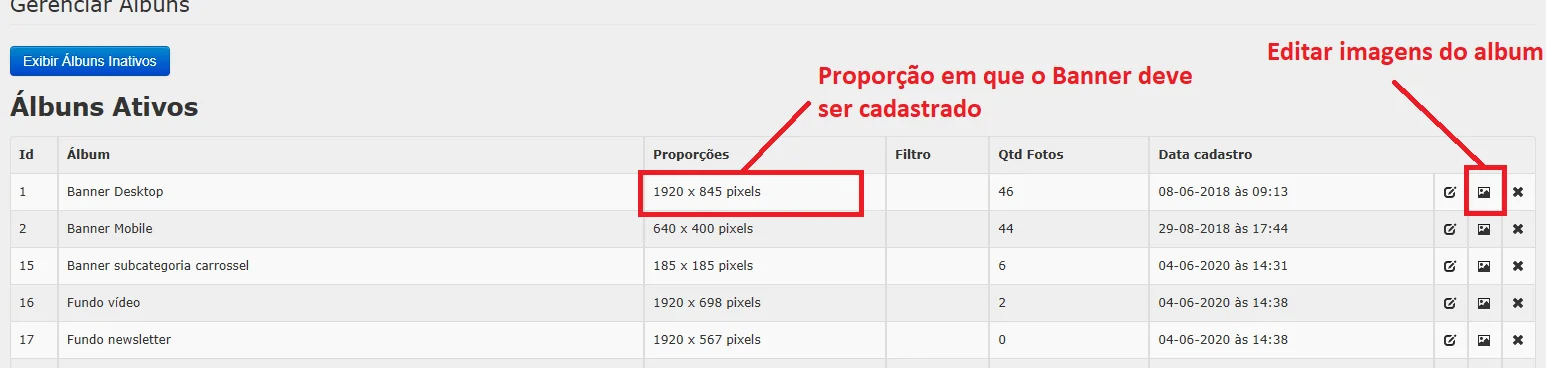
Clique no ícone de imagem para adicionar e editar as imagens do álbum.
! Verifique na coluna proporções o tamanho correto para a imagem a ser adicionada
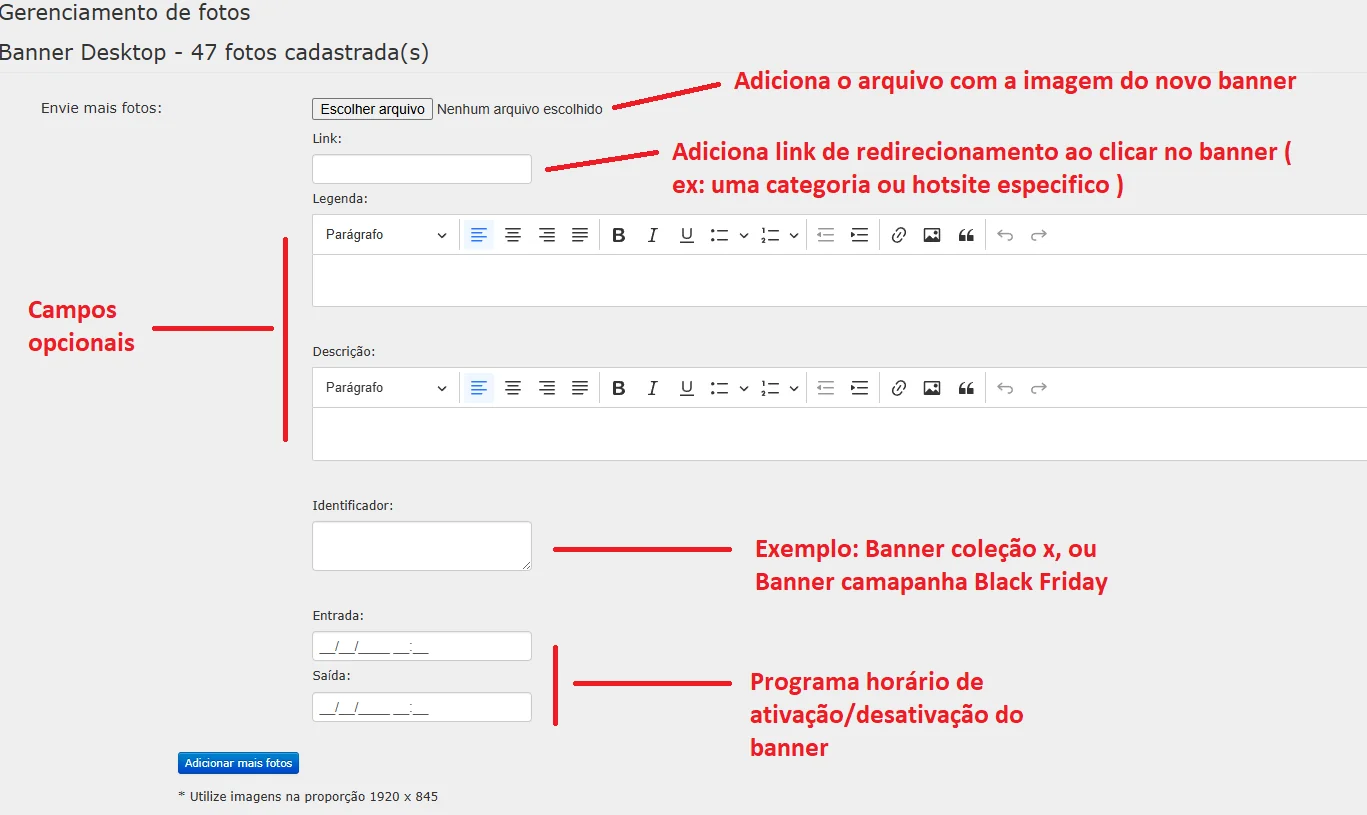
A maior parte dos banners tem 2 versões: desktop e mobile. Modifique ambos os álbuns quando necessário.Preencha as informações indicadas na página que abrir.
! Os campos de escolher arquivo e identificador são obrigatórios.
Modificar banners cadastrados
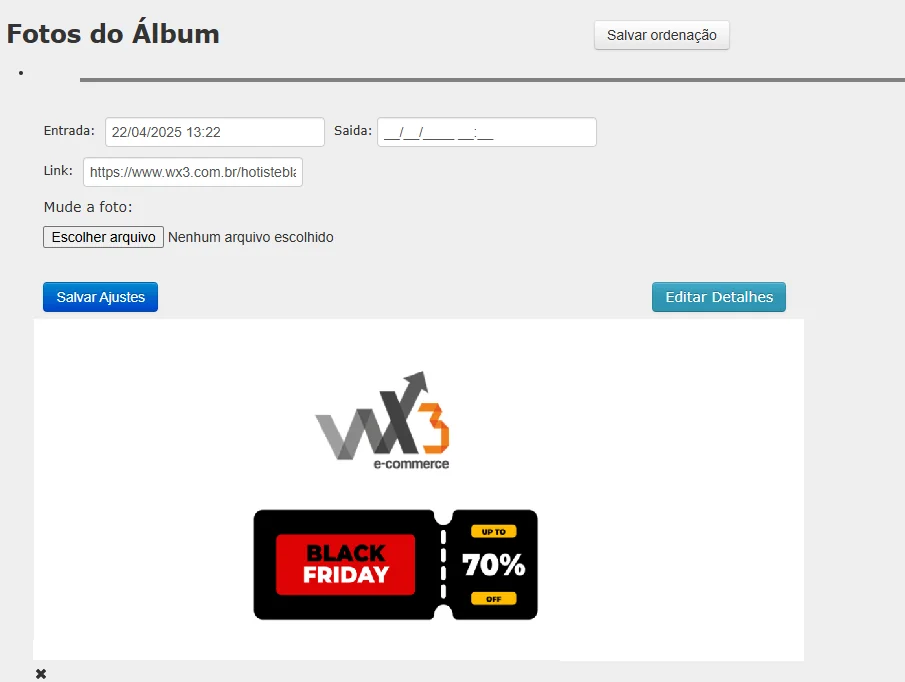
Depois de cadastrar um banner, você pode modificá-lo sem recadastrar.
Acesse o álbum do banner que você deseja modificar.
Role a página para baixo até exibir a lista de imagens cadastradas no álbum.
Altere a data de entrada e saída do banner.
Modifique o link de redirecionamento.
Atualize a imagem do banner.
Clique em Salvar ajustes para gravar as alterações.
Exclua o banner pelo ícone de x, se necessário.
Arraste os banners para a ordem desejada, se quiser alterar a ordenação no carrossel da home do site.
Clique em Salvar ordenação.
Acesse Editar detalhes para alterar as demais configurações: título, descrição e identificador.
Dúvidas comuns
Se o banner tiver versões desktop e mobile, atualize os dois álbuns correspondentes.
Se você alterar datas, link ou imagem, clique em Salvar ajustes.
Se você alterar a ordem dos banners no carrossel, clique em Salvar ordenação.
Se surgir qualquer outra dúvida durante o processo, entre em contato com nosso suporte.