Consulte o ranking de clientes para listar compradores de acordo com o volume de compra, o valor de compras ou o volume de pedidos.
Use essas informações para identificar os clientes que mais compram, acompanhar clientes sem compras recentes e planejar contatos, cupons de desconto e ações personalizadas.
Acessar a página de ranking
Acesse Cliente.
Clique em Ranking.
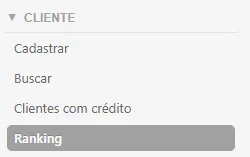
Filtrar o ranking de clientes
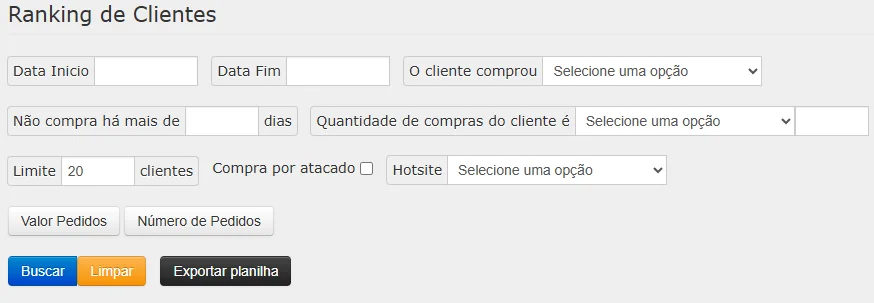
Na página de ranking, use os campos disponíveis para filtrar as informações exibidas.
Data Início/Fim: define o período da pesquisa.
O cliente comprou: filtra os clientes que compraram em um período específico, como nos últimos 30 dias.
Não compra há _ dias: informa há quanto tempo o cliente está sem fazer novos pedidos.
Quantidade de compras do cliente: filtra pelo volume de compras.
Limite _ clientes: define quantos clientes aparecem no resultado, como Top 20 ou Top 50.
Compra por atacado: mostra os clientes que compram em grandes volumes, quando marcada.
Hotsite: filtra os clientes que compraram por um hotsite específico.
Valor Pedidos: ordena o ranking pelos clientes que mais gastaram dinheiro.
Número de Pedidos: ordena o ranking pelos clientes que compraram mais vezes.
Preencha os filtros de seu interesse.
Selecione a ordenação por Valor Pedidos ou Número de Pedidos, conforme sua análise.
Use Exportar planilha para gerar uma planilha com os nomes dos clientes exibidos no ranking (se necessário).
A tela muda diariamente, pois os dados acompanham as compras dos clientes.
Analisar as informações do ranking
Após selecionar os filtros, o sistema exibe o ranking com os clientes encontrados. O ID é o número de identificação único do cliente no sistema.
Nome: nome completo do cliente. Você pode clicar para acessar o painel com as informações do cliente.
E-mail: endereço de e-mail de contato do cliente.
Whatsapp: número de telefone ou WhatsApp para contato direto. Você pode clicar para iniciar uma conversa instantânea via WhatsApp.
Data de cadastro: data em que o cliente foi registrado no sistema.
Data última compra: data da compra mais recente realizada pelo cliente.
Nº de Pedidos: total de pedidos que o cliente já fez no site.
Valor total: soma total do valor gasto pelo cliente em todas as compras.
Crédito: saldo de crédito disponível para futuras compras. Você pode clicar para gerenciar.
Usar as ações rápidas do cliente
Os ícones permitem executar ações rápidas para o cliente selecionado.
Visualizar: abre uma tela com os detalhes completos do perfil do cliente, histórico e outras informações detalhadas.
Ver no Endereço: permite gerenciar os endereços cadastrados.
Editar Cadastro: permite modificar as informações pessoais e de contato do cliente.
Adicionar Observação: abre um campo para registrar observações internas sobre o cliente.

Você visualiza o ranking de clientes conforme os filtros escolhidos, identifica clientes por valor gasto ou frequência de compra e pode exportar uma planilha com os nomes exibidos.
Em caso de dúvida, procure o Suporte da Wx3.