1. Introdução
O sistema de devolução é bastante flexível e, portanto, provavelmente não irá influenciar a política de troca do site. Vale lembrar que as opções de "Devolução Parcial", "Devolução Completa" e "Cancelar Pedido" ainda funcionam normalmente; este sistema irá complementar essas funcionalidades de modo que o processo de devolução seja mais controlado e intuitivo para os administradores, retornando itens ao estoque automaticamente e etc.
Visão geral do fluxo de devolução
Toda devolução percorre os seguintes estágios, em ordem:
# | Estágio | Responsável pela transição | Próxima etapa |
|---|---|---|---|
1 | Em Análise | Admin informa meio de envio ao cliente | Aguardando Produto (automático) |
2 | Aguardando Produto | Admin avalia itens recebidos e confirma valor de ressarcimento | Conferido |
3 | Conferido | Admin realiza ressarcimento (crédito ou reembolso) e clica em Pronto | Aguardando Confirmação |
4 | Aguardando Confirmação | Cliente confirma recebimento; ou 4 dias sem resposta | Concluído (automático após 4 dias) |
5 | Concluído | — | — |
6 | Cancelada | Admin cancela (somente nos estágios 1 ou 2) | — |
Cancelamentos só são possíveis nos estágios 1 (Em Análise) e 2 (Aguardando Produto). Após o estágio 2, a devolução não pode mais ser cancelada
2. Tipos de Devolução
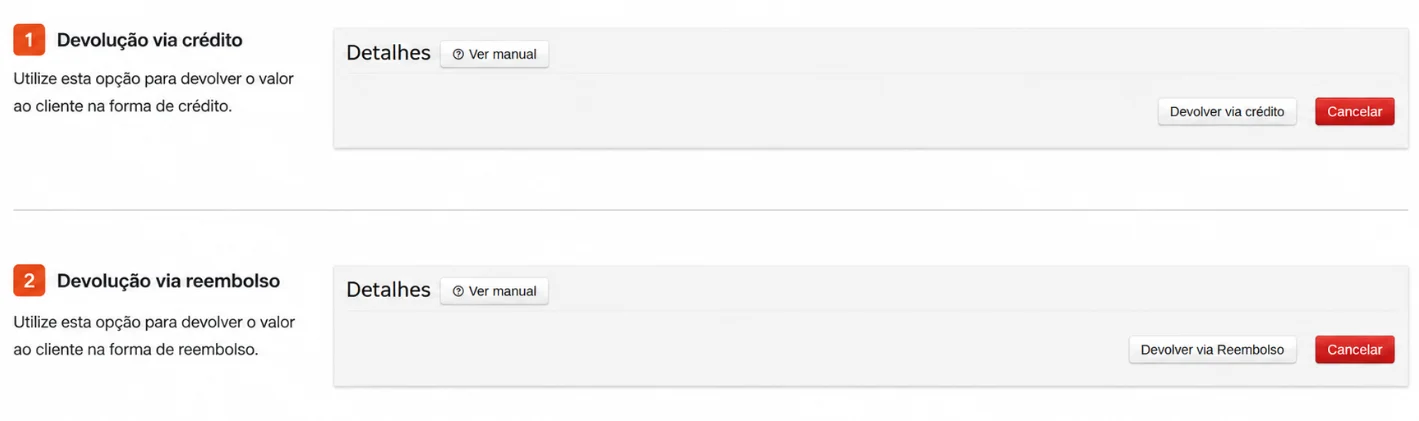
Existem dois tipos de devolução: via crédito e via reembolso.
2.1 Devolução via crédito
O cliente é ressarcido com crédito no próprio site, que pode ser utilizado em compras futuras.
2.2 Devolução via reembolso
O valor pago é devolvido diretamente ao cliente. O meio de devolução varia conforme o meio de pagamento original do pedido:
Meio de pagamento original | Como é feito o reembolso |
|---|---|
Cartão de crédito | Estorno diretamente pelo gateway de pagamento (Mercado Pago, Wirecard etc.) |
Boleto ou transferência bancária | Transferência bancária para a conta informada pelo cliente no formulário |
Pix | Devolução via Pix para a chave informada pelo cliente |
2.3 Quem escolhe o tipo de devolução
O sistema pode ser configurado de duas formas (veja a Seção 9 — Configurações):
Cliente escolhe: o cliente vê as duas opções (crédito e reembolso) no formulário.
Admin escolhe: o cliente só vê a opção de crédito. Para solicitar reembolso, deve manifestar interesse e o admin libera a opção para ele.
Atenção: ao liberar a opção de reembolso diretamente ao cliente, a tendência é de alta escolha por esse tipo — o que exige mais trabalho operacional de reembolso pela loja.
Para alterar o tipo de devolução já registrada, clique no ID da devolução na listagem de gerenciamento:
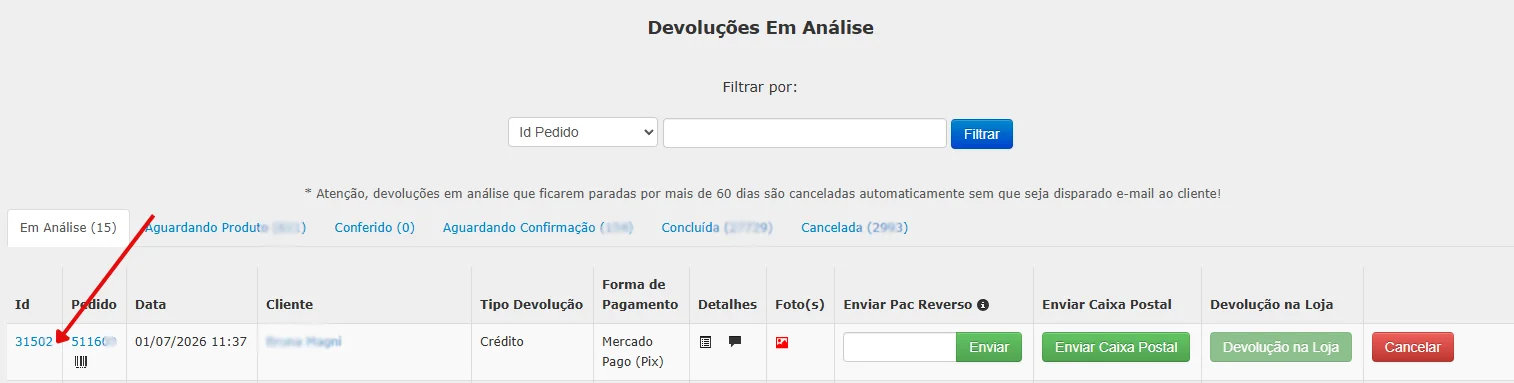
Clique no ID da devolução na listagem de gerenciamento para acessar a tela de detalhes
Na tela de detalhes, o botão correspondente permite alternar entre os dois tipos:
3. Itens Devolvidos
No formulário de devolução, o cliente deve informar:
Quais itens deseja devolver (ao menos um é obrigatório)
A quantidade devolvida de cada item
O motivo da devolução de cada unidade (ex: Tamanho Errado, Insatisfação)
Opcionalmente: foto do produto e descrição dos detalhes
O cliente acessa o formulário de devolução pelo painel do site, na aba Seus Pedidos, clicando em Realizar Devolução no pedido desejado:
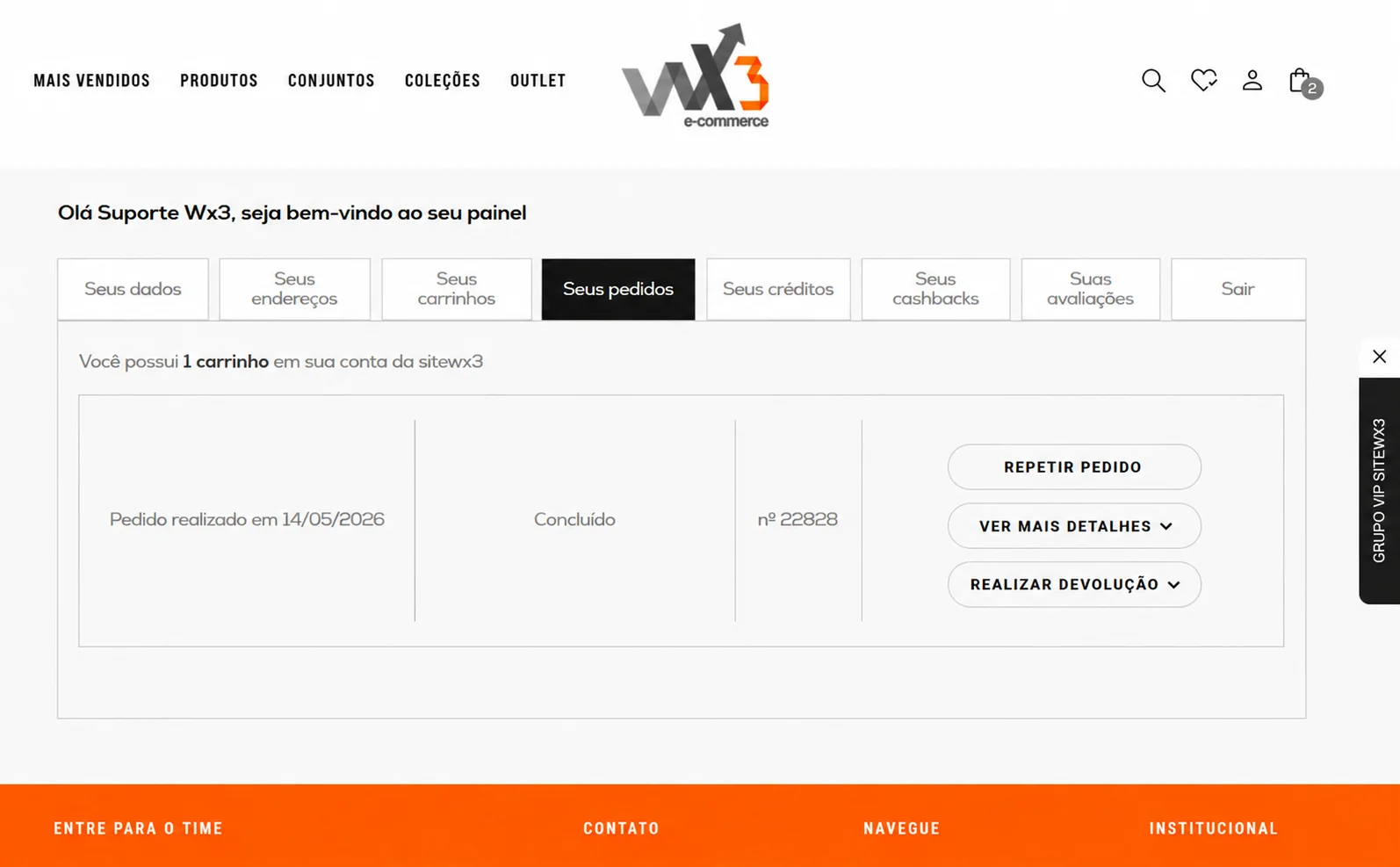
Painel do cliente — aba Seus Pedidos com o botão Realizar Devolução.
Ao clicar, abre o formulário de devolução. O cliente seleciona os itens que deseja devolver, escolhe o motivo e o meio de devolução:
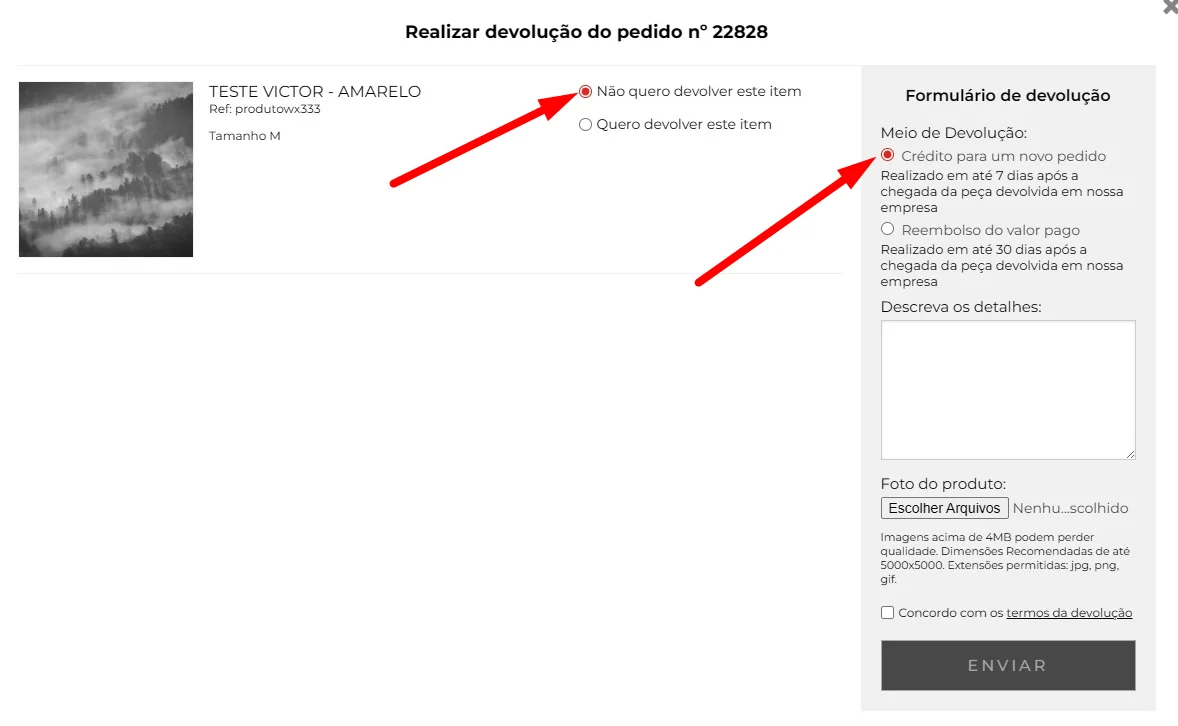
Formulário de devolução — estado inicial com item ainda não selecionado para devolução.
Ao selecionar 'Quero devolver este item', aparecem o seletor de quantidade e o dropdown de motivos:
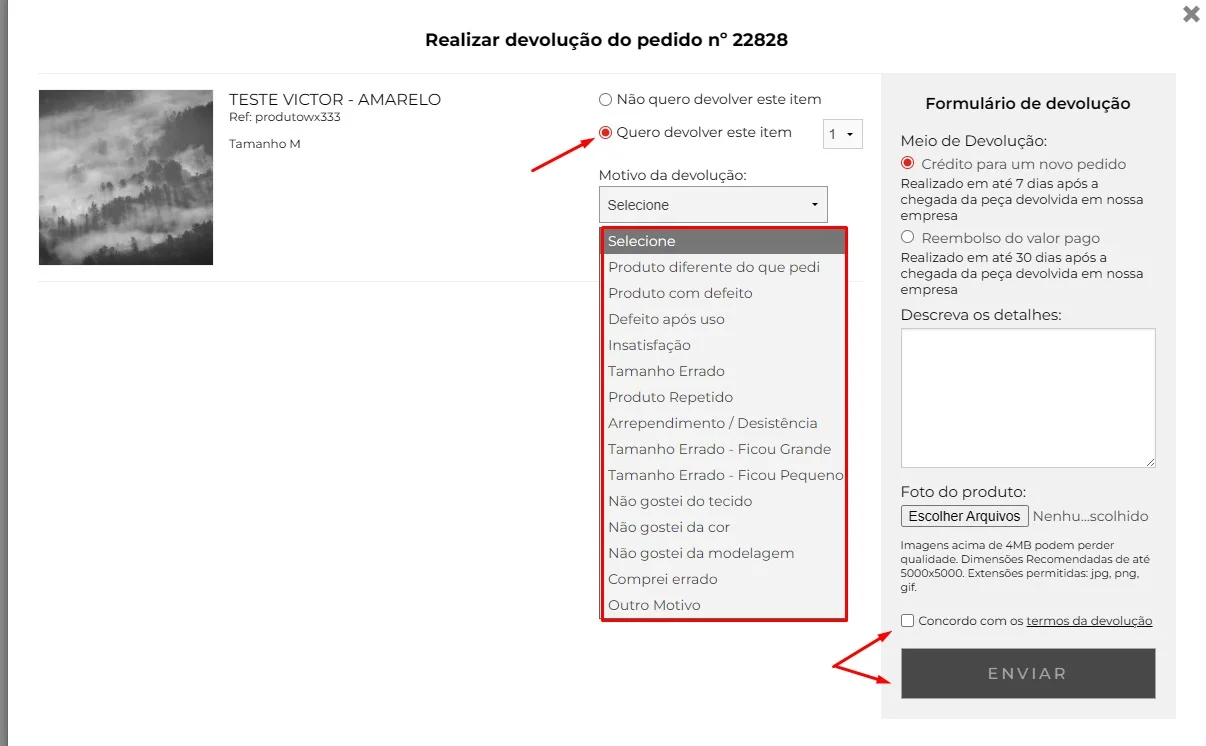
Formulário de devolução — dropdown de motivos aberto após selecionar o item para devolução
Para devoluções via reembolso com pedido pago via boleto, o cliente também preenche seus dados bancários:
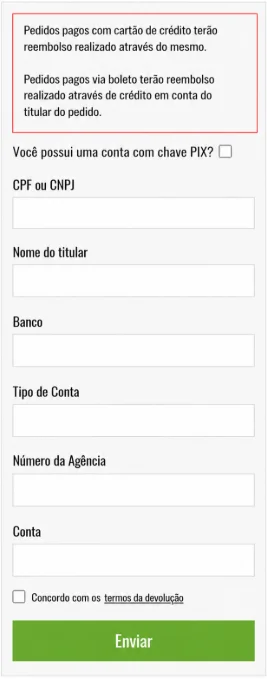
Dados bancários necessários para reembolso de pedidos pagos via boleto ou transferência
3.1 Edição de itens pelo administrador
Administradores podem adicionar ou remover itens de uma devolução, desde que ela ainda esteja nos estágios Em Análise ou Aguardando Produto. Após o estágio Aguardando Produto, edições não são mais permitidas.
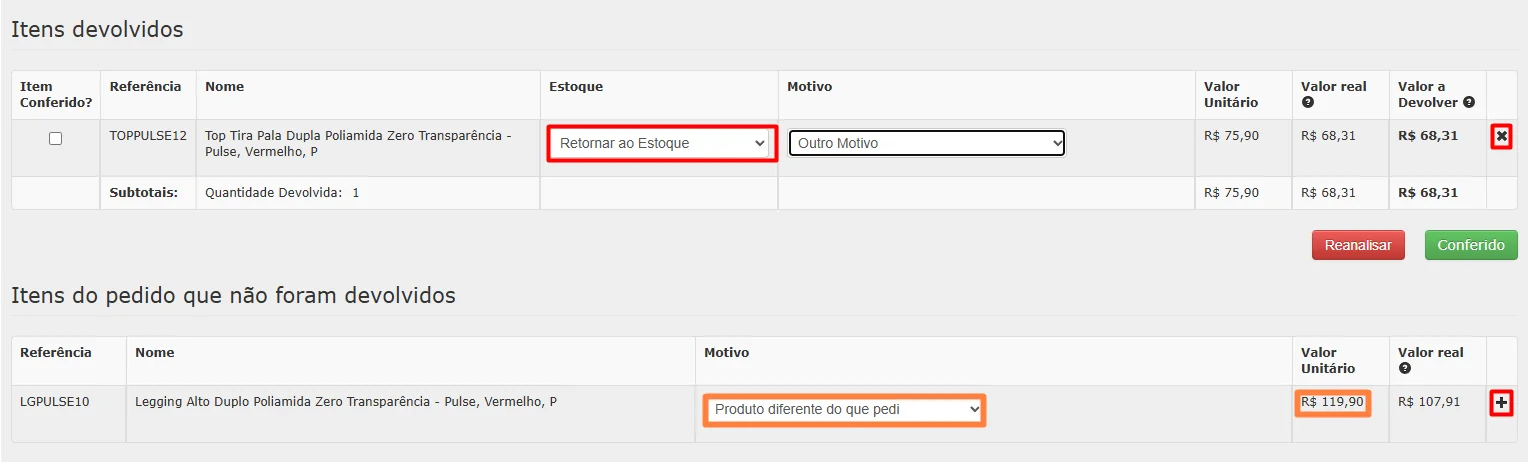
Tela de detalhes: campo para adicionar um novo item à devolução. Tela de detalhes: remover item (X vermelho), alterar estado (dropdown) e sobrescrever valor (laranja).
Campos da tela de detalhes da devolução
Na tela de detalhes da devolução, é possível gerenciar os itens devolvidos e incluir novos itens quando necessário.
Adicionar item à devolução (+): Permite incluir um novo item do pedido na lista de itens devolvidos.
Remover item (X): Remove o item da devolução antes da conferência ser finalizada.
Alterar estado (Estoque): Define o destino do item devolvido, como Retornar ao Estoque, conforme a necessidade da operação.
Sobrescrever valor: Permite alterar o valor que será considerado para a devolução do item, caso seja necessário realizar um ajuste no valor original.
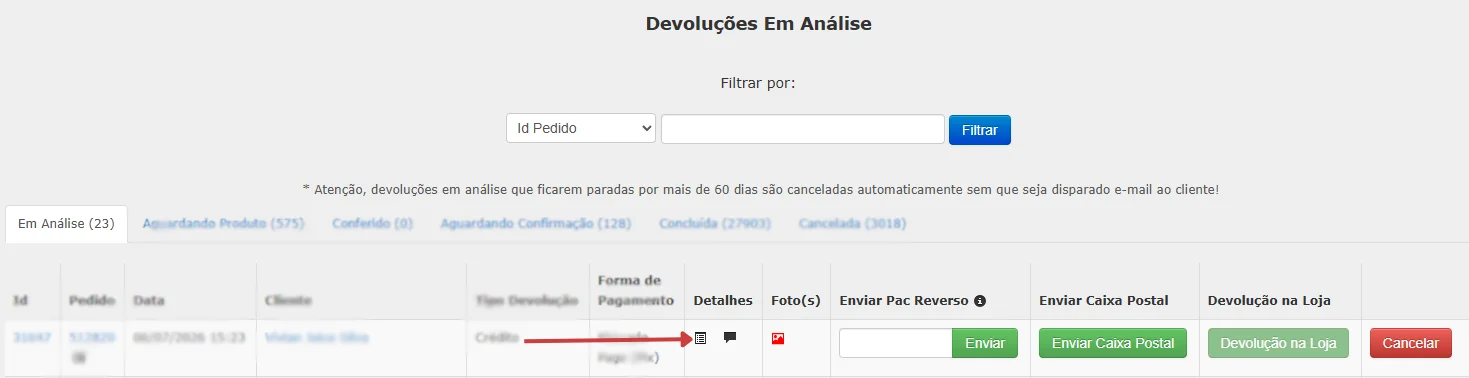
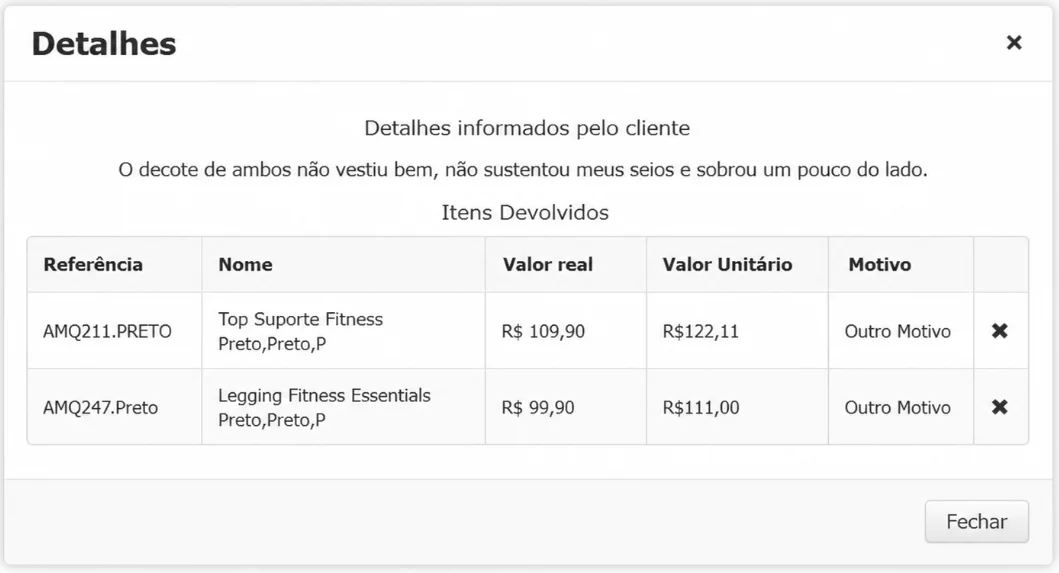
Em detalhes é possível conferir os detalhes informados pelo cliente em itens Devolvidos.
4. Estágios da Devolução
As devoluções seguem um fluxo sequencial de estágios, similar ao fluxo de pedidos no sistema. Para acessar a tela de gerenciamento, clique em Devolução > Gerenciar no painel.
4.1 Em Análise
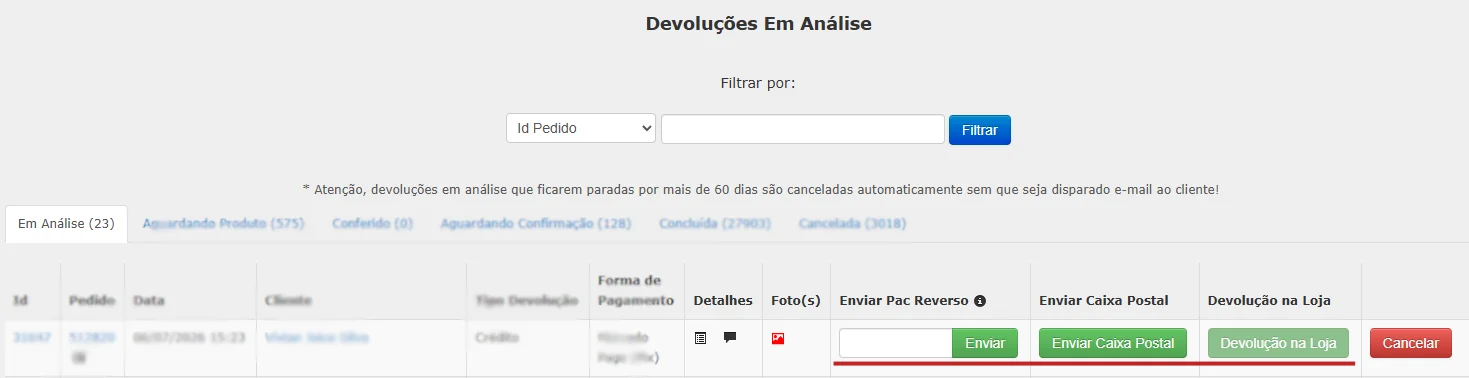
É o primeiro estágio de toda devolução, criado no momento em que o cliente envia o formulário. Neste estágio o administrador analisa a solicitação e define como o cliente deverá enviar os itens de volta.
Opções disponíveis para o administrador:
Enviar Caixa Postal: informa o endereço da caixa postal ao cliente por e-mail. O frete de envio fica por conta do cliente.
Br commerce ou Correios : gera um código de Logística Reversa pelos Correios/Br commece, enviado ao cliente por e-mail. O cliente entrega o pacote em qualquer agência sem custo.
Devolução na Loja: o cliente devolve presencialmente na loja.
Ao informar o meio de envio, a devolução passa automaticamente para o estágio Aguardando Produto.
Tela de Detalhes no estágio Em Análise — menu de opções de envio ao cliente.
4.2 Aguardando Produto
Neste estágio o item está a caminho da loja. Quando chega, o administrador avalia cada peça e define seu estado:
Retornar ao Estoque: o sistema adicionará o item ao estoque automaticamente na etapa de conferência.
Descartar: o item não voltará ao estoque.
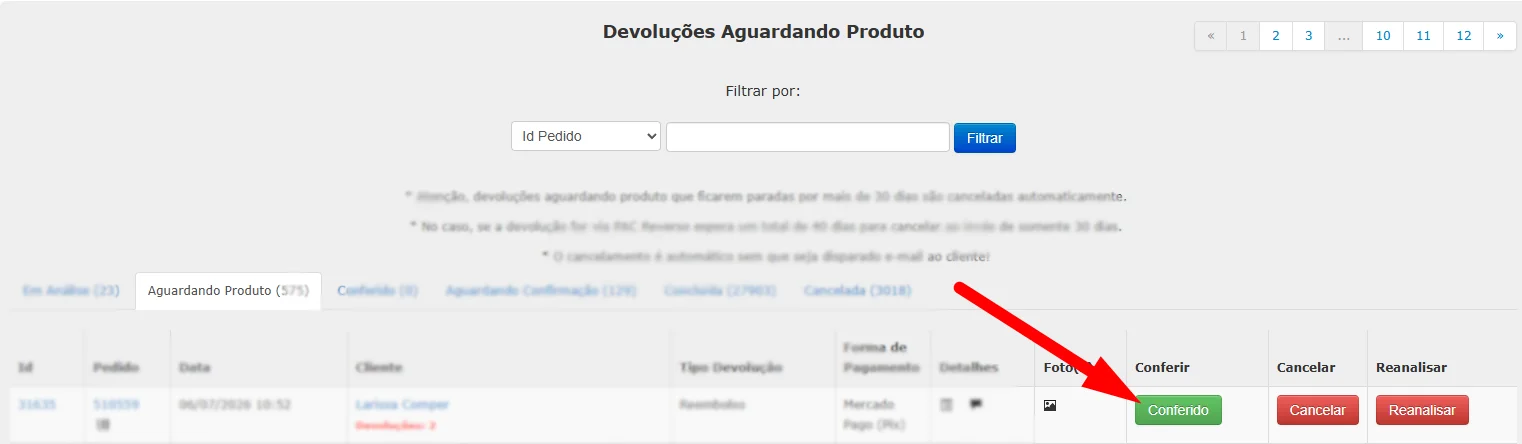
Tela de listagem no estágio Aguardando Produto — botão Conferido (vermelho) abre a janela de valores

Botões PAC Reverso e Enviar Caixa Postal também disponíveis na tela de detalhes
Após avaliar todos os itens, o administrador clica em Conferido. Uma janela de confirmação exibirá o valor de ressarcimento sugerido (frete + produtos, com descontos aplicados), que pode ser ajustado antes de confirmar.
ATENÇÃO: O cancelamento ainda é possível neste estágio. Após avançar para Conferido, não é mais permitido cancelar a devolução.
4.3 Conferido
Os itens foram avaliados, mas o cliente ainda não foi ressarcido. O admin deve realizar o ressarcimento conforme o tipo de devolução:
Tipo | O que fazer |
|---|---|
Crédito | Clicar no botão "+" e confirmar o crédito na tela de créditos. Os créditos não são inseridos automaticamente. |
Reembolso (cartão) | Realizar o estorno pelo gateway de pagamento. |
Reembolso (boleto/Pix/transferência) | Realizar a transferência bancária e enviar o comprovante pelo botão Upload Comprovante. |
Para devoluções via crédito — tela de listagem no estágio Conferido:

Tela de listagem no estágio Conferido — botão + (créditos) disponível apenas para devoluções via crédito.
Ao clicar no botão +, você será direcionado para a tela de cadastro de créditos, com os valores já preenchidos:
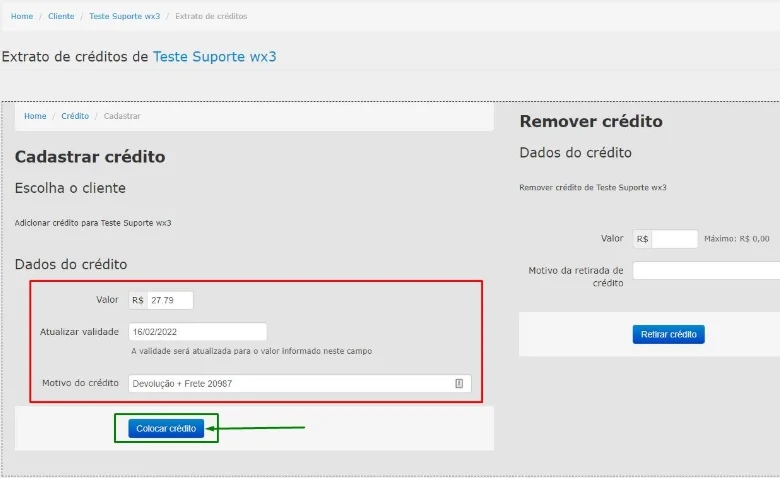
Tela de cadastro de crédito — confirme os valores e clique em Colocar crédito
Para devoluções via reembolso, envie o comprovante pelo botão Upload Comprovante e clique em Pronto:
Após concluir o ressarcimento, clicar no botão Pronto para avançar para Aguardando Confirmação. O cliente receberá um e-mail automático de notificação.
4.4 Aguardando Confirmação
A devolução foi processada e está aguardando que o cliente confirme o recebimento do ressarcimento. O cliente pode confirmar pelo painel do site.
Prazo | Ação automática do sistema |
|---|---|
2 dias | Envia novo e-mail ao cliente solicitando confirmação. |
4 dias | Sem resposta do cliente, a devolução avança automaticamente para Concluído. |
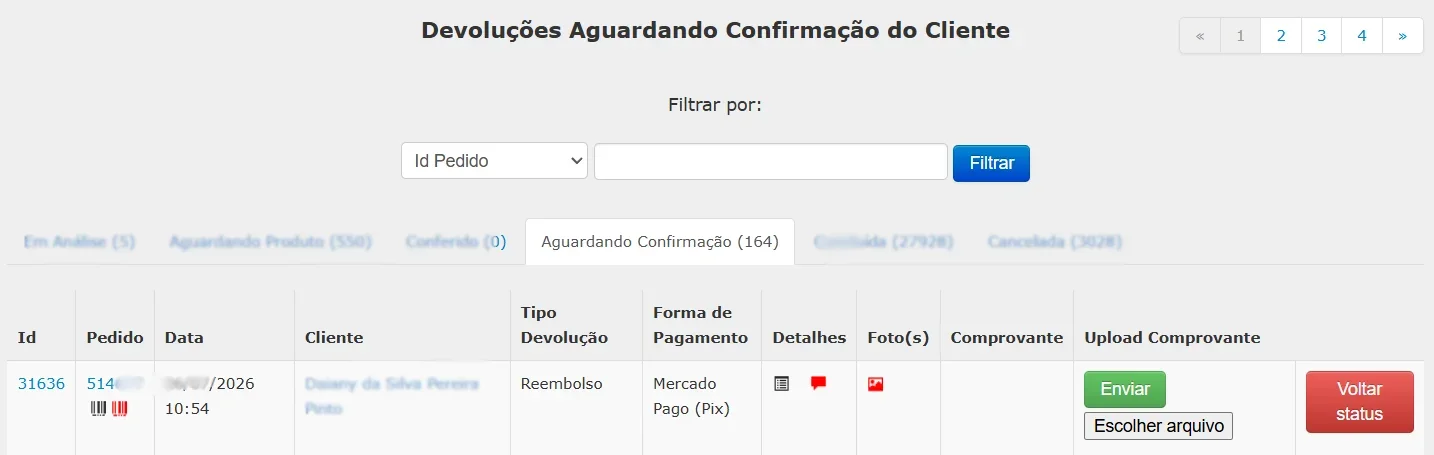
Tela de listagem no estágio Aguardando Confirmação
4.5 Concluído
A devolução foi finalizada com sucesso. Todas as devoluções concluídas ficam listadas nesta aba para consulta histórica.
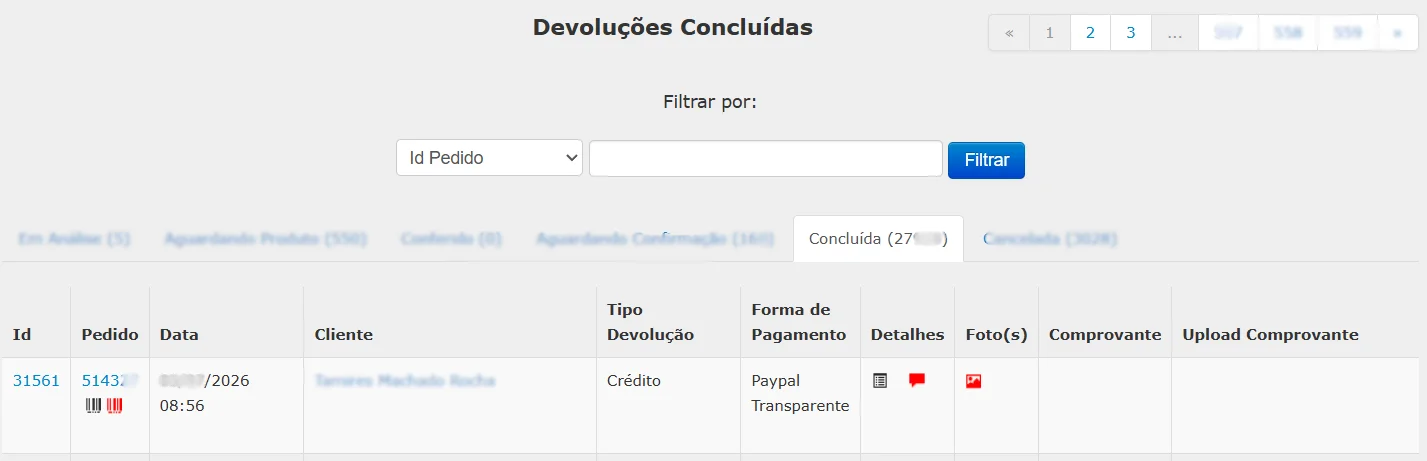
Tela de listagem no estágio Concluído
4.6 Cancelada
Ficam aqui todas as devoluções que foram canceladas em algum momento. Pontos importantes sobre o cancelamento:
Somente é permitido nos estágios 1 (Em Análise) e 2 (Aguardando Produto).
O cancelamento deve ser feito pelo administrador na tela de gerenciamento, clicando no botão Cancelar na listagem.
Após o cancelamento, o cliente é notificado por e-mail.
Devoluções canceladas não podem ser reabertas. Caso necessário, o cliente deve iniciar um novo pedido de devolução.
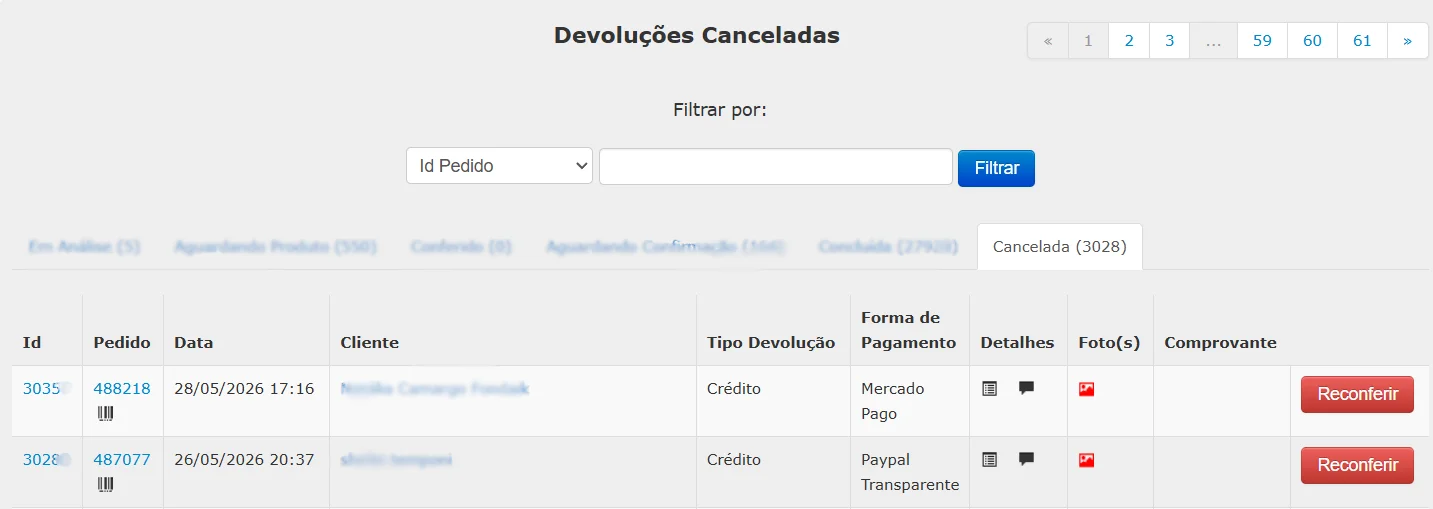
ATENÇÃO: Antes de cancelar, verifique se o cliente já enviou o produto. Se sim, entre em contato para combinar o retorno do item ou a continuidade da devolução.
5. Adequação de Estoque
Por padrão, itens devolvidos não são automaticamente adicionados ao estoque — alguns podem precisar de lavagem ou conserto antes de serem revendidos. A tela de Adequação de Estoque centraliza o controle desses itens.
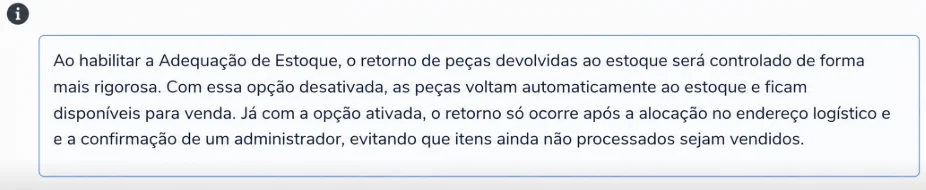
Para ativar esse recurso, habilite a opção "Usar adequação de estoque nas devoluções" nas Configurações (Seção 9). Com ela ativa, o retorno ao estoque só ocorre após alocação no endereço logístico e confirmação do administrador.
Os itens devolvidos são classificados em quatro estados:
Estado | Situação do Item | O que acontece |
|---|---|---|
Retornar ao Estoque | Item em perfeitas condições | Pronto para ser devolvido ao estoque. Admin informa a quantidade e confirma. |
Para Lavar | Precisa de lavagem | Aguarda processo de lavagem antes de retornar ao estoque. |
Com Defeito | Avariado, mas pode ser consertado | Aguarda conserto. Após reparo, o estado deve ser atualizado pelo admin. |
Inutilizável | Sem possibilidade de conserto | Não retorna ao estoque. Item descartado. |
O que é a tela de Adequação de Estoque
Essa tela é o painel de controle dos itens que já foram devolvidos pelos clientes e estão fisicamente na loja, mas ainda não voltaram ao estoque — justamente porque alguns precisam de lavagem, conserto ou precisam ser descartados antes de serem revendidos.
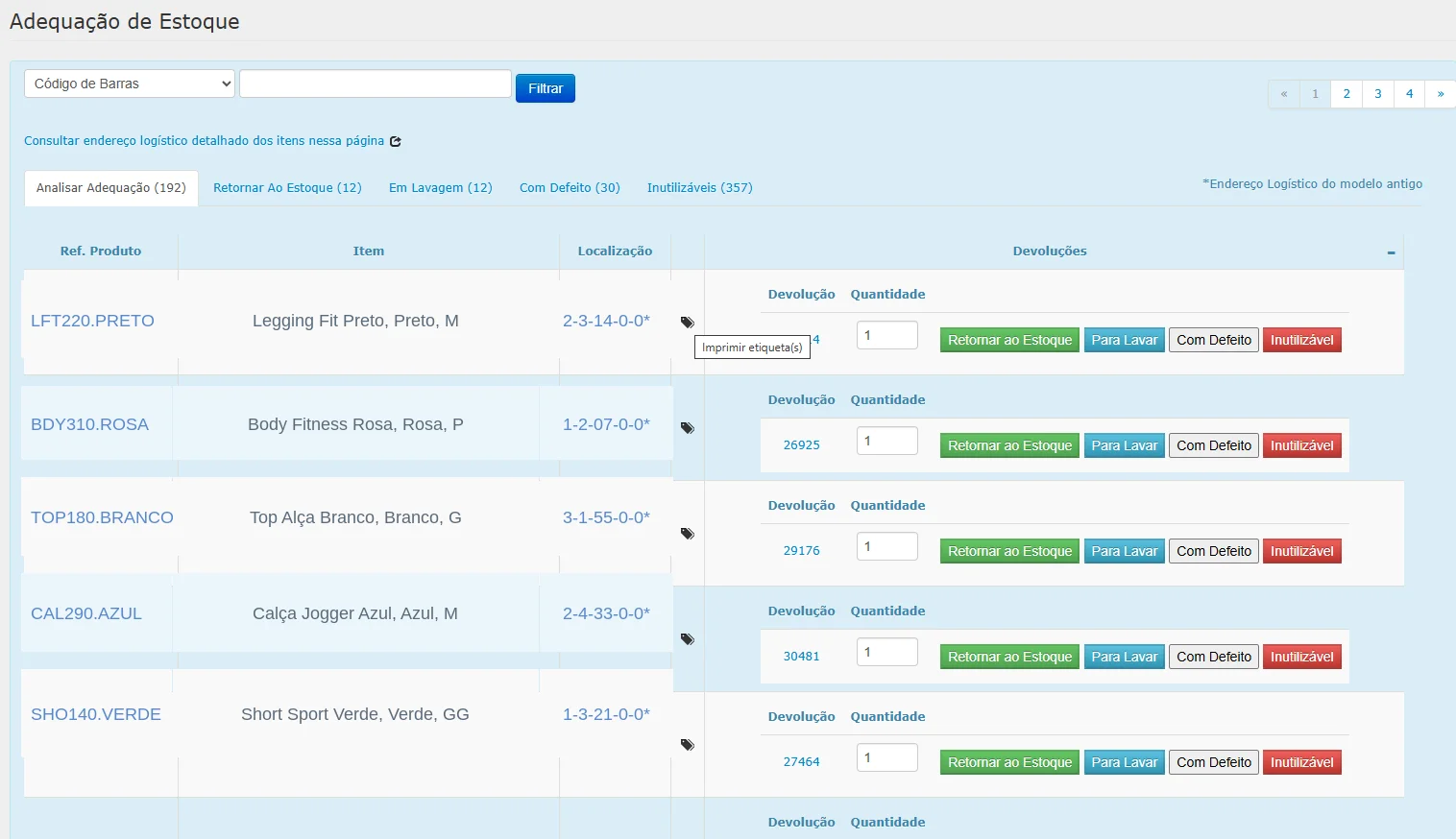
As abas no topo
A tela tem 5 abas, cada uma representando um estado diferente do item devolvido:
Analisar Adequação (192) — itens que chegaram mas ainda não foram avaliados pelo admin. Essa é a fila de trabalho principal.
Retornar Ao Estoque (12) — itens já avaliados e prontos para voltar ao estoque, em perfeito estado.
Em Lavagem (12) — itens que precisam passar por lavagem antes de ser revendidos.
Com Defeito (30) — itens avariados, mas com possibilidade de conserto.
Inutilizáveis (357) — itens sem possibilidade de conserto que serão descartados.
O que cada linha da listagem mostra
Cada linha representa um item devolvido de um pedido específico:
Ref. Produto — código de referência do produto na loja
Item — nome completo com cor e tamanho
Localização — endereço logístico físico dentro do estoque (ex:
1-1-82-0-0*), indicando onde a peça está armazenadaÍcone de etiqueta — abre o botão "Imprimir etiqueta(s)" para gerar a etiqueta de identificação do item
Devolução — número do pedido de devolução ao qual o item pertence (clicável)
Quantidade — campo editável com a quantidade a ser processada
Botões de ação — o admin define o destino do item:
🟢 Retornar ao Estoque — item em boas condições, volta para venda
🔵 Para Lavar — precisa de higienização
⬜ Com Defeito — avariado, pode ser consertado
🔴 Inutilizável — sem conserto possível, será descartado
6. Relatório de Devoluções
Exibe três gráficos para devoluções registradas em um período definido (padrão: últimos 30 dias):
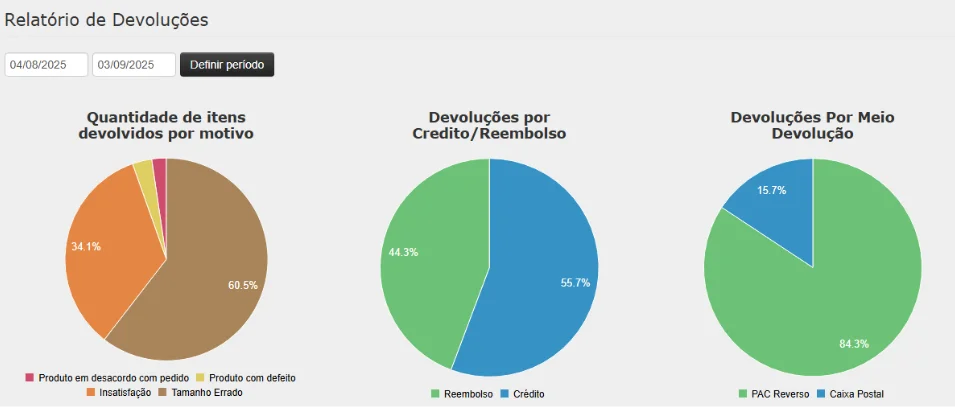
Gráfico | O que mostra |
|---|---|
Itens por motivo | Quantidade de itens devolvidos agrupados por motivo (Tamanho Errado, Insatisfação, etc.) |
Crédito x Reembolso | Proporção entre devoluções via crédito e via reembolso |
Meio de devolução | Como os itens foram enviados de volta: PAC Reverso, Caixa Postal ou Devolução na Loja |
7. Relatório de Itens Devolvidos
Lista todos os itens que já foram devolvidos ao menos uma vez, ordenados do mais devolvido para o menos. Para cada item é exibido:
Quantidade total de devoluções
Quantidade por motivo de devolução
Percentual de cada motivo em relação ao total de devoluções do item
Permite definir um período específico. Se não for definido, o relatório abrange todas as devoluções até a data atual.
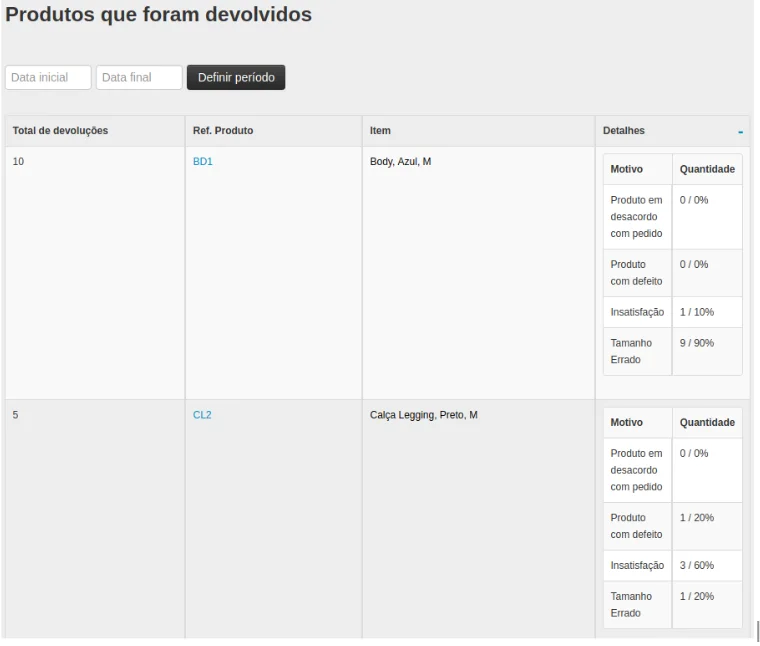
Tela de relatório de itens devolvidos.
8. Planilha de Devoluções
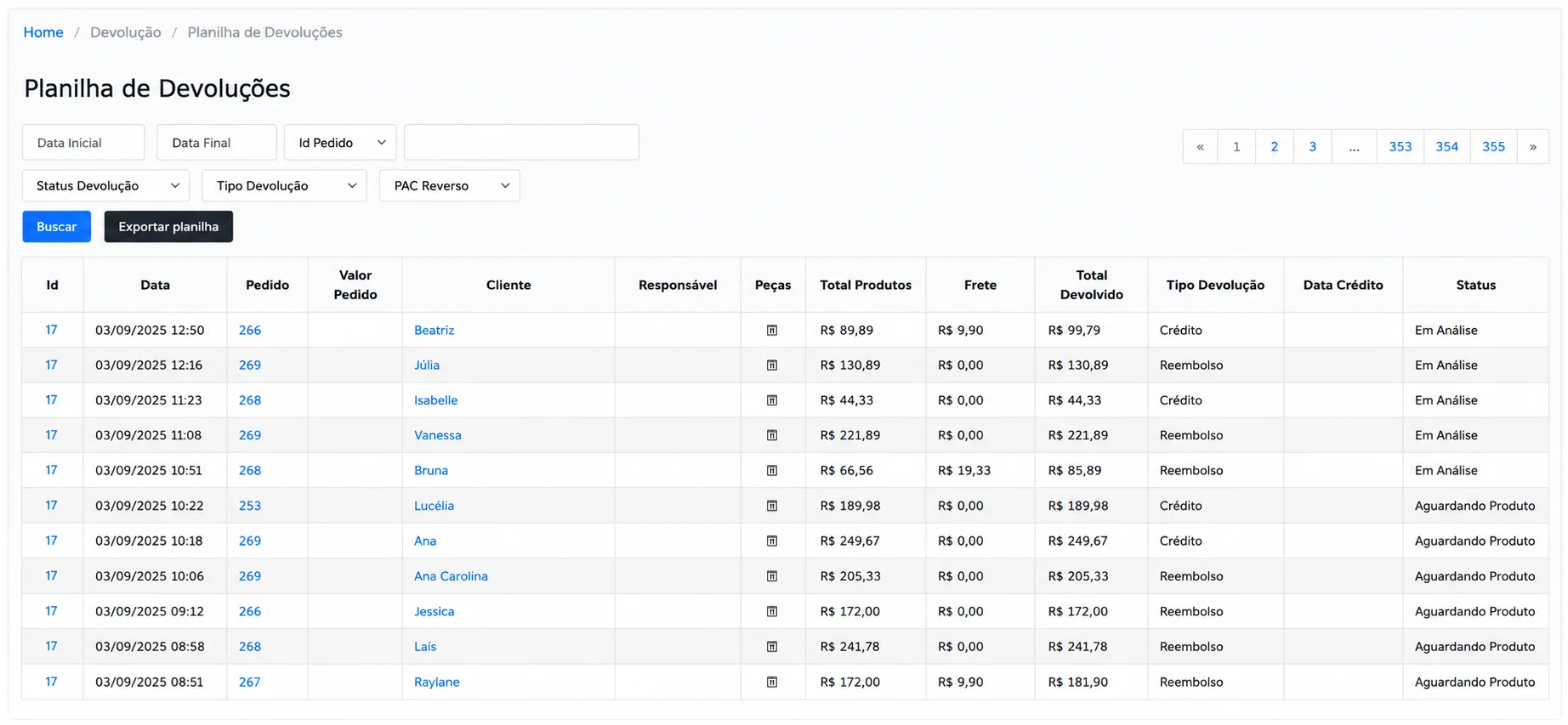
Visão rápida de todas as devoluções, ordenadas da mais recente para a mais antiga, mostrando apenas as informações essenciais. Útil para acompanhamento do dia a dia sem precisar acessar cada devolução individualmente.
Filtros disponíveis:
Status da devolução
Tipo de devolução (crédito ou reembolso)
Período (data inicial e data final)
PAC Reverso
Id do pedido
Importante! A planilha também pode ser exportada para arquivo.
9. Configurações do Sistema de Devolução
Todas as configurações ficam no formulário Minha Loja > final da página. A tabela abaixo resume cada opção:
Opção | O que controla | Padrão |
|---|---|---|
Pedidos de devolução devem ser habilitados por administrador | Se clientes podem abrir devoluções por conta própria ou apenas administradores | Desabilitado |
Cliente pode escolher meio de devolução | Se o cliente escolhe entre Crédito e Reembolso, ou apenas o admin decide | Desabilitado (padrão: crédito) |
Prazo para realização do crédito (dias) | Dias médios desde o recebimento do item até o crédito ao cliente; usado em e-mails automáticos | — |
Prazo para realização do reembolso (dias) | Mesmo princípio acima, para devoluções via reembolso | — |
Usar adequação de estoque nas devoluções | Ativa controle rigoroso: itens só voltam ao estoque após alocação no endereço logístico e confirmação do admin | Desabilitado |
Informar políticas de devoluções no e-mail | Adiciona um tópico da Central de Ajuda ao corpo do e-mail de devolução enviado ao cliente | Desabilitado |
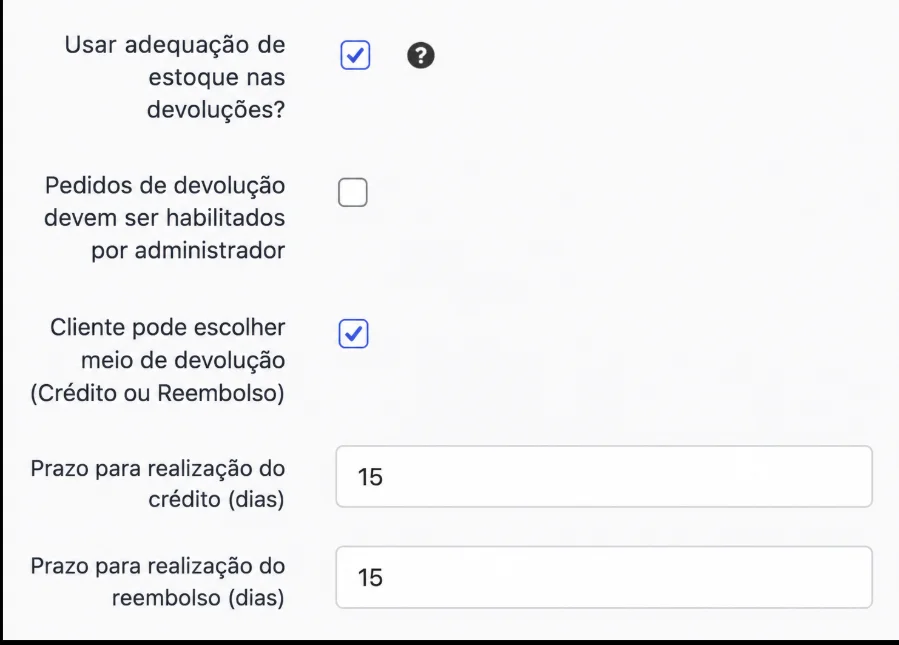
Imagem do formulário no Minha Loja
Atenção a ao habilitar a Adquação de Estoque:
Informar as políticas de devoluções no email de devolução " Ao habilitar essa funcionalidade, será liberada uma opção para selecionar um tópico cadastrado da central de ajuda. Esse tópico será adicionado ao corpo do e-mail de devolução, redirecionando para a central de ajuda correspondente no site.

Qualquer dúvida procure o nosso Suporte!