O CartStack é a ferramenta externa integrada ao site utilizada para recuperar clientes que demonstraram interesse em produtos no site, mas não concluíram a compra.
A ferramenta identifica comportamentos como:
O cliente navegar pelo site.
O cliente visualizar produtos.
O cliente adicionar produtos ao carrinho.
O cliente sair do site sem finalizar o pedido.
A partir dessas informações, o CartStack envia e-mails automáticos convidando o cliente a retornar ao site e concluir a compra.
Entenda os fluxos do CartStack
O CartStack trabalha com dois tipos principais de fluxo:
Carrinho abandonado: quando o cliente adiciona produtos ao carrinho, mas não finaliza a compra.
Produto abandonado: quando o cliente demonstra interesse em um produto, mas não conclui a compra.
Cada fluxo possui até 3 e-mails.
Fluxo de carrinho abandonado
O fluxo pode enviar até três e-mails para tentar recuperar a compra:
E-mail 1 → E-mail 2 → E-mail 3
Fluxo de produto abandonado
Da mesma forma, o fluxo de produto abandonado possui:
E-mail 1 → E-mail 2 → E-mail 3
A loja pode escolher se deseja utilizar os 3 e-mails ou apenas parte do fluxo, ativando somente 1 ou 2 e-mails.
💡 Estratégia comum
É comum utilizar o terceiro e-mail como última tentativa de recuperação, oferecendo um cupom de desconto para incentivar o cliente a retornar ao site e finalizar a compra.
Nesse caso, o cupom precisa ser:
Criado previamente na administração do site.
Configurado de acordo com as regras desejadas pela loja.
Inserido no texto do terceiro e-mail no CartStack.
Importante: o cupom não é criado no CartStack. Ele deve existir previamente na administração da loja.
Link do manual sobre cupons: https://wx3.com.br/ajuda/manual-de-cupom-de-desconto/
Acesse o painel do CartStack
O gerenciamento dos templates do CartStack é feito pelo painel da Performa:
O acesso é realizado utilizando o e-mail do cliente.
Durante o login, a plataforma solicitará um código de acesso. Nesse caso, é necessário solicitar o código ao cliente responsável pela conta.
Acesse os templates dos e-mails
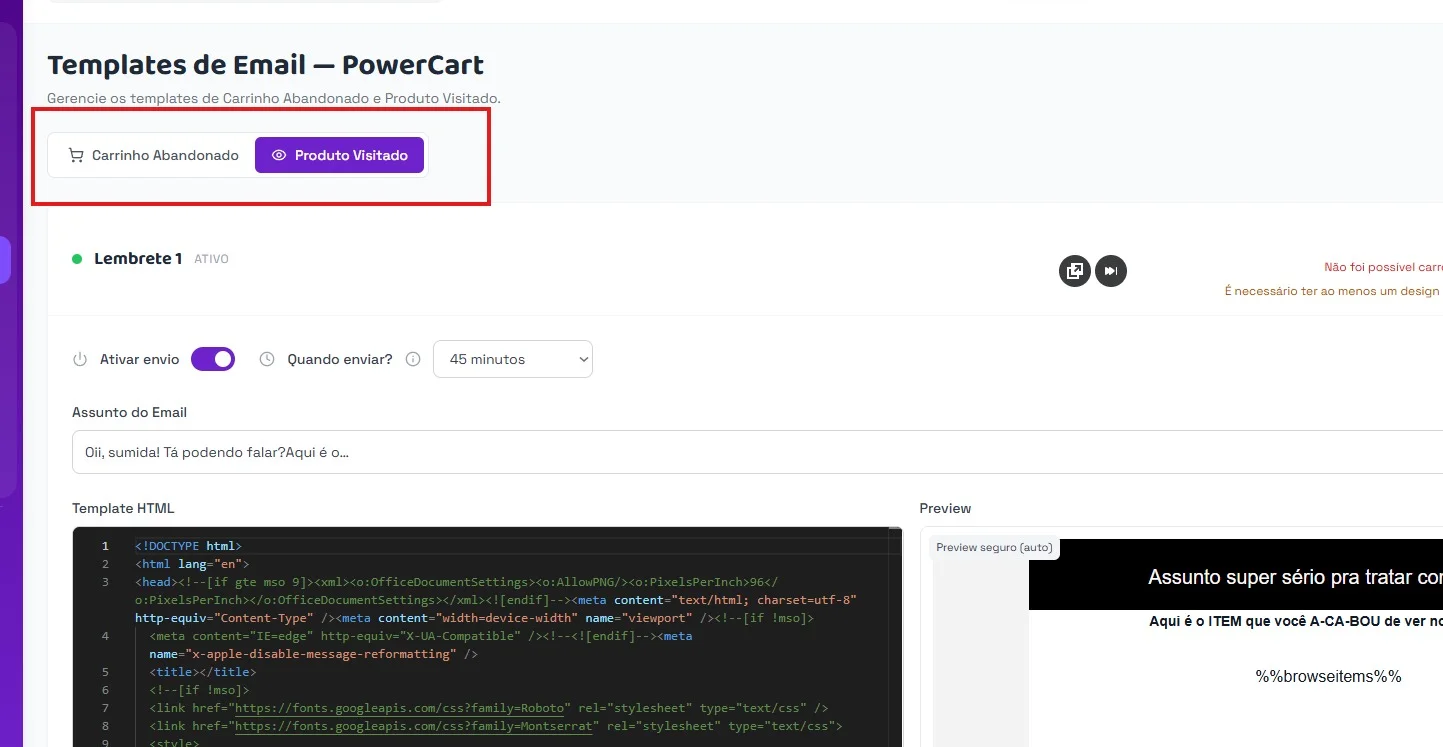
Depois de acessar o painel, os templates podem ser encontrados na área de Templates:
Acessar Templates do CartStack
Nessa área, estarão disponíveis os templates dos dois tipos de fluxo:
Carrinho
Produto
Antes de realizar uma alteração, confirme qual fluxo e qual e-mail deseja editar.
Como trocar as imagens dos e-mails
As imagens utilizadas nos e-mails do CartStack precisam estar hospedadas na internet para que a ferramenta consiga carregá-las.
Para isso, utilizamos um álbum criado na administração da loja como "storage" das imagens.
Storage: nesse caso, o álbum funciona como um local para hospedar a imagem. O CartStack utiliza o endereço público da imagem para carregá-la dentro do e-mail.
1. Crie o álbum do CartStack
Antes de subir uma nova imagem, é necessário ter um álbum dedicado ao CartStack na administração da loja.
Caso o álbum ainda não exista, crie-o seguindo o procedimento abaixo:
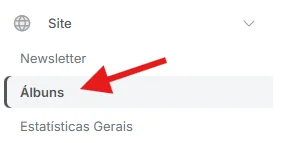
Navegue para Site -> Álbuns
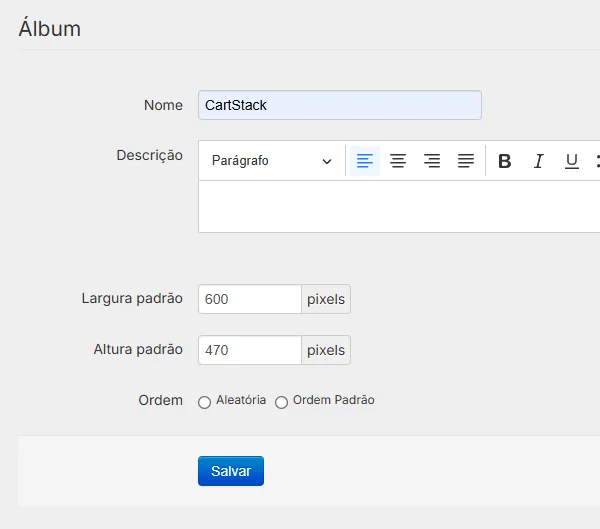
Role até o final da página e preenche os dados do novo álbum
A largura padrão seria de 600px, e a altura de 470px
Clique em salvar para cadastrar o novo álbum
3. Acesse o álbum do CartStack e suba a nova imagem
A imagem deve ser criada normalmente de acordo com o layout desejado para o e-mail.
Para manter a proporção adequada ao template, a orientação recebida do CartStack é utilizar imagens com 600 px de largura.
Acesse o novo album criado e adicione as fotos que serão adicionadas ao Cartstack. Caso necessário, siga os passos do manual de álbuns:
Recomenda-se manter as imagens do CartStack organizadas nesse álbum para facilitar futuras alterações.
4. Copie o endereço da imagem
Depois de subir a imagem:
Clique com o botão direito na imagem, abra ela em uma nova guia do navegador.
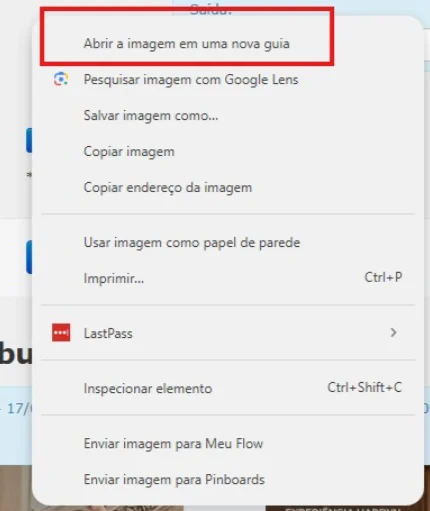
Copie o endereço exibido na barra do navegador.
O endereço poderá aparecer com uma estrutura semelhante a:
https://.../thumb/.../imagem.jpg
Nesse caso, será necessário remover a parte referente ao thumb para utilizar o endereço original da imagem.

Exemplo
Se o endereço estiver estruturado assim:
https://site.com/thumb/imagem-banner.jpg
Utilize o endereço da imagem sem o trecho referente ao thumbnail:
https://site.com/imagem-banner.jpg

5. Substitua a imagem no CartStack
Depois de obter o endereço correto da imagem:
Acesse o painel do CartStack.
Entre em Templates.
Escolha o fluxo que deseja alterar:
Carrinho; ou
Produto.
Abra o template correspondente.
Localize a imagem que deseja substituir.
Atualize o endereço da imagem a partir do atributo
src.
O src é o trecho do código do template que indica qual imagem deve ser carregada.
Substitua o endereço antigo pelo endereço da nova imagem hospedada no álbum.
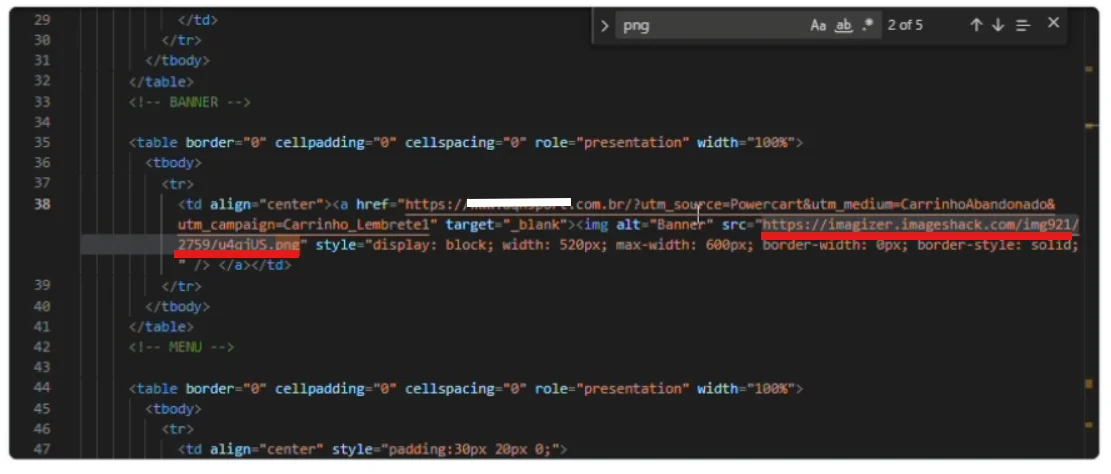
Salve a alteração.
Confira o template para validar se a nova imagem está sendo carregada corretamente.
Repita o processo para todos os e-mails.
💡Dica: Use o Crtl+ F para buscar a sigla png ou webp do link onde está cadastrada a imagem.
⚠️ Atenção
O CartStack possui templates diferentes para carrinho abandonado e produto abandonado.
Por isso, antes de alterar qualquer template, confirme:
Qual fluxo precisa ser alterado?
Uma alteração feita no template de carrinho não necessariamente será aplicada ao e-mail de produto abandonado, e vice-versa.
Também tenha cuidado ao editar o código do template. Ao substituir uma imagem, altere somente o endereço necessário dentro do src, evitando modificar outras partes do código.