O hotsite reúne produtos de diferentes categorias. Você pode cadastrar o hotsite, adicionar os produtos e conferir os valores antes da campanha ficar ativa para os clientes.
Pré-requisitos
Defina com o suporte da Wx3 a data de início e a data final da campanha.
Prefira iniciar e finalizar a promoção ao meio-dia, para que a equipe acompanhe e ligue ou desligue as campanhas pagas de forma simultânea.
Cadastrar o hotsite
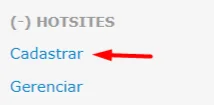
Na administração do site, acesse Hotsite > Cadastrar.
Preencha os campos do cadastro:
Nome
Preencha com o nome da coleção.
Exemplos:
Outono 2021
Verão 2026
Outlet
Descrição
Adicione uma breve descrição sobre a coleção.
Esse campo também contribui para o SEO (Search Engine Optimization), ajudando o Google a compreender melhor o conteúdo da página e aumentando as chances de ela aparecer nos resultados de pesquisa.
CSS, Banner e Selo
Esses são os campos de estilização do hotsite, o selo por exemplo aparecerá como uma marcaçaõ nos produtos presentes no hotsite.
A equipe da Wx3 será responsável por essa configuração.
Data de início e Data final
Informe as datas em que o hotsite ficará disponível.
Importante: não deixe esses campos em branco. Se ficarem em branco, o hotsite será ativado imediatamente e permanecerá disponível no site sem um período definido.
Link no topo do site
Selecione Sim para que o hotsite apareça no menu Coleções do site.
Em destaque no topo do site
Selecione Sim para destacar o hotsite no menu de coleções.
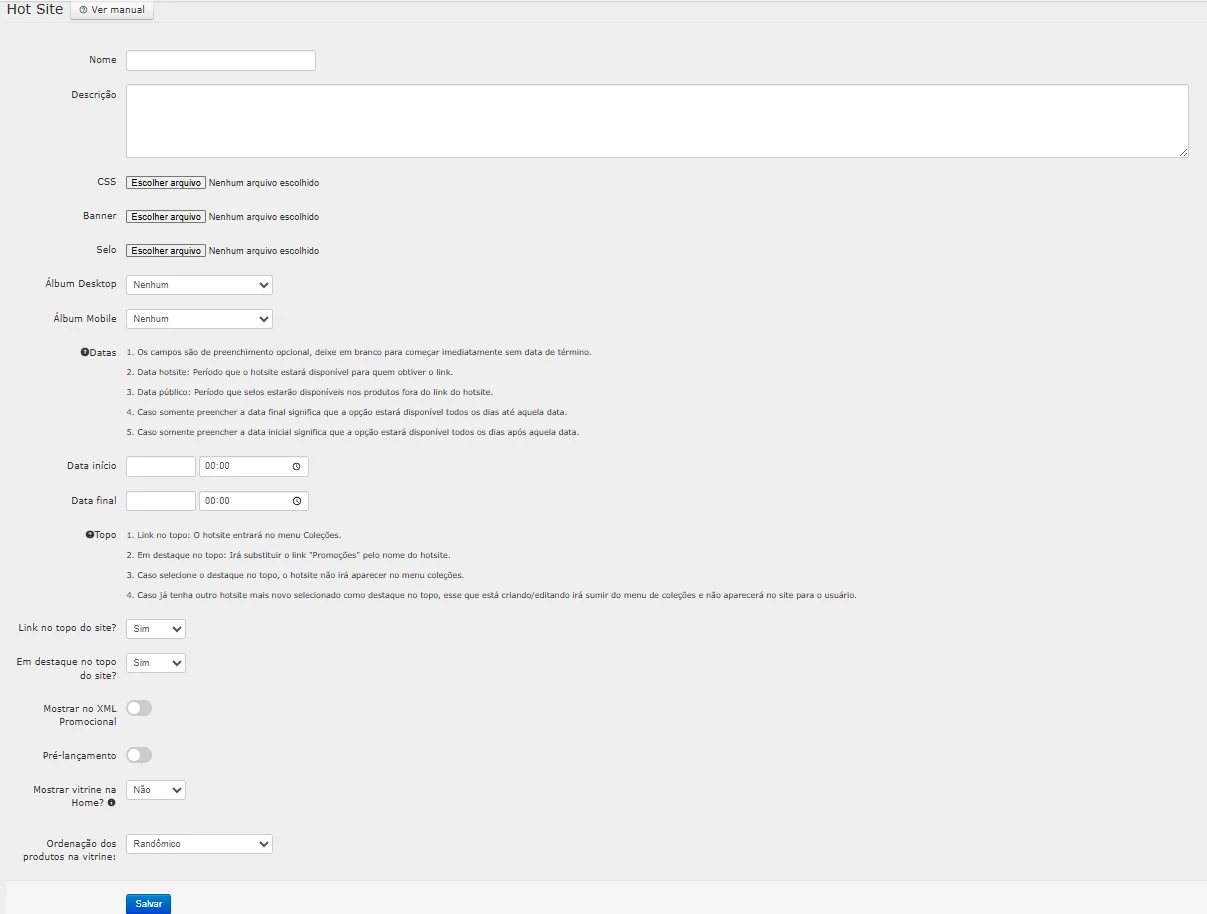
Pré-lançamento
Use essa opção para criar campanhas de pré-lançamento de coleções ou disponibilizar descontos antecipados.
Para configurar essa funcionalidade, consulte o manual de Pré-lançamento:
https://wx3.com.br/ajuda/documentacao-pre-lancamento/
Mostrar vitrine na Home
Selecione Sim para exibir, na página inicial do site, um carrossel com os produtos cadastrados nesse hotsite.
Ordenação da vitrine
Escolha a ordem em que os produtos serão exibidos na vitrine da página inicial.
3. Salve o cadastro
Adicionar produtos ao hotsite
Acesse Hotsites > Gerenciar.
Nessa tela, você visualiza os hotsites criados, com ID, nome, link e foto, quando houver banner.

Clique no símbolo de código de barras na frente do nome do hotsite ao qual você deseja adicionar produtos.

Busque os produtos que você quer adicionar ao hotsite pela referência ou por categoria.

Selecione os produtos.
No modal que abrir, informe o valor com desconto, se desejar.
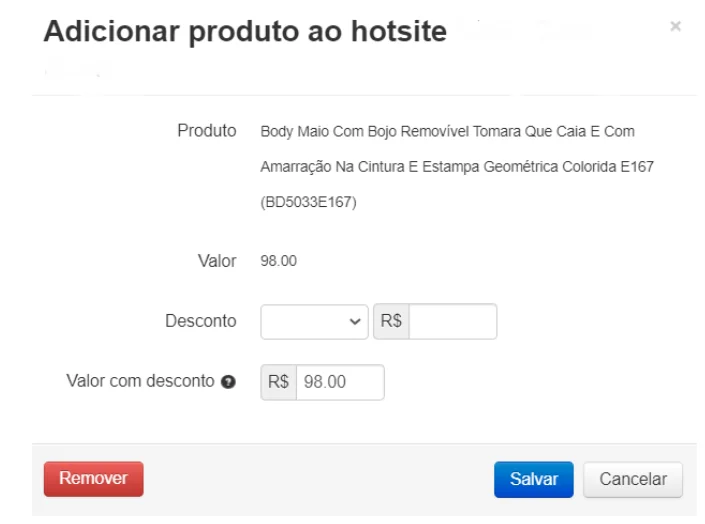
Salve as alterações.
Definir o desconto dos produtos
Você pode atribuir uma porcentagem de desconto ou escrever o valor final do produto.
A recomendação é escrever o valor final. Esse valor é o valor cheio, para pagamento no cartão de crédito. Sobre ele ainda incidirá o desconto de boleto, caso exista.
Conferir o hotsite
Após cadastrar os produtos, acesse o hotsite clicando no link dele.

Mantenha esse link aberto em uma nova aba para verificar os valores finais exibidos em cada produto.
Problemas comuns
Os administradores já veem os preços com desconto antes da campanha ficar ativa
Ao atribuir desconto a um produto, os usuários logados na plataforma como administrador já verão os preços com desconto ao acessar o produto e navegar pela loja virtual, mesmo que o hotsite ainda não esteja ativo pela data de validade.
Esse comportamento permite verificar e conferir os valores já com o desconto de boleto.
O hotsite ficou ativo sem período definido
Isso acontece quando os campos Data de início e Data final ficam em branco. Preencha as datas para controlar o período em que a campanha ficará disponível.