O Tawk.to é a ferramenta externa integrada ao nosso sistema utilizada para atendimento aos clientes diretamente pelo chat do site. Por meio do painel, é possível acompanhar visitantes, responder conversas e personalizar a aparência e o comportamento do chat.
Entenda como o chat aparece para o cliente
No site, o cliente verá uma pequena caixa de chat posicionada em um dos cantos da tela. ( a aparência do chat pode ser personalizada para um quadrado, bolinha, etc)
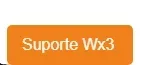
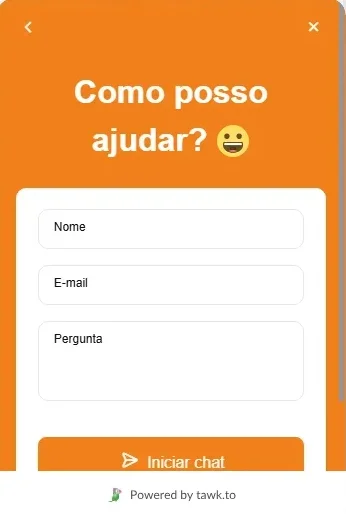
Ao clicar na caixa, será exibido o formulário de atendimento, no qual o cliente poderá preencher o nome e o e-mail.
Depois, basta clicar em Iniciar chat para abrir a conversa e enviar a dúvida.
Acesse o painel do Tawk.to
Para acessar o atendimento, é necessário ter o login e a senha da conta da loja.
Passos
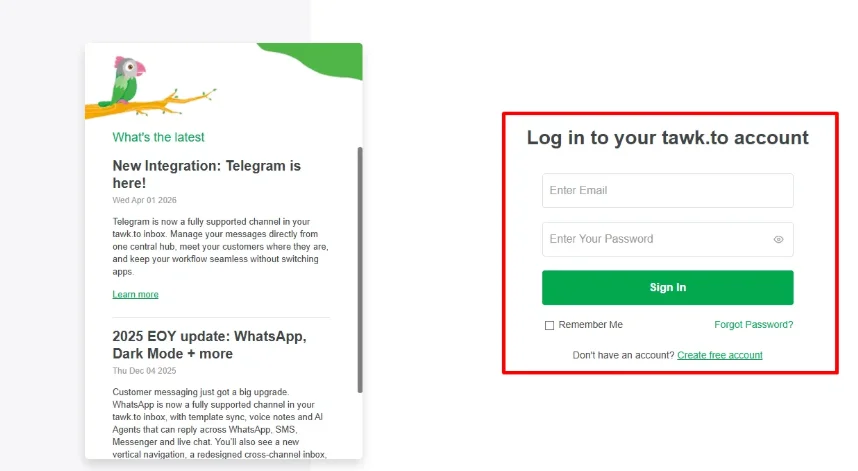
Acesse https://dashboard.tawk.to/login.
Preencha o login e a senha da conta.
Clique em Sign in.
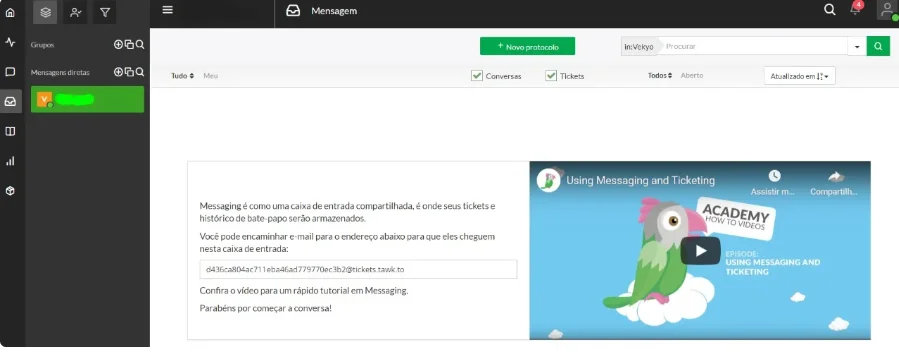
Após o login, o painel de atendimento será aberto. É nessa tela que você receberá as mensagens enviadas pelos clientes.
Quando uma nova mensagem chegar, o Tawk.to emitirá um alerta sonoro para avisar sobre o novo atendimento.
Acompanhe os visitantes pelo monitoramento
Além de responder aos clientes que já iniciaram uma conversa, o Tawk.to permite acompanhar quem está navegando pelo site em tempo real.
No canto esquerdo do painel, você encontrará opções como Monitoramento, Bate-papos ativos e Mensagem.
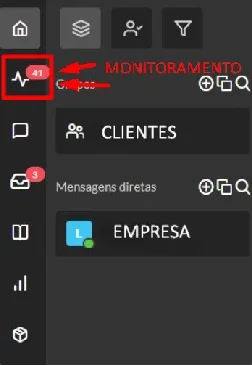
Na opção Monitoramento, é possível visualizar os visitantes que estão online e acompanhar a navegação pelo site.
Iniciar uma conversa com um visitante
Clique em Monitoramento.
Confira os visitantes que estão navegando pelo site.
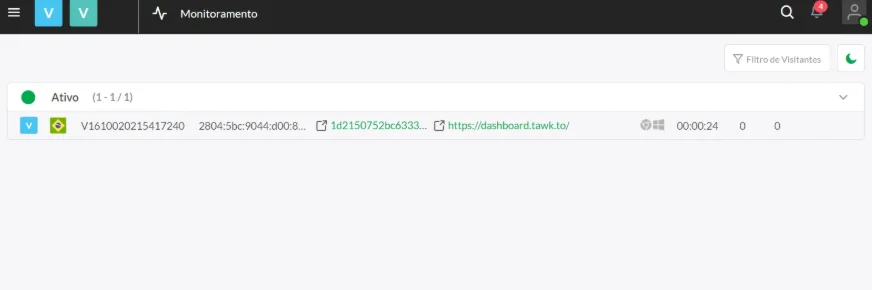
Clique no visitante que deseja abordar.
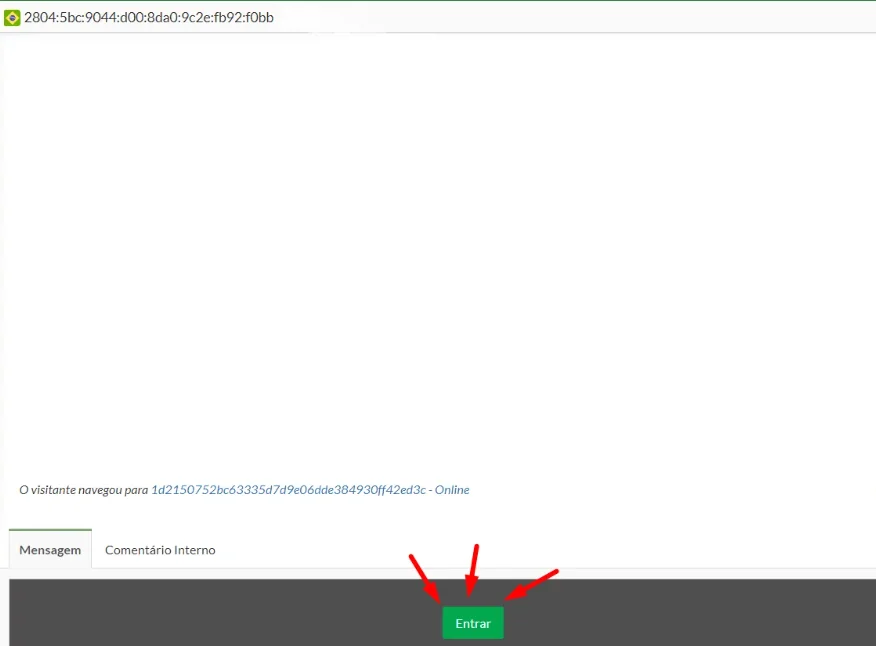
Clique em Entrar para iniciar a conversa.
Sugestão de abordagem
Ao identificar um visitante navegando pelo site, você pode iniciar uma conversa de forma proativa e oferecer ajuda:
Olá, bom dia/boa tarde! Espero que esteja gostando de navegar pelo nosso site. Se precisar de alguma ajuda, estamos à disposição!
Essa abordagem pode ser especialmente útil quando o visitante permanece por bastante tempo em uma página ou demonstra dificuldade durante a navegação.
Personalize o chat
O Tawk.to permite personalizar a aparência do widget para que ele fique mais alinhado à identidade visual da loja.
Na área de Configuração, é possível alterar características como cor, posição, formato e outras opções de exibição.
A recomendação é manter o widget visualmente alinhado ao site, para que ele seja facilmente identificado pelo cliente sem destoar da identidade da loja.
Alterar a cor do chat
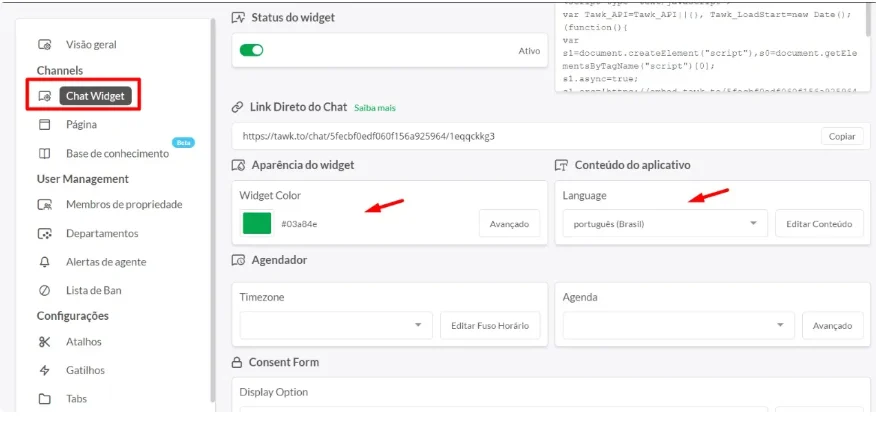
Clique em Configuração.
Acesse Chat Widget.
Altere a cor do widget.
Escolha uma cor que combine com a identidade visual da loja e mantenha boa visibilidade no site.
💡 Dica
A cor do chat pode ser utilizada para reforçar a identidade visual da marca. Porém, evite cores muito próximas ao fundo do site, pois isso pode dificultar a identificação do botão pelo cliente.
Acesse as opções avançadas
Para visualizar todas as possibilidades de personalização:
Acesse Configuração → Chat Widget.
Clique em Avançado.
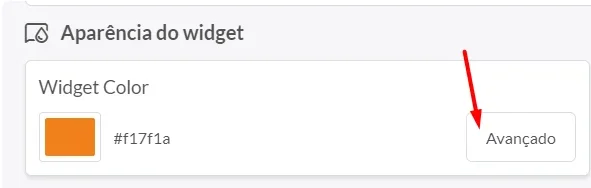
Confira as opções disponíveis.
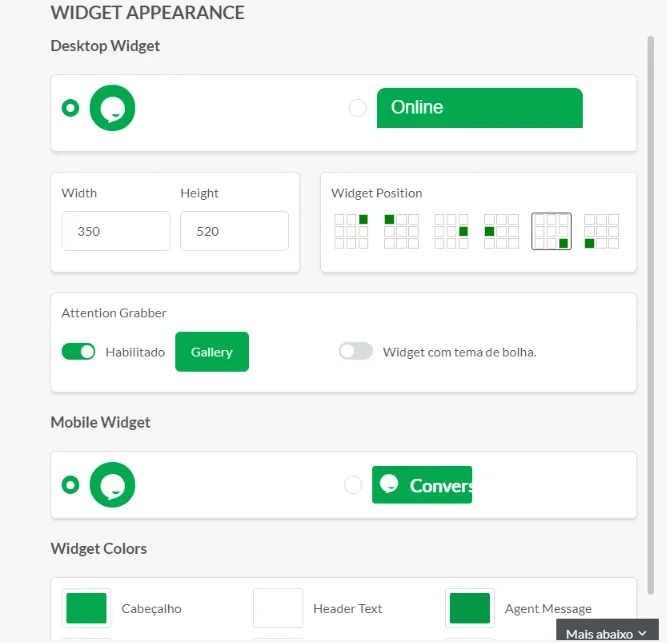
Nessa área, você poderá encontrar configurações relacionadas à aparência e ao comportamento do widget, permitindo adaptar a apresentação do chat às necessidades da loja.
Entre as possibilidades de personalização, estão opções como:
Posição do chat: definir em qual lado da tela o widget será exibido.
Cor: escolher a cor principal do chat.
Formato e aparência: ajustar como o widget será apresentado ao cliente.
Texto exibido: personalizar frases e chamadas utilizadas pelo chat.
Comportamento do widget: definir como o chat será apresentado durante a navegação.
⚠️ Atenção ao personalizar
Antes de salvar alterações, considere sempre a experiência do cliente.
O chat deve:
Ser fácil de localizar.
Não esconder informações importantes da página.
Não atrapalhar botões, banners ou elementos de navegação.
Manter boa leitura dos textos.
Seguir a identidade visual da loja.
Sempre que possível, depois de realizar uma alteração, acesse o site como cliente e confira como o widget ficou na prática.
Edite o conteúdo do widget
Além da aparência, também é possível editar o conteúdo e textos do widget.
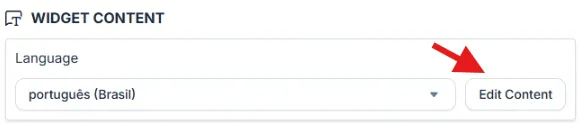
Clique em Edit Content na ediçã do widget.
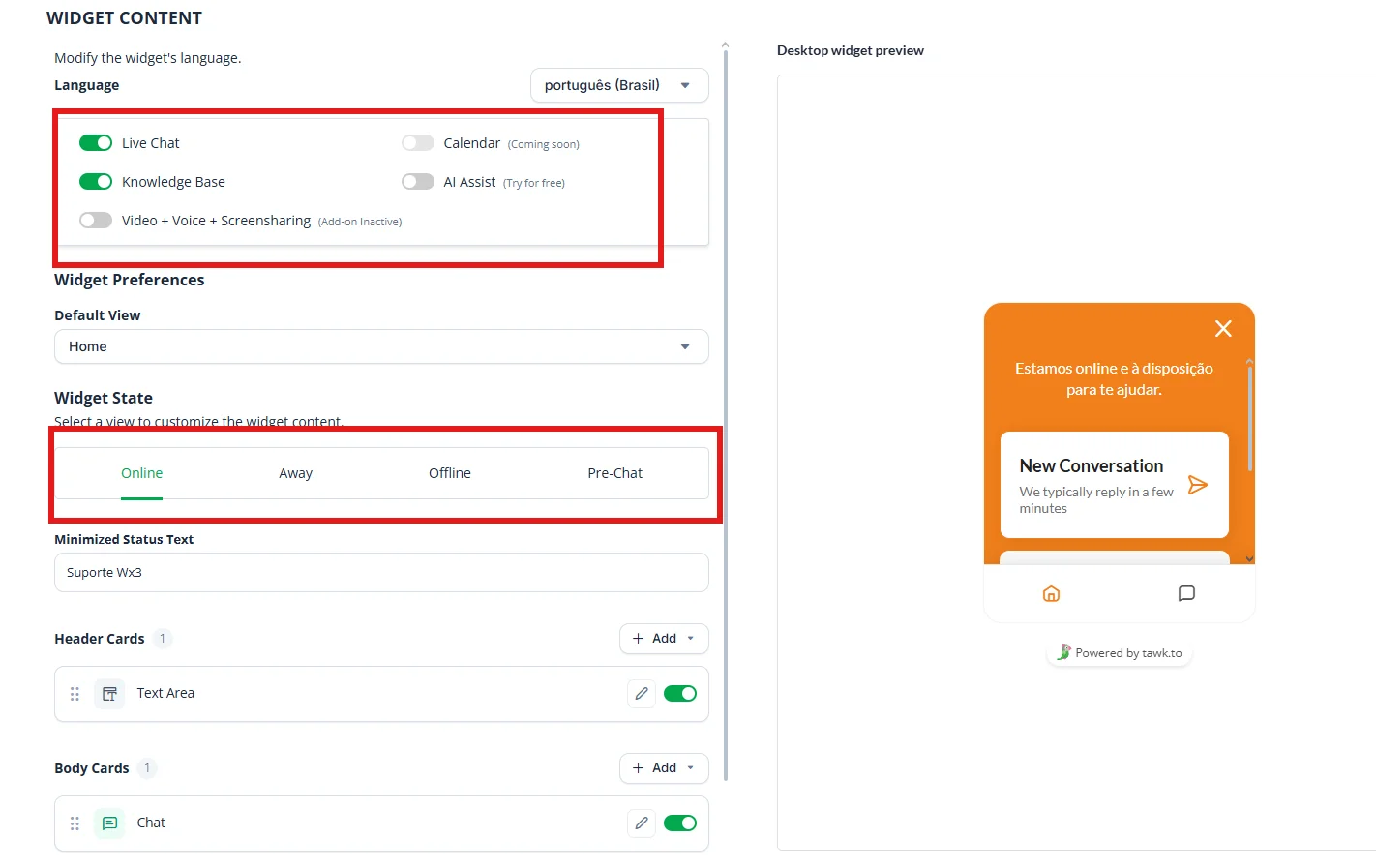
Nessa área, você poderá encontrar configurações relacionadas ao conteúdo do widget. Você pode modificar os cards exibidos, alterar os textos, configurar pré chat, chats offline etc.
Boas práticas para utilização do chat
Para garantir um bom atendimento pelo Tawk.to:
Mantenha o painel aberto durante o horário de atendimento.
Responda às novas mensagens assim que possível.
Utilize uma abordagem cordial e objetiva.
Aproveite o monitoramento para identificar clientes que possam precisar de ajuda.
Evite iniciar conversas de forma excessivamente invasiva.
Revise a aparência do widget sempre que houver uma mudança importante na identidade visual do site.
Após alterar alguma configuração, faça um teste diretamente no site.
Para mais opções de personalização e funcionalidades do chat, visite a central de ajuda do takwto: https://help.tawk.to/pt-br/
Caso tenha alguma dúvida sobre a utilização do Tawk.to ou sobre alguma configuração do widget, entre em contato com o suporte.