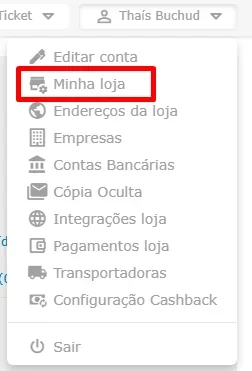
Você vai configurar o módulo de brinde na aba Minha Loja, definir as regras da ação e escolher onde o brinde será exibido.
Pré-requisitos
Se você configurar uma quantidade limite de brindes por cliente, o cliente precisa estar logado na conta para que o brinde seja exibido no carrinho.
Configurar o cadastro de brinde
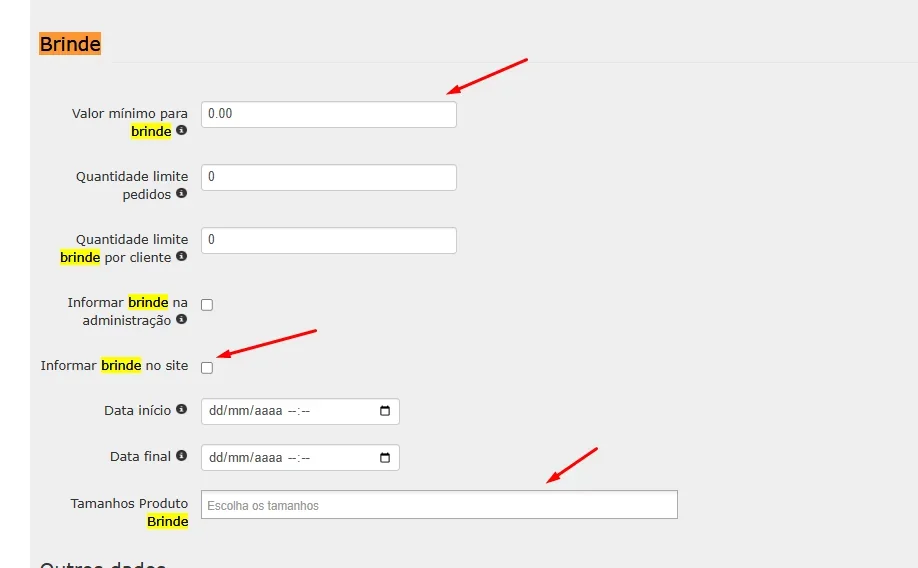
No cadastro de brinde, você define as regras e a forma de exibição do brinde.
Defina o Valor mínimo para ativação do brinde.
Defina a Quantidade de pedidos que terão direito ao brinde.
Configure a Permissão de múltiplos brindes em uma mesma compra.
Informe a Data de início e término da ação.
Escolha a Exibição do brinde no site e/ou na administração.
Configure os Tamanhos disponíveis, quando aplicável.
Atenção: ao configurar uma quantidade limite de brindes por cliente, o cliente precisa estar logado na conta para que o brinde seja exibido no carrinho. O sistema verifica se o cliente já recebeu o brinde anteriormente.
Cadastrar tamanhos do brinde
Quando o brinde tiver variação de tamanhos, cadastre os tamanhos com letra maiúscula seguida de ponto e vírgula.
Digite os tamanhos em letras maiúsculas.
Separe cada tamanho com ponto e vírgula.
Exemplo: P;M;G;GG

Exibir o brinde no site
Ative a opção Exibir brinde no site.
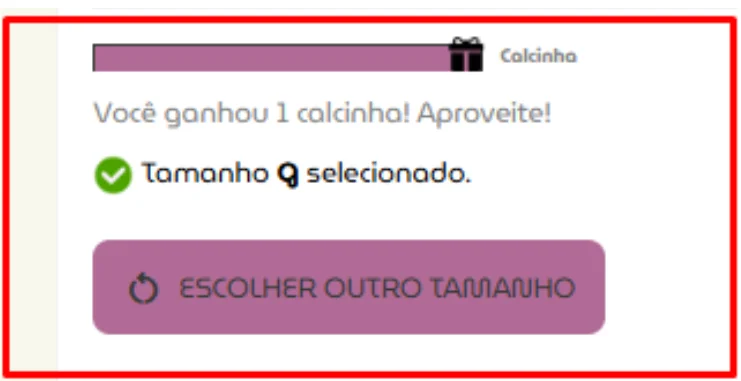
Uma barra será mostrada no carrinho do cliente.
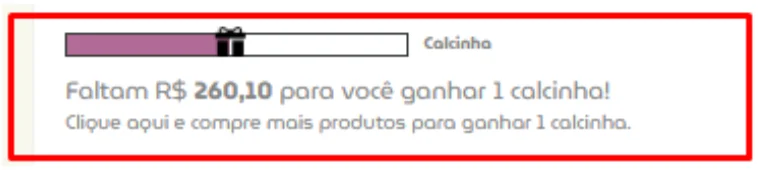
Aguarde o cliente atingir o valor mínimo configurado.
Quando o valor mínimo for atingido, aparecerá um campo para que o cliente selecione o tamanho desejado.
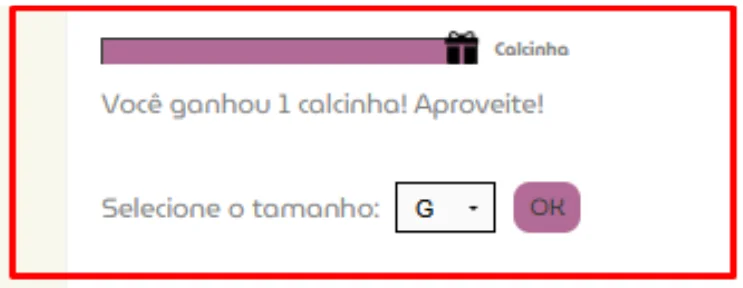
Oriente o cliente a selecionar o tamanho do brinde.
Após a seleção, o tamanho selecionado será exibido desta forma:
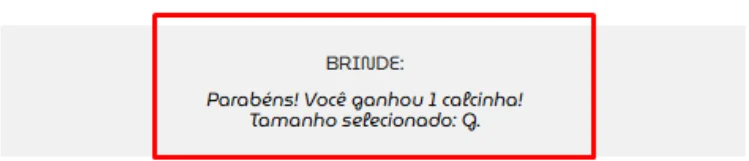
Confira a indicação do brinde na página de finalização da compra.
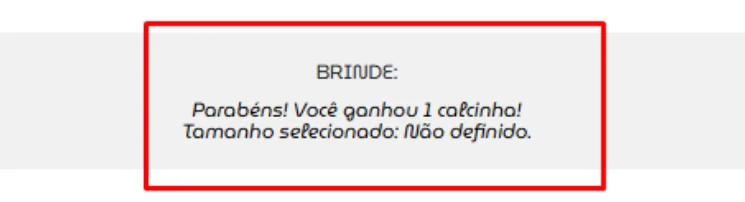
Exemplo de pedido sem tamanho definido:
Importante: o layout da barra de brinde seguirá o padrão visual do seu site.
Exibir o brinde na administração
Ative a opção Informar brinde na administração.
Os pedidos que incluírem brindes terão um ícone de indicação na listagem.

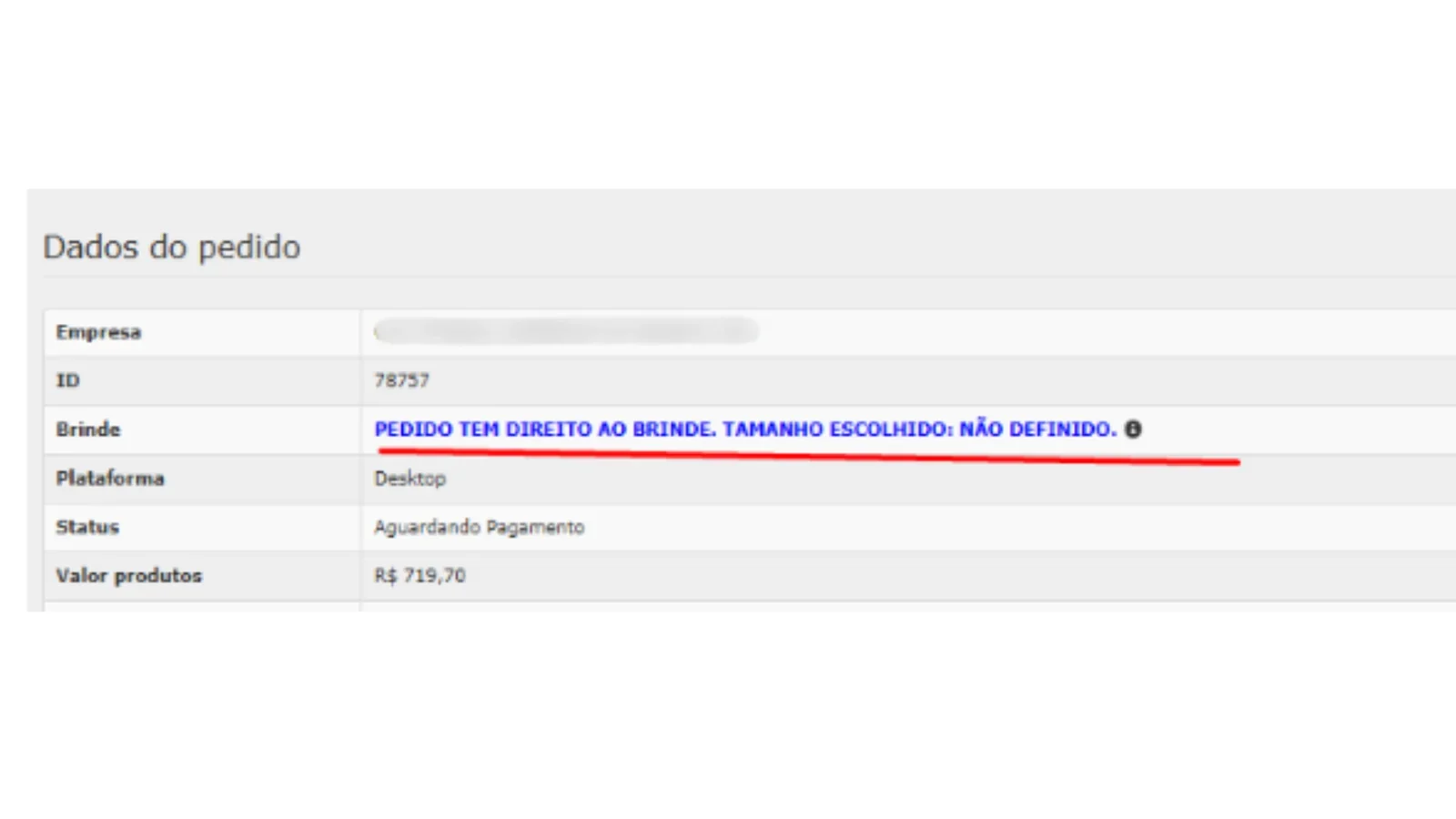
Exemplo de pedido sem tamanho definido:

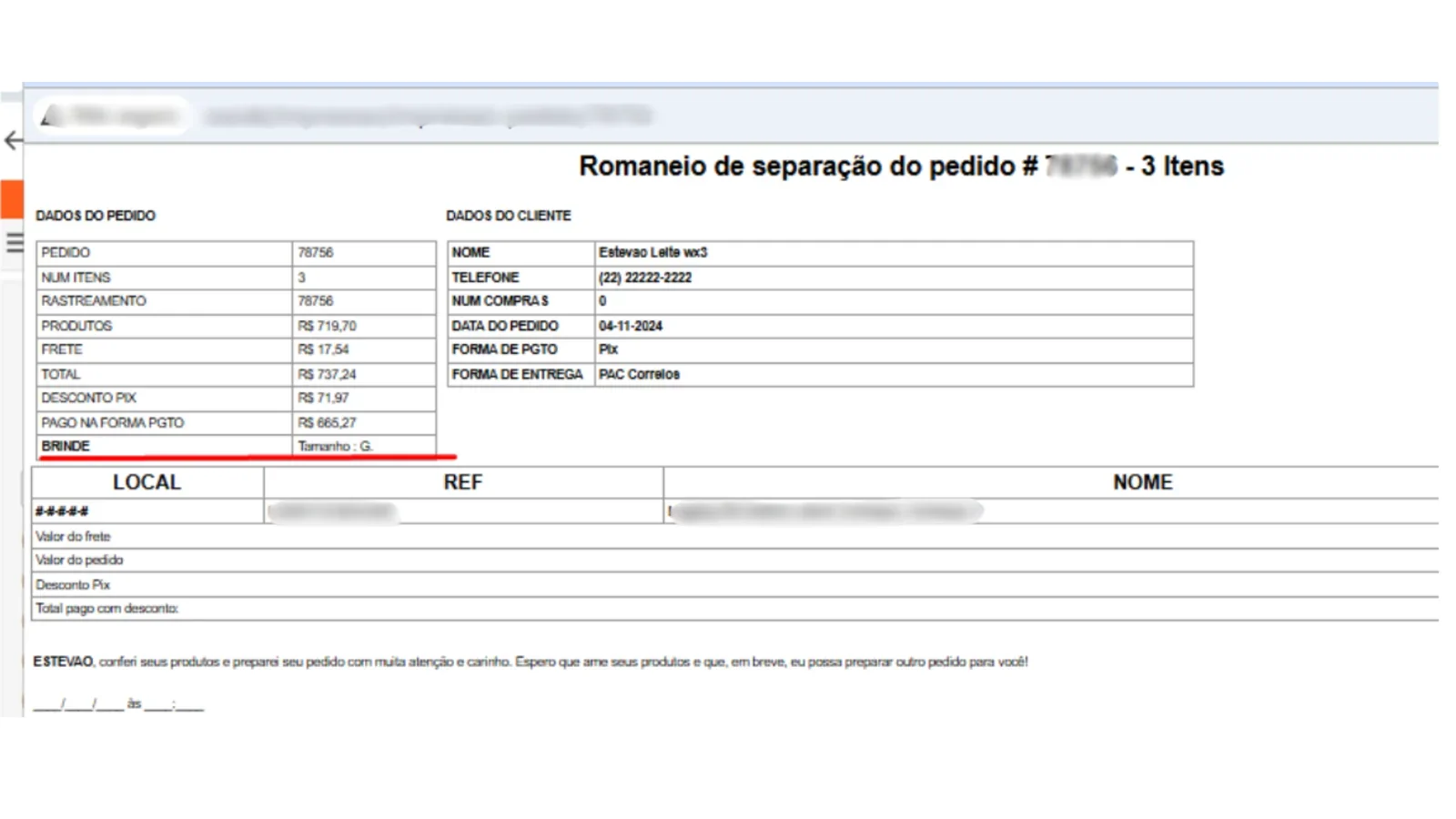
Essa informação também estará disponível em:
View do pedido
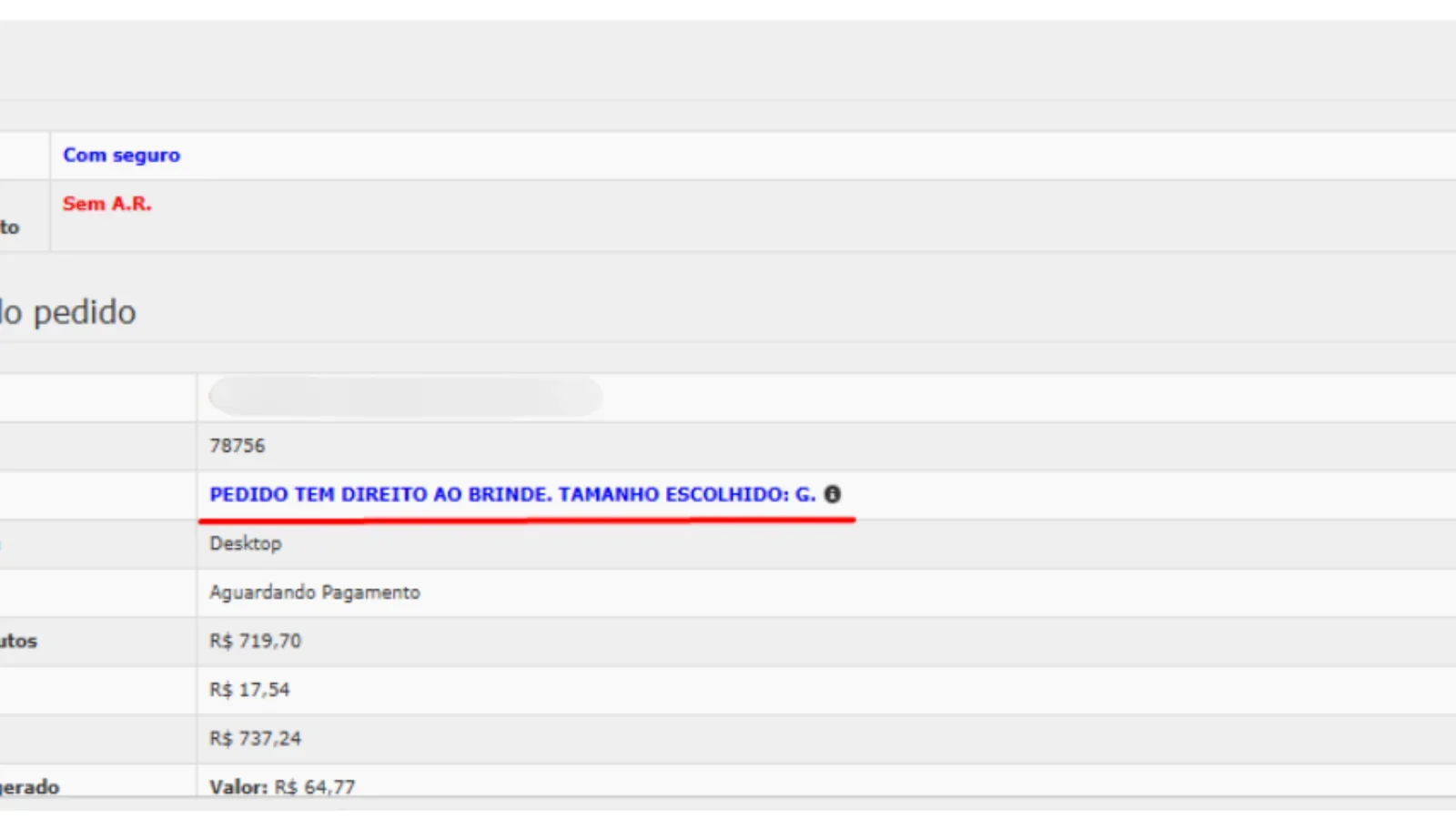
Exemplo de pedido sem tamanho definido:
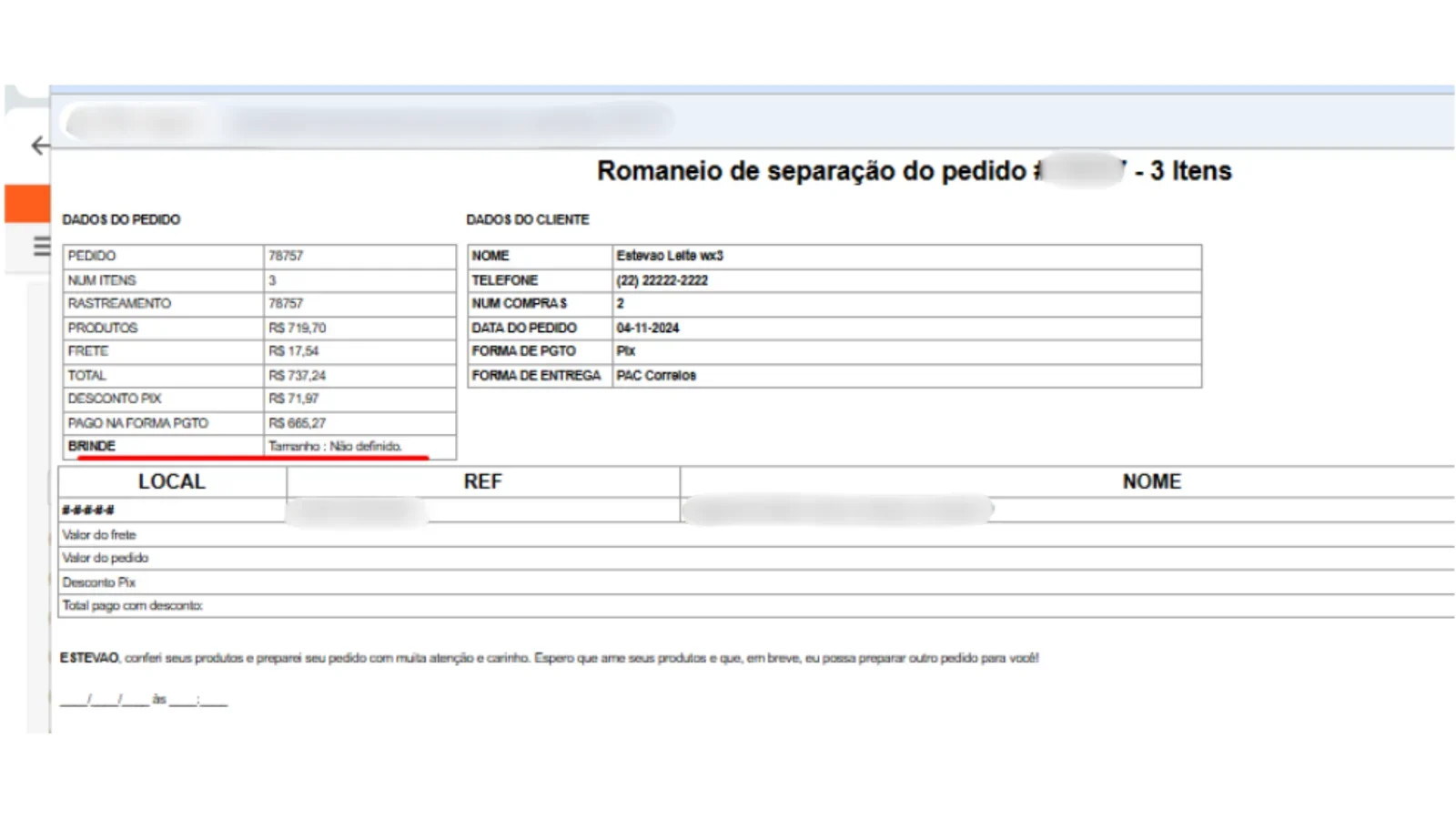
Romaneio
Exemplo de pedido sem tamanho definido:
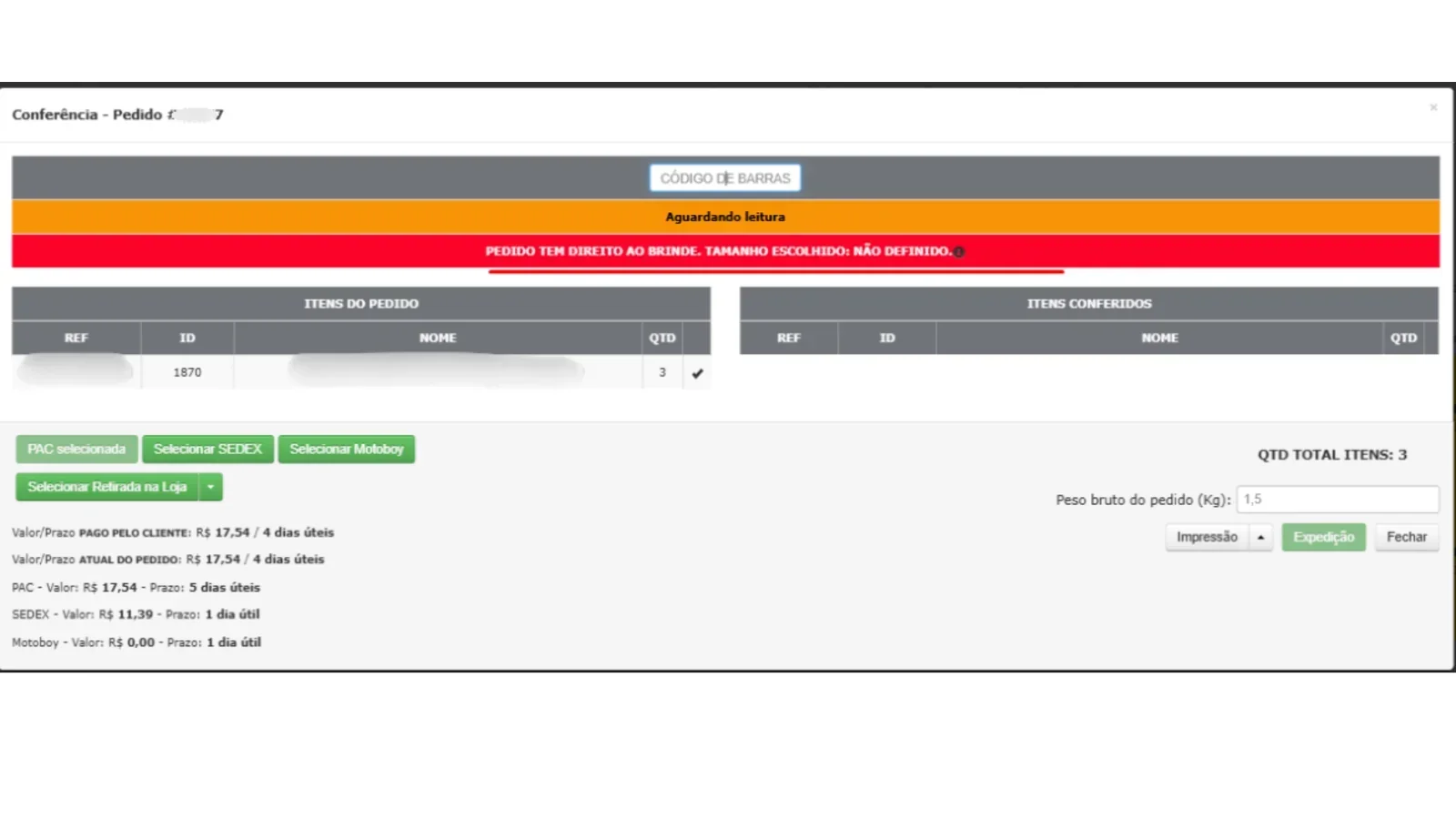
Conferência, conforme os exemplos.
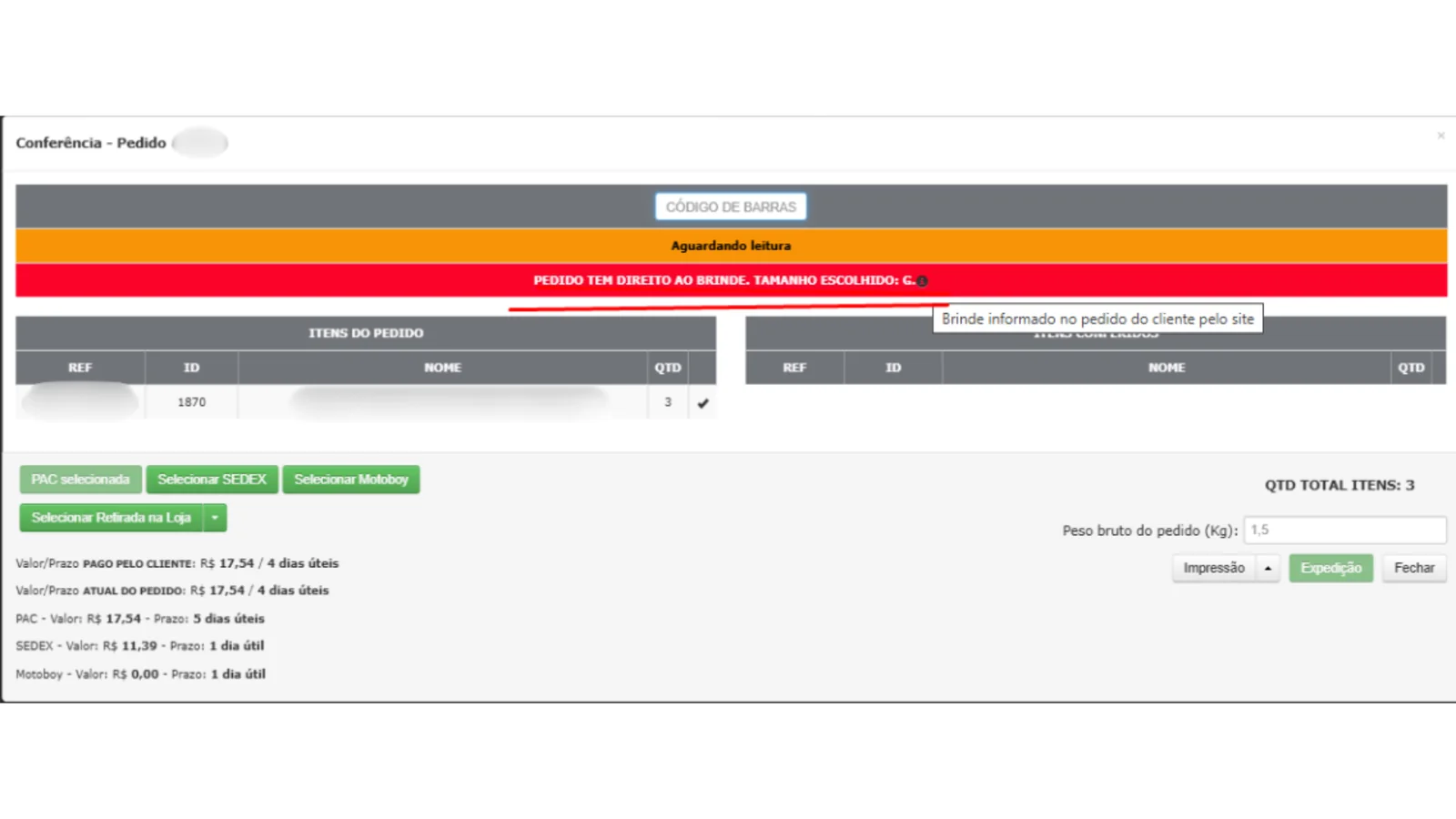
Exemplo de pedido sem tamanho definido:
Resultado esperado
O brinde será exibido conforme as regras configuradas. No site, o cliente verá a barra no carrinho e poderá selecionar o tamanho quando o valor mínimo for atingido. Na administração, os pedidos com brinde terão indicação na listagem e nas áreas informadas.
Problemas comuns
O brinde não aparece no carrinho
Se houver quantidade limite de brindes por cliente, confirme se o cliente está logado na conta. O sistema precisa identificar se o cliente já recebeu o brinde anteriormente.
O pedido ficou sem tamanho definido
Caso o cliente não informe o tamanho do brinde no site, entre em contato com o cliente para saber o tamanho do brinde.
Em caso de dúvida, entre em contato com o suporte.