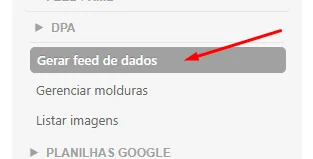
Manual – Remoção de Preço do DPA
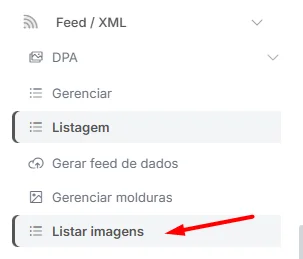
Passo 1 – Acessar a Listagem do DPA e clique em Listagem.
Passo 2 – Aplicar a Moldura Sem Logo
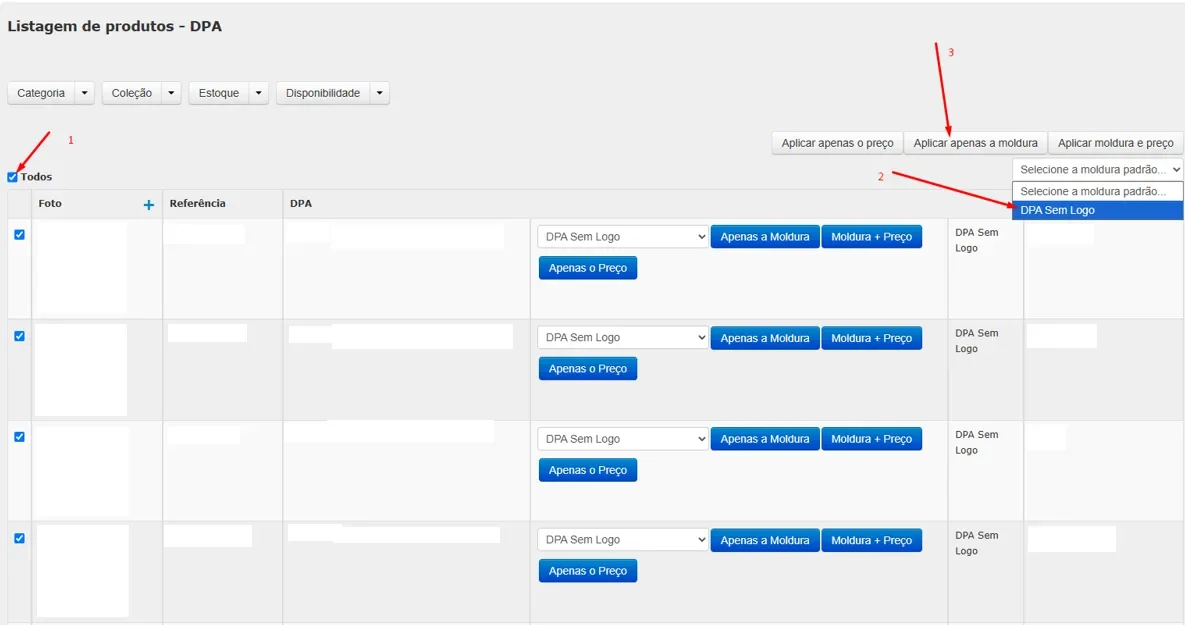
Clique em "Todos" para selecionar todos os produtos.
Na caixa de seleção de moldura, escolha "DPA Sem Logo".
Clique em "Aplicar apenas a moldura".
Aguarde a aplicação da moldura finalizar.
Importante: Este procedimento garante que todos os produtos utilizem a moldura correta antes da atualização dos feeds.
Passo 3 – Acessar a Geração de Feed
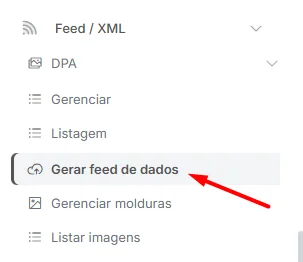
No menu lateral, dentro de DPA, clique em "Gerar feed de dados".
Passo 4 – Atualizar os Feeds
Na opção de feed, selecione Google Shopping.
Clique em "Atualizar feed para Remarketing".
Após a conclusão, selecione Facebook.
Clique novamente em "Atualizar feed para Remarketing".
Após atualizar o feed dentro da admin, atualize o feed em ambas as plataformas.
Importante: É necessário atualizar os dois feeds (Google Shopping e Facebook) para garantir que os preços e informações dos produtos sejam sincronizados corretamente nas plataformas de anúncios.