Você vai subir um vídeo de lookbook no YouTube e inserir o link no cadastro do produto para usar o lookbook na página do produto.
Os lookbooks são utilizados na página do produto para melhorar a experiência do cliente durante a compra e ajudar na análise do produto.
Pré-requisito
Você precisa ter recebido o vídeo de lookbook.
Subir o vídeo no YouTube
Acesse o YouTube.
Clique no ícone em destaque.
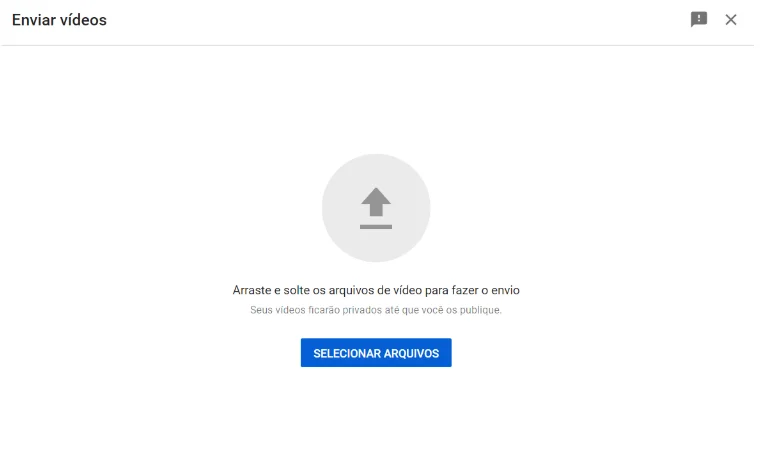
Clique em Enviar vídeo.

Selecione os arquivos do vídeo.
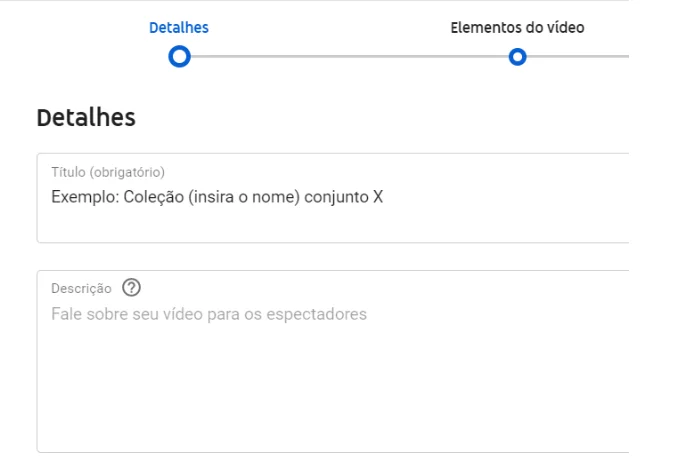
Insira um título para o vídeo. Você pode usar o nome da coleção e o nome do produto.
Insira uma descrição, se desejar.
Avance para a próxima etapa.
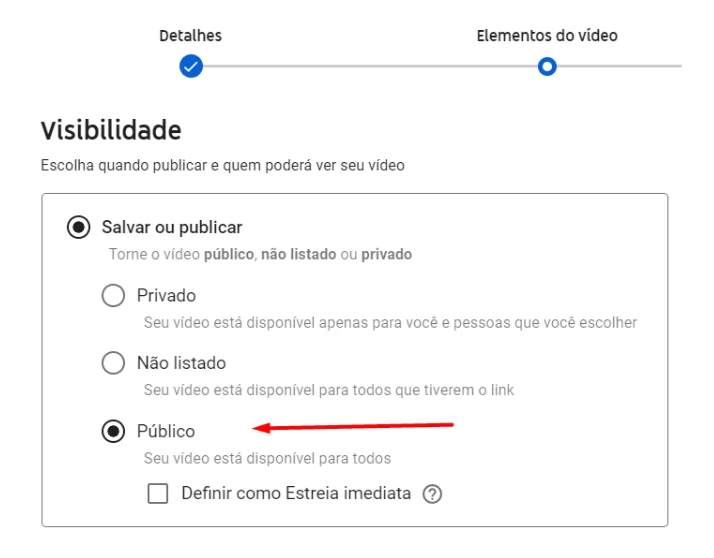
Marque a opção Público.
Clique em Publicar.
Inserir o link no cadastro do produto
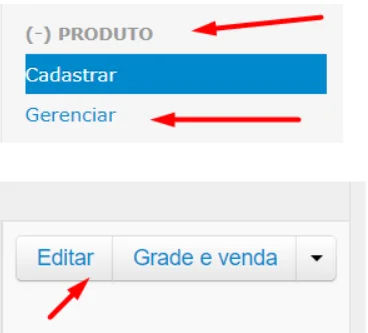
No admin, acesse Produto.
Acesse Gerenciar.
Clique em Editar.
Na tela de cadastro do produto, localize o campo para inserir o link do YouTube.

Insira no campo a parte final do link, que fica após shorts/.
O sistema já mantém uma parte do link salva no campo. Por isso, preencha somente a parte final do link.
Exemplo
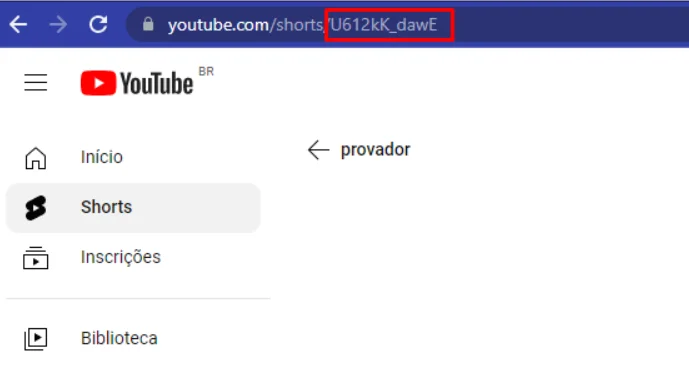
Salve o cadastro do produto.
Resultado esperado
O vídeo de lookbook fica publicado no YouTube, e o cadastro do produto fica salvo com a parte final do link do YouTube.
Problema comum
O link não deve ser inserido inteiro
No campo do admin, insira somente a parte final do link, que fica após shorts/. O sistema já mantém a primeira parte do link salva.