Cadastre o Squad
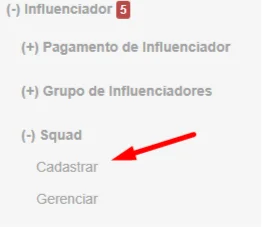
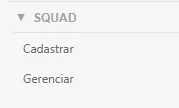
Acesse Influenciador → Squad → Cadastrar.
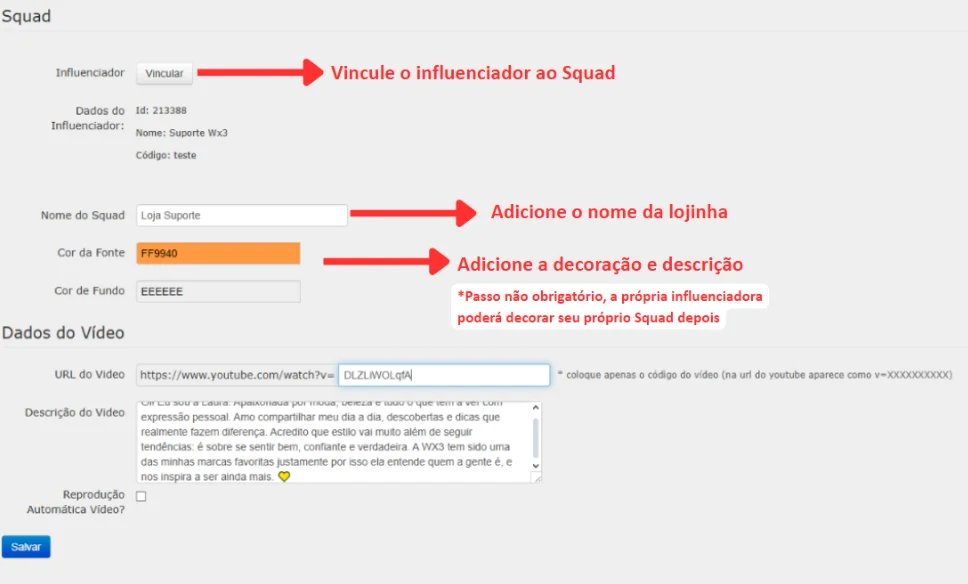
Preencha os dados da loja e salve.
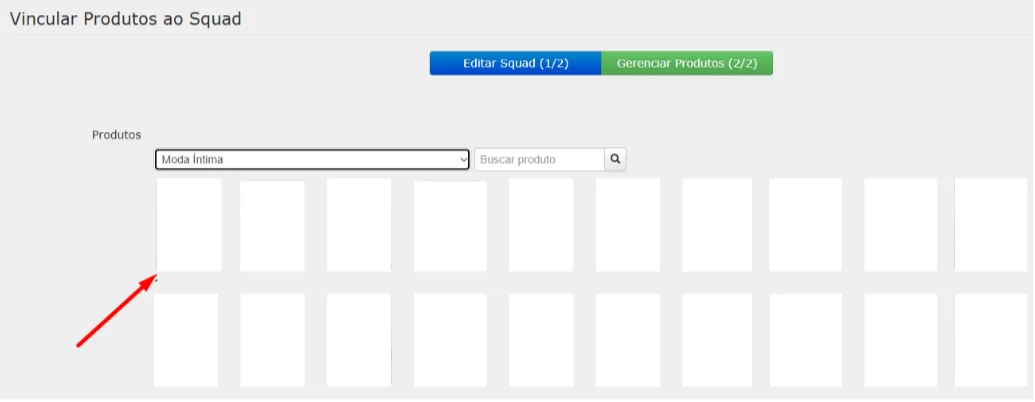
3. Na tela de cadastro de produtos do Squad, selecione os produtos que aparecerão na página da lojinha da influenciadora.
Esse passo não é obrigatório. O próprio influenciador poderá adicionar os produtos à lojinha posteriormente.
Gerencie o Squad
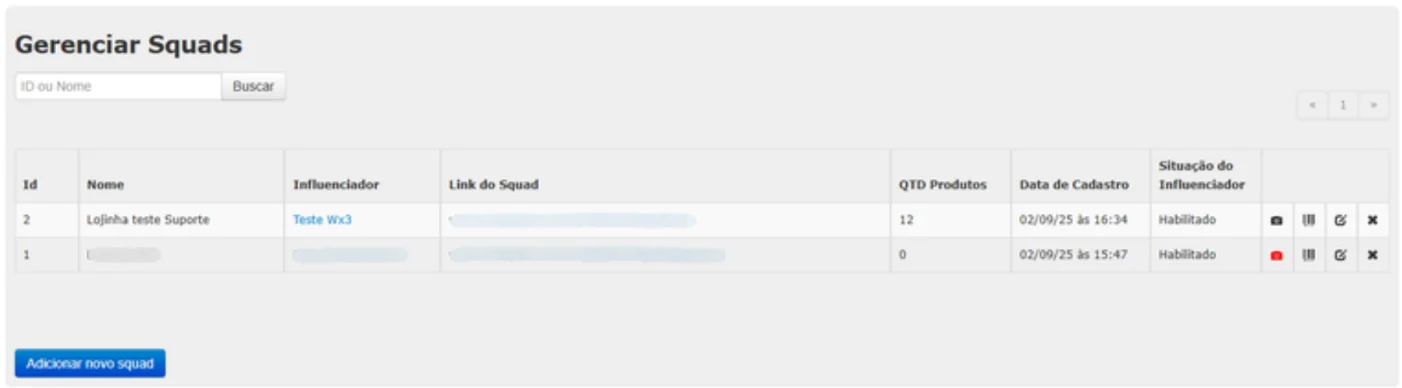
Acesse Influenciador → Squad → Gerenciar.
Verifique os Squads cadastrados, as influenciadoras vinculadas, a quantidade de produtos vinculados e o status do influenciador.
Use os ícones para realizar ações no Squad.
Ícones disponíveis
Ícone de câmera: indica se o Squad possui vídeo vinculado.
Ícone de código de barras: redireciona para o cadastro de produtos no Squad.
Ícone de lápis: edita o Squad.
Ícone de X: exclui o Squad.
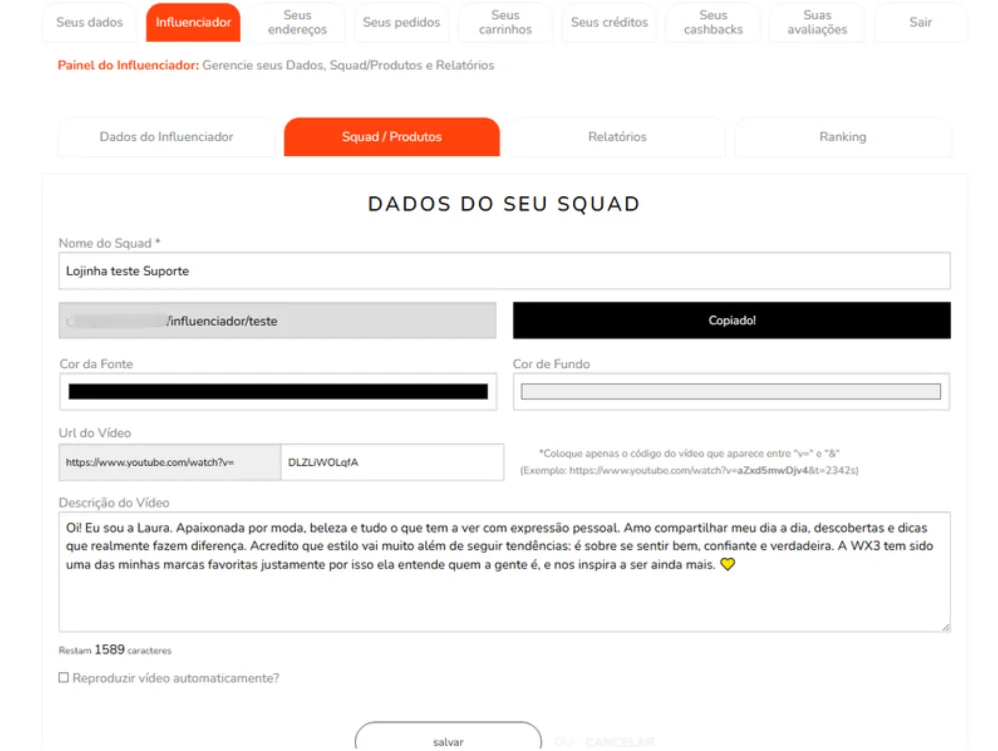
Acesse o Squad pelo site
O influenciador também terá acesso ao Squad pelo painel de cliente no site. Nesse painel, ele poderá gerenciar os dados da lojinha, a descrição, o vídeo de apresentação e os produtos cadastrados.
Nessa tela, o influenciador também terá acesso ao link do seu Squad. Esse link fica abaixo do nome do Squad.
⚠️ Para que essa aba apareça, o influenciador precisa ter um Squad vinculado ao cadastro.
Veja um exemplo de lojinha
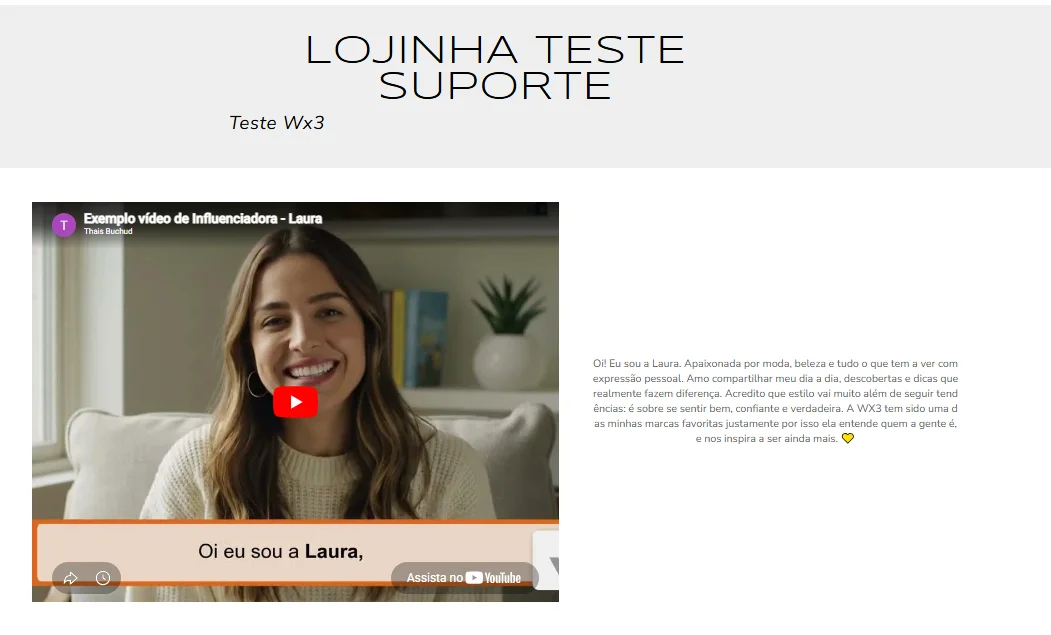
Atenção: o design dessas páginas seguirá o layout do seu site.
Adicione produtos à lojinha pelo site
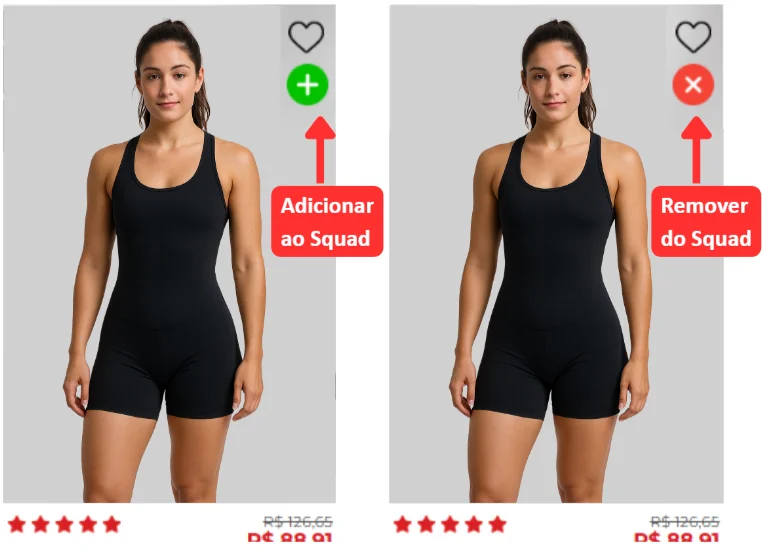
O influenciador poderá navegar no site normalmente e clicar nos ícones ao lado da foto do produto para adicionar ou remover produtos do Squad.
⚠️ Esses ícones só aparecerão para influenciadores que já possuem um Squad vinculado a seus cadastros.