O que é Carrinho?
O carrinho é uma ferramenta que possibilita aos consumidores selecionar os produtos da loja virtual antes de passarem pelas etapas de check out e pagamento. O administrador da loja também poderá montá-lo e compartilhar via WhatsApp ou e-mail, com o intuito de facilitar a compra do cliente.
Tipos de Carrinho
O carrinho pode ser dividido em três tipos:
Ao vivo: Carrinho montado no site. Ele poderá assumir os seguintes status:
Iniciado
Carrinho
Login
Endereço
Checkout
Finalizado
Pago
Molde: Carrinho montado na administração para ser resgatado pelo cliente posteriormente. Ele poderá ser utilizado como um carrinho normal ou para a compra facilitada.
Pós checkout: Carrinhos ao vivo que foram finalizados e/ou pagos.
Cadastro do Carrinho
Para criar um carrinho, é necessário que haja pelo menos um produto vinculado ao mesmo. Há também a possibilidade de vincular clientes, cupom de desconto e até mesmo vincular o endereço de entrega, juntamente com o tipo de frete que será utilizado, além do código, que pode ser informado caso desejado ou, deixando o campo em branco, ele será gerado automaticamente. Durante o processo, é exibido na parte inferior da tela o valor total do carrinho, sendo devidamente atualizado em tempo real a cada modificação realizada na tela. Após salvar as alterações, será redirecionado para a view do carrinho criado.
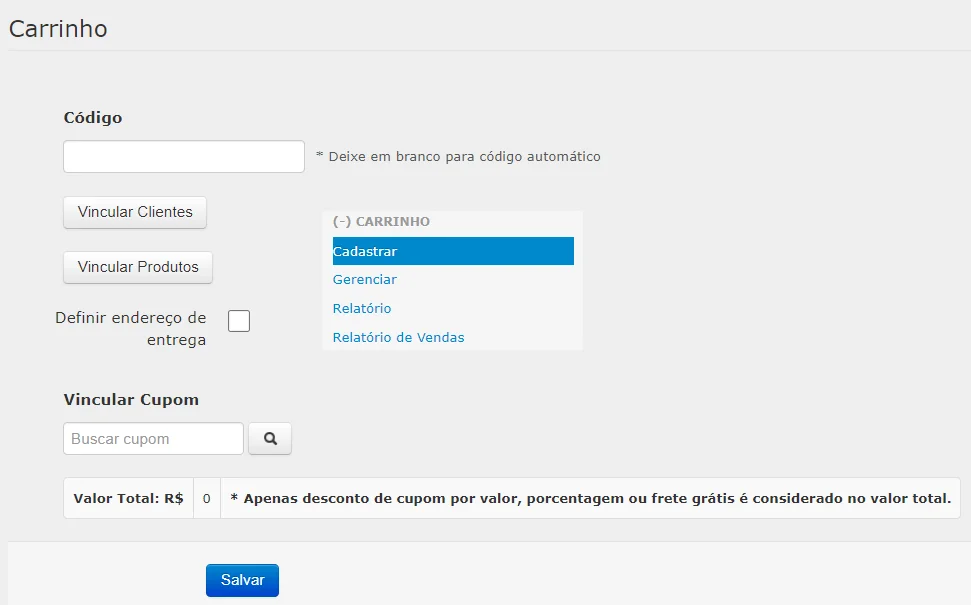
Vincular Clientes
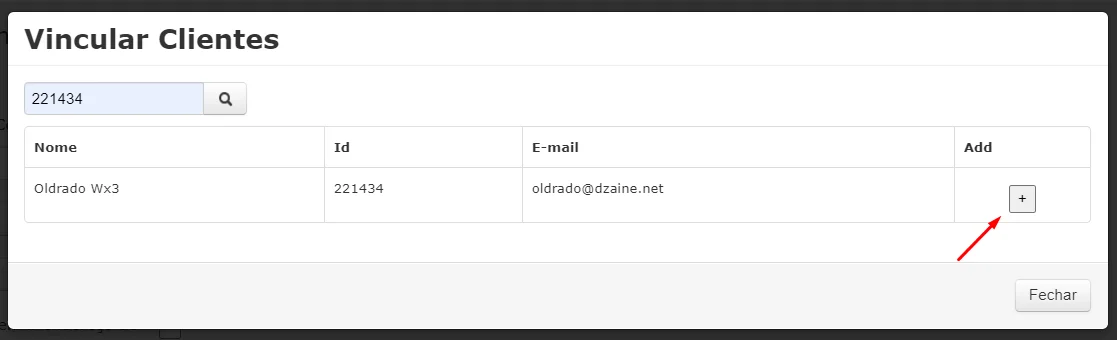
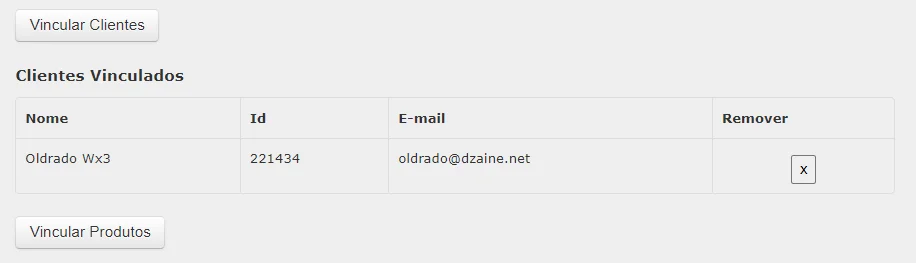
Ao clicar no botão “Vincular Clientes”, abre-se um modal para buscar o cliente desejado. Tal busca pode ser feita pelo id, nome, e-mail ou documento (CPF ou CNPJ) do cliente. Após a busca, mostram-se as informações do cliente encontrado (nome, id e e-mail), assim como um botão para vinculá-lo ao carrinho.
Vincular Produtos
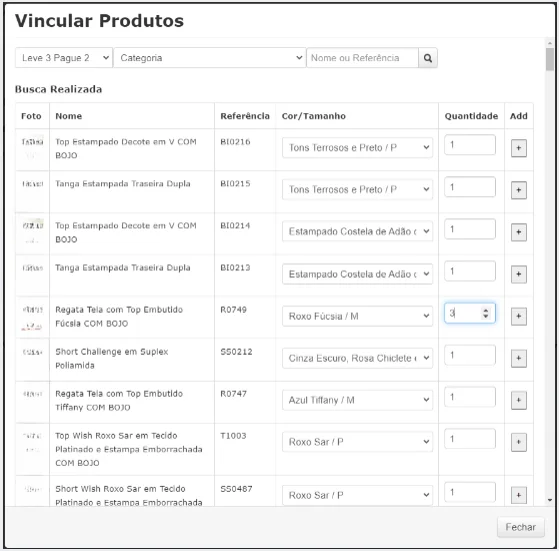
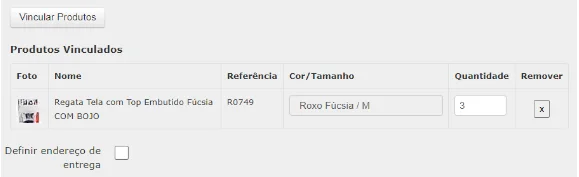
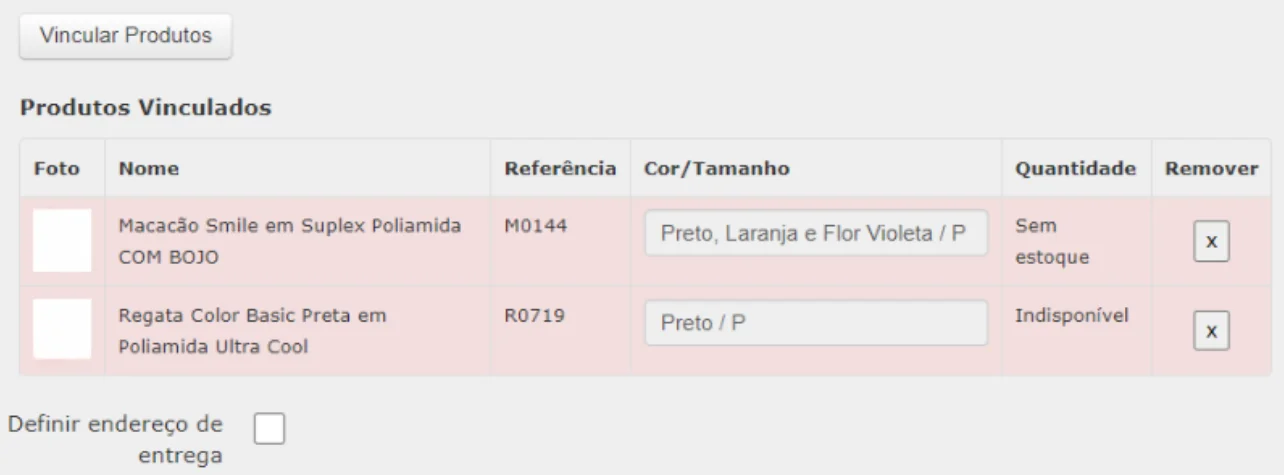
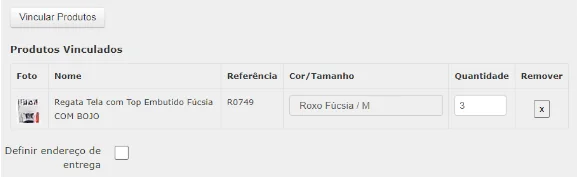
Ao clicar no botão “Vincular Produtos”, abre-se um modal para buscar os produtos desejados. A busca pode ser feita por nome ou referência, por hotsite ou por uma categoria específica. Por exemplo: selecionando apenas um determinado hotsite, aparecerão todos os produtos do mesmo; selecionando apenas a categoria, todos os produtos que pertencem a ela serão exibidos; selecionando uma categoria de determinado hotsite, serão exibidos os produtos da categoria que pertencem ao hotsite, etc.
Após a busca, pode-se escolher o tamanho, assim como a quantidade do produto a ser vinculado e então, clicar no botão de + para vinculá-lo ao carrinho. A quantidade também pode ser alterada na tela de cadastro do carrinho, após o vínculo ser feito. O valor máximo da quantidade seria o mesmo definido em “Minha Loja”, ou a quantidade em estoque do produto a ser vinculado, caso o estoque seja inferior ao limite máximo definido na administração. Por exemplo: se o limite máximo de itens é 20 e a quantidade em estoque é 10, então 10 será o valor máximo permitido.
Vincular Cupom
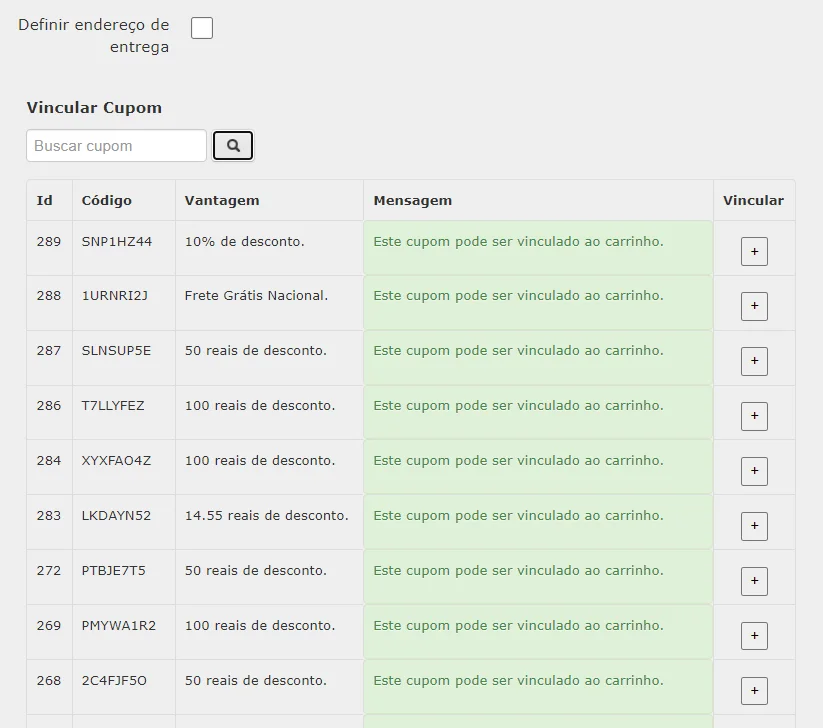
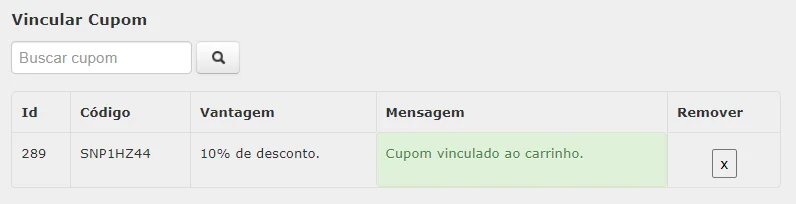
Para vincular um cupom, basta pesquisar pelo código do mesmo, ou apenas clicando na lupa com o campo vazio, ele buscará todos os cupons da loja. Após a busca, uma tabela será exibida com algumas informações do cupom (id, código e vantagem), uma mensagem indicando se o cupom pode ou não ser vinculado e o botão de vinculá-lo ao carrinho. Apenas um cupom pode ser vinculado.
OBS: A validação do cupom aqui é básica. Verifica-se apenas a data de validade e se o mesmo é de utilização offline. A validação completa é feita de fato após o carrinho ser resgatado no site.
Compra Facilitada
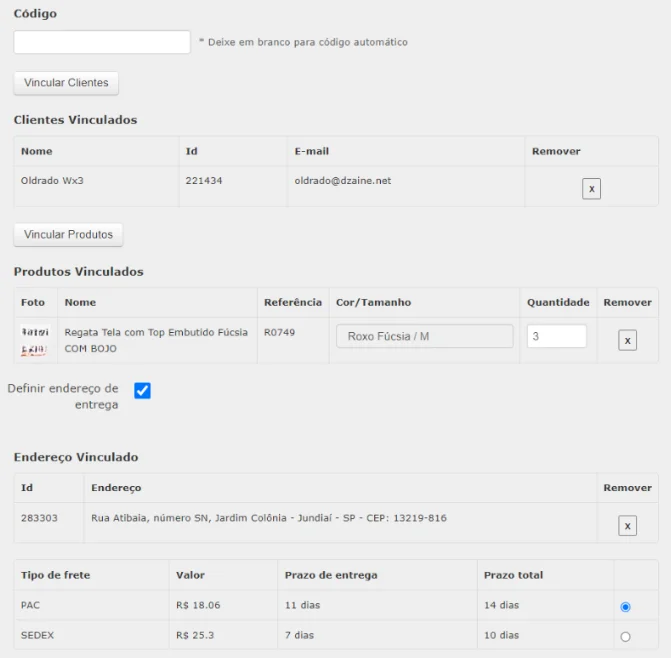
A compra facilitada é uma funcionalidade cujo objetivo é criar um carrinho pronto para que o cliente apenas faça o resgate e então efetue o pagamento. Para isso, basta marcar a opção “Definir endereço de entrega”, vincular o endereço desejado e escolher o tipo de frete dentre as opções que aparecerão logo após vincular o endereço.
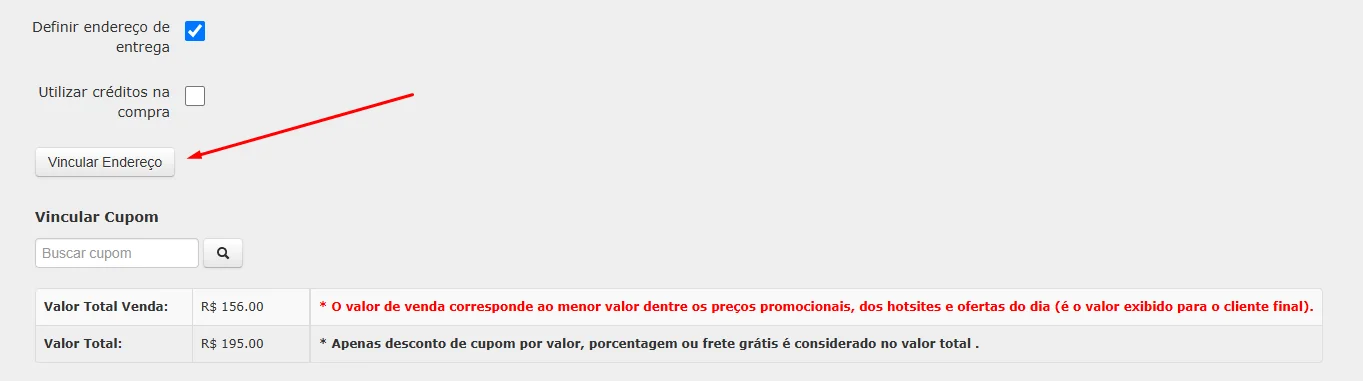
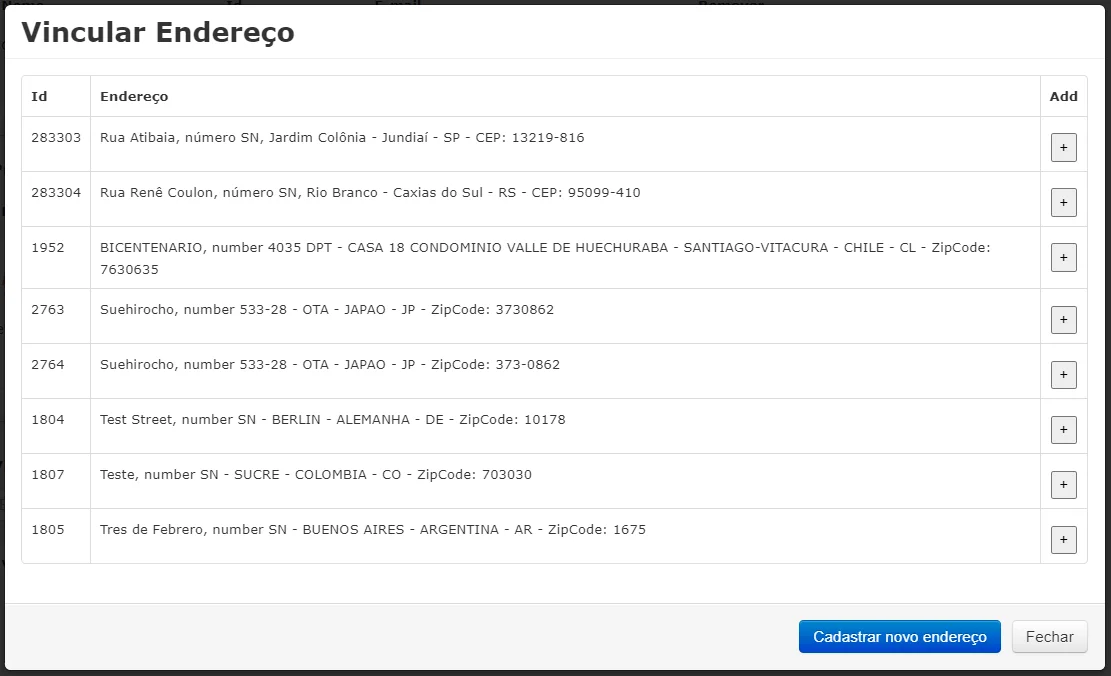
Ao clicar no botão “Vincular Endereço”, será aberto um modal com todos os endereços do cliente vinculado ao carrinho, conforme imagem abaixo. Pode-se escolher um da lista ou então clicar em “Cadastrar novo endereço”, que abrirá a tela de cadastro do endereço do cliente em uma nova aba.
Após vincular o endereço de entrega, suas informações aparecerão na tela de cadastro do carrinho e o frete será calculado para cada tipo de entrega disponível e em seguida serão exibidos numa tabela com valor do frete, o prazo de entrega e o prazo total de entrega, sendo este o prazo de entrega somado ao maior prazo do produto dentre os incluídos no carrinho, exceto para a forma de entrega via Motoboy cujo prazo de entrega é fixo. Caso alguma modificação seja feita no carrinho, o frete será calculado novamente, atualizando os valores.
Após esse carrinho ser resgatado, o cliente será redirecionado diretamente para a página de finalização, podendo cair antes na página de identificação, caso não esteja logado. Na tela de finalização, ele verá o tipo e endereço de entrega selecionados, assim como os itens no carrinho, bastando apenas escolher a forma de pagamento desejada e finalizar o pedido.
Gerência do Carrinho
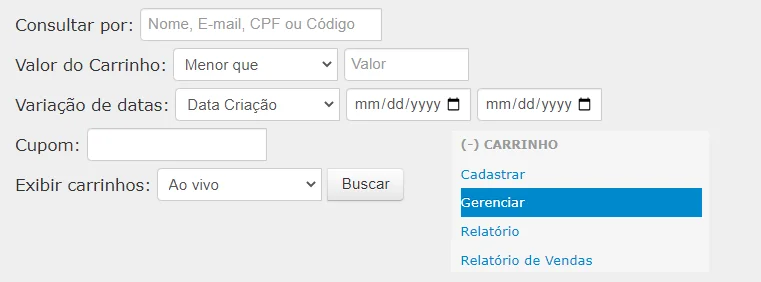
Nessa tela, é possível listar todos os carrinhos de acordo com a filtragem fornecida, podendo ser:
pelo código do carrinho; ou
pelo nome, e-mail ou CPF do cliente; ou
pelo valor do carrinho (menor que, igual ou maior que); ou
por intervalo de datas, sendo de criação ou de modificação; ou
pelo código do cupom; ou
pelo tipo de carrinho (ao vivo, molde ou pós-checkout).
Após a busca, será exibida uma lista dos carrinhos encontrados com as seguintes informações de cada um:
Código;
Código gerador (para carrinhos ao vivo ou pós-checkout);
Administrador que criou o carrinho (para carrinhos moldes);
Clientes vinculados;
Data de criação;
Data de modificação;
Nº de vezes resgatado;
Nº de vezes finalizado;
Status (para carrinhos ao vivo ou pós-checkout);
Itens vinculados;
Valor total dos produtos;
Cupom de desconto;
Opções de compartilhamento (via WhatsApp ou e-mail);
Botão para editar o carrinho;
Botão para excluir o carrinho:
Carrinhos ao vivo não podem ser excluídos e são editáveis enquanto não estiverem em processo de finalização (telas de endereço e checkout);
Carrinhos pós-checkout não podem ser editados ou excluídos;
Carrinhos moldes só podem ser excluídos caso ainda não tenham sido resgatados.
Além disso, exibe-se a quantidade e o valor total dos carrinhos encontrados, sendo este o somatório do valor total dos produtos.
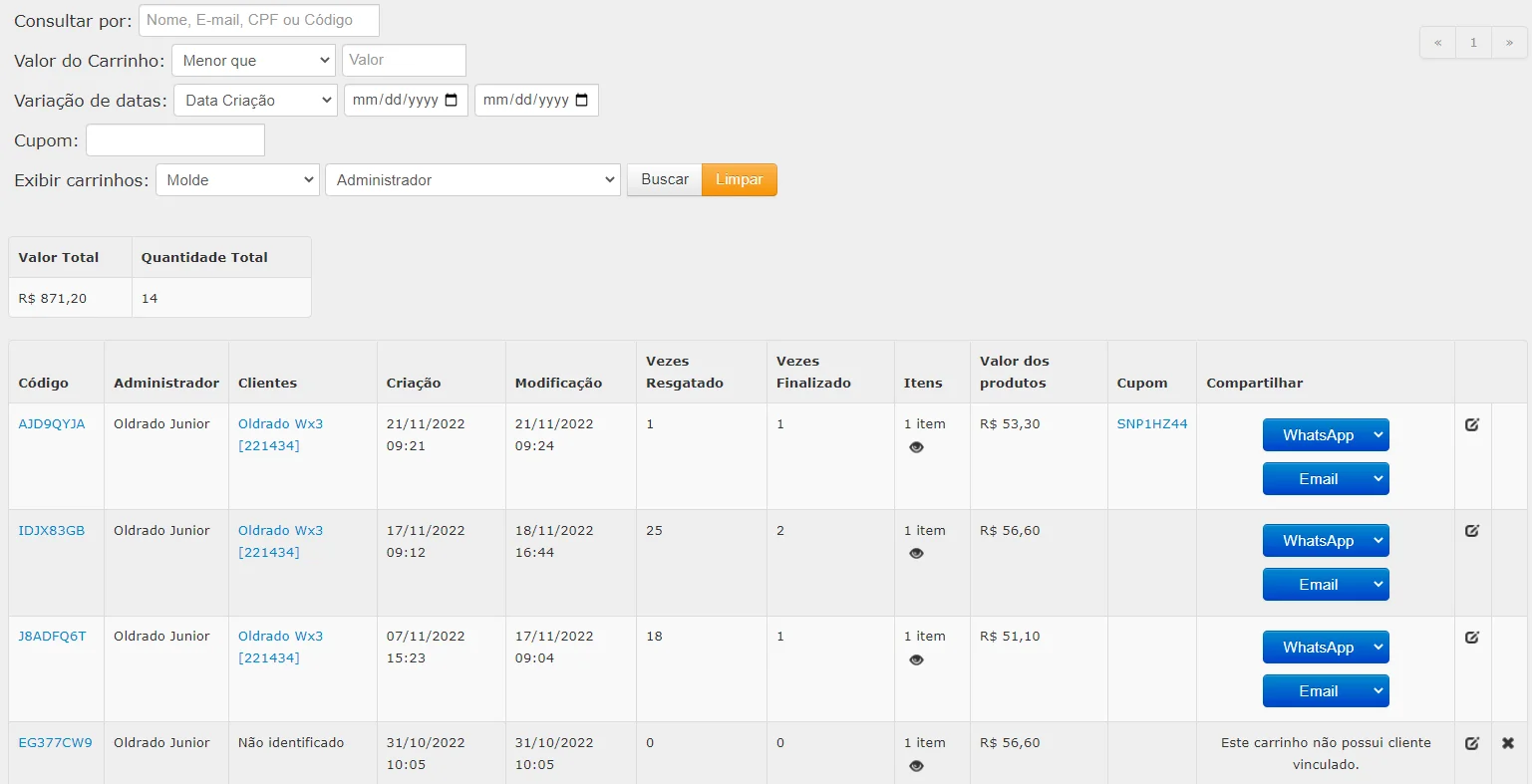
Ao buscar os carrinhos moldes, pode-se também pelo administrador que criou o carrinho.
Relatório do Carrinho
Nessa tela, é possível analisar as seguintes informações:
Nº de visitantes no site;
Nº de carrinhos montados que ainda estão navegando pelo site;
Nº de carrinhos na página do mesmo;
Nº de carrinhos na página de endereço;
Nº de carrinhos na página do checkout;
Nº de carrinhos finalizados;
Nº de carrinhos pagos.
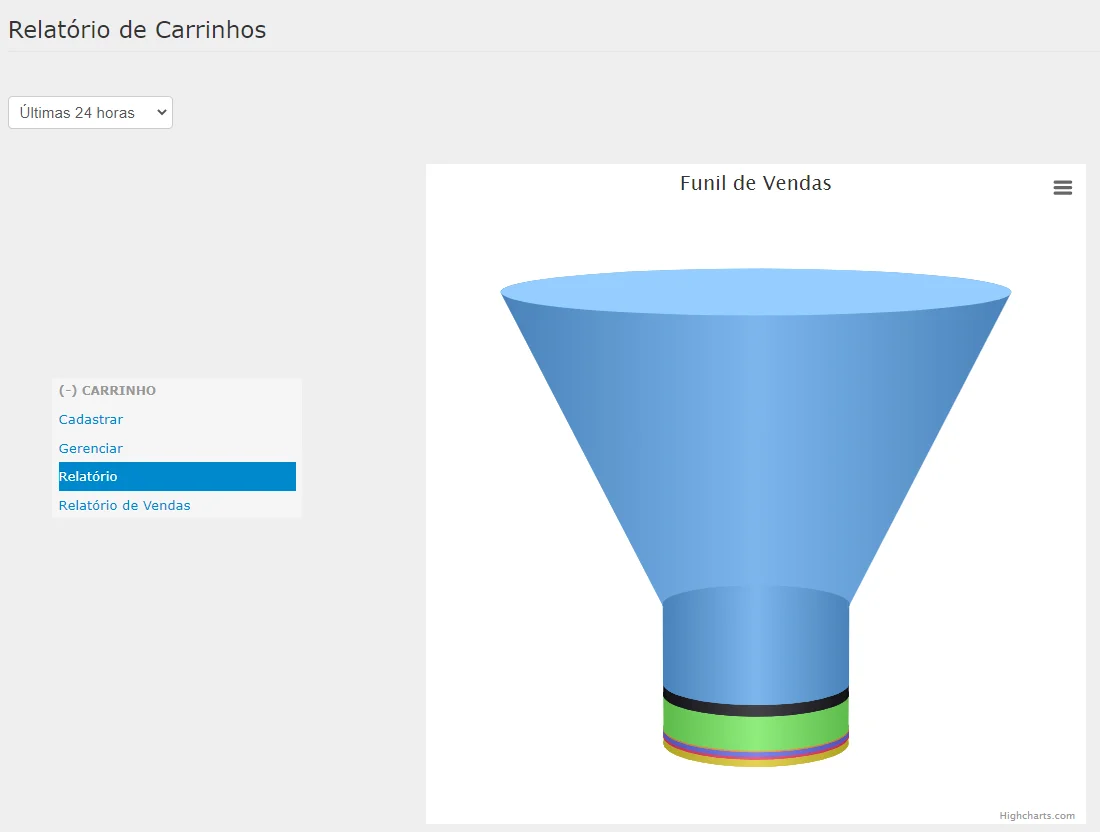
O intervalo pode ser desde as últimas 24 horas, desde a última hora ou desde o último minuto.
Relatório de Vendas do Carrinho
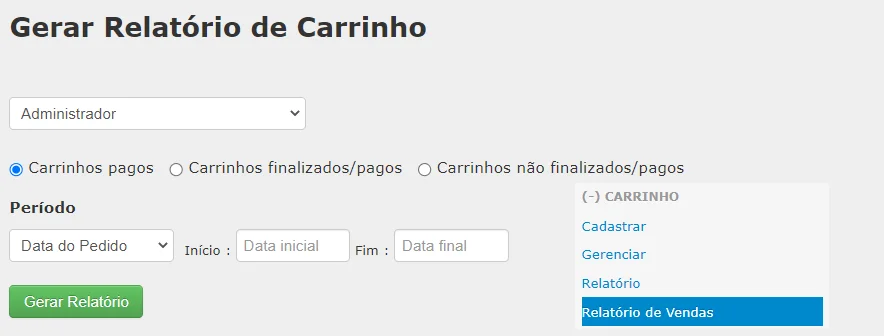
Nessa tela, é possível gerar um relatório com todas as vendas realizadas a partir dos carrinhos moldes criados pelos administradores. Pode-se filtrar por:
Administrador; ou
Carrinhos pagos, finalizados/pagos ou os não finalizados;
Intervalo de datas, podendo ser pela data do pedido, pela data de criação do carrinho ou pela data de modificação do carrinho.
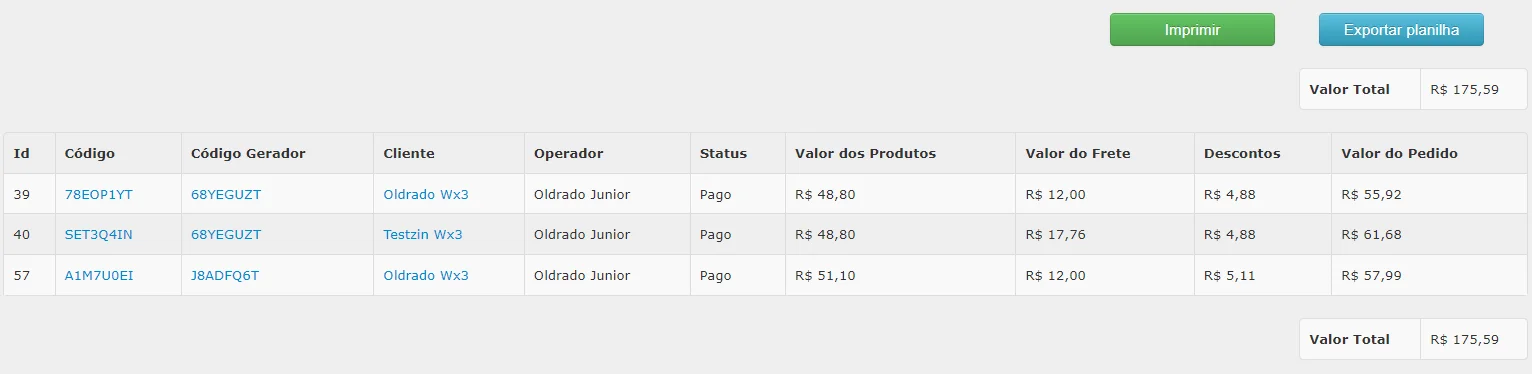
Após o relatório ser gerado, há as opções de imprimir e exportar os dados para uma planilha Excel, além de exibir as seguintes informações:
ID do carrinho;
Código;
Código gerador;
Cliente vinculado;
Operador do carrinho;
Status;
Valor total dos produtos;
Os três a seguir aparecem apenas para os carrinhos finalizados ou pagos:
Valor do frete;
Descontos;
Valor total do pedido.
View do Carrinho
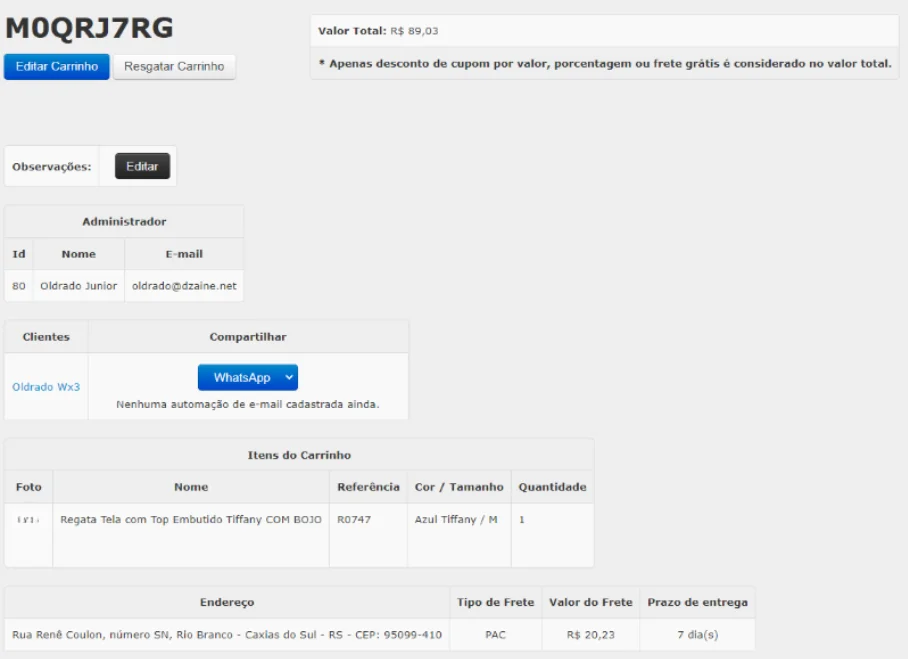
Nessa tela é possível ver os detalhes do carrinho, onde são exibidas as seguintes informações:
Código;
Valor total;
Observações, caso tenha;
Administrador que o criou, caso seja um carrinho molde;
Código gerador, caso tenha sido criado a partir de um carrinho molde;
Clientes vinculados, além das opções de compartilhamento via WhatsApp e e-mail;
Cupom de desconto vinculado;
Itens vinculados;
Endereço e tipo de entrega, caso seja utilizado para compra facilitada.
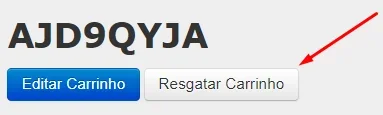
Além disso, pode-se editar o carrinho ou então gerar um link para o resgate do mesmo.
Ao editar o carrinho, poderá haver alguns produtos vinculados que estejam sem estoque e/ou indisponíveis na loja. Sendo assim, eles aparecerão destacados em vermelho nesse caso, bastando apenas removê-los e incluir outros produtos ao carrinho. Tais validações também são feitas pelo sistema ao resgatar o carrinho, atualizando a quantidade dos produtos e retirando os indisponíveis automaticamente quando necessário.
Lista de Carrinhos do Cliente
Na administração, os carrinhos do cliente podem ser vistos na view do mesmo. São listados os seus cinco carrinhos mais recentes, assim como os cinco carrinhos molde mais recentes, os quais ele está vinculado. Também é exibida uma barra de progresso do carrinho ativo do cliente, que seria o mais recente.
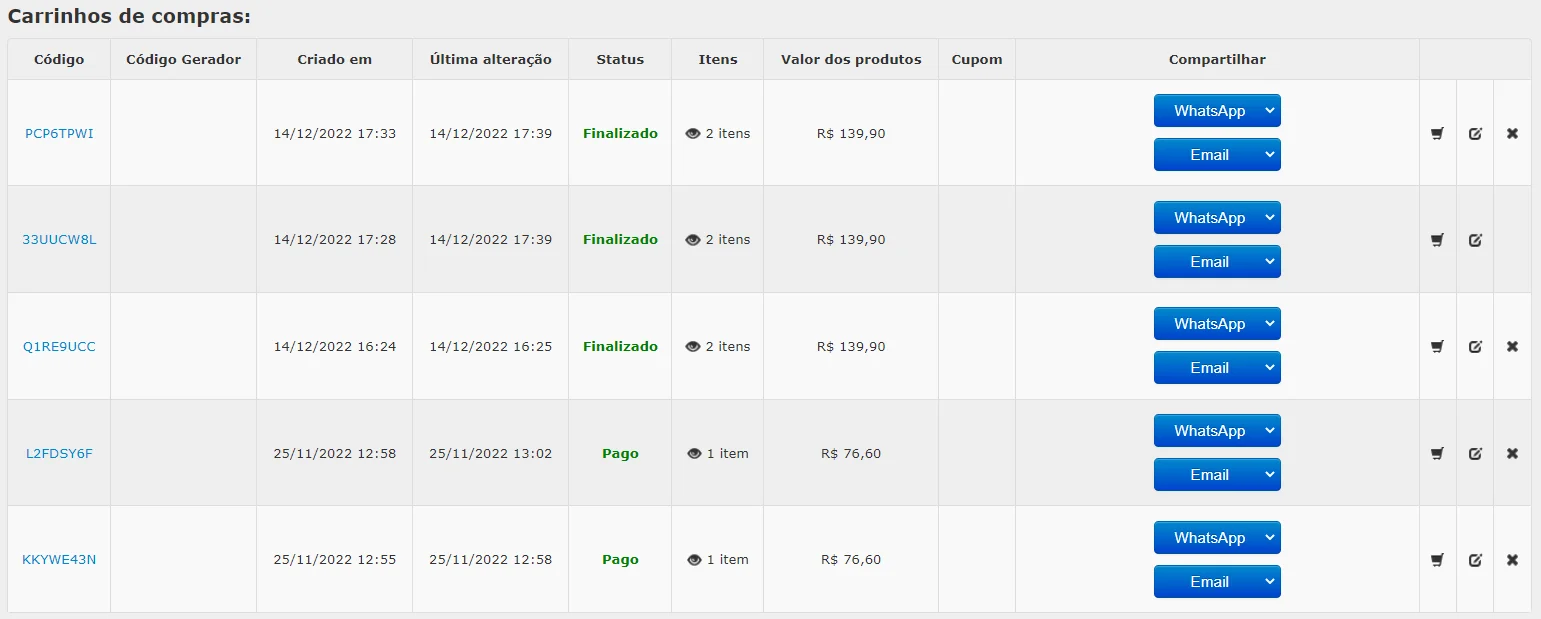
Quanto aos carrinhos de compras, mostra-se:
Código;
Código gerador;
Criado em;
Última alteração;
Status;
Itens;
Valor dos produtos;
Cupom de desconto;
Compartilhar (via WhatsApp ou e-mail);
Botão para resgate do carrinho;
Botão para editar o carrinho;
Botão para excluir o carrinho, exceto para o mais recente.
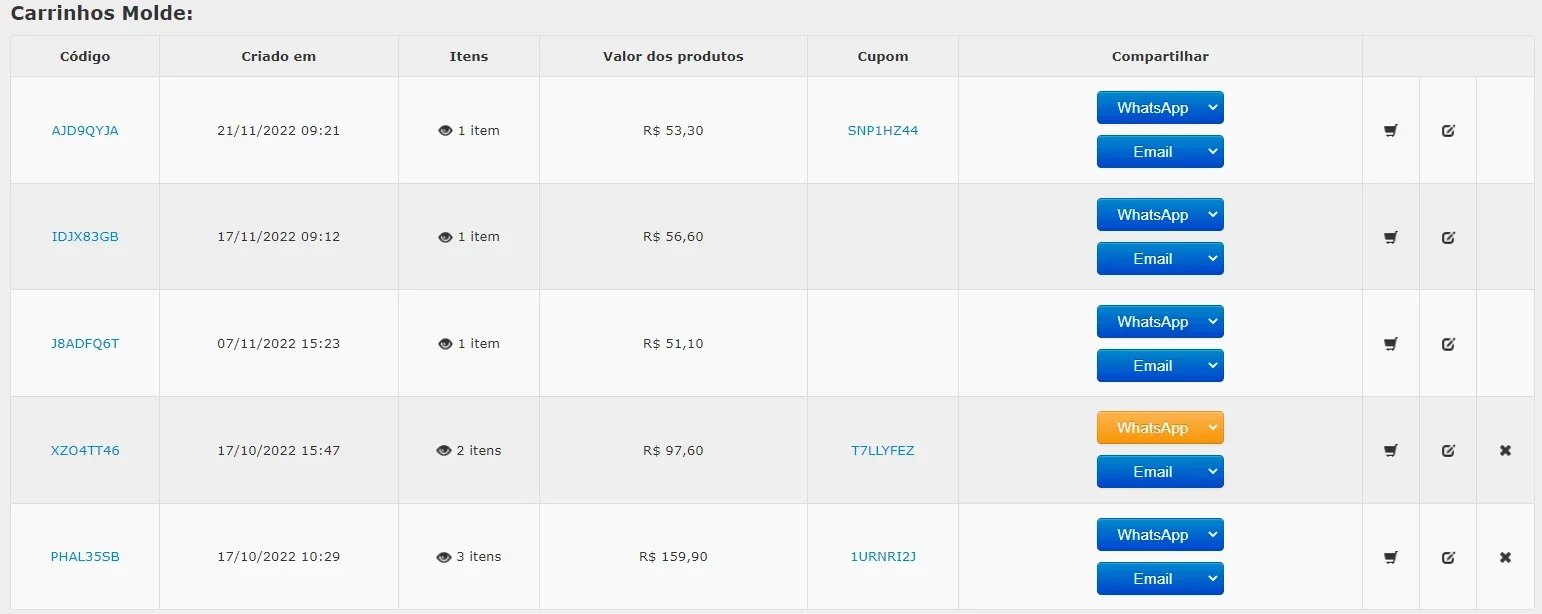
Quanto aos carrinhos moldes, mostra-se:
Código;
Criado em;
Itens;
Valor dos produtos;
Cupom de desconto;
Compartilhar (via WhatsApp ou e-mail);
Botão para resgate do carrinho;
Botão para editar o carrinho;
Botão para excluir o carrinho, exceto para os que foram resgatados pelo menos uma vez.
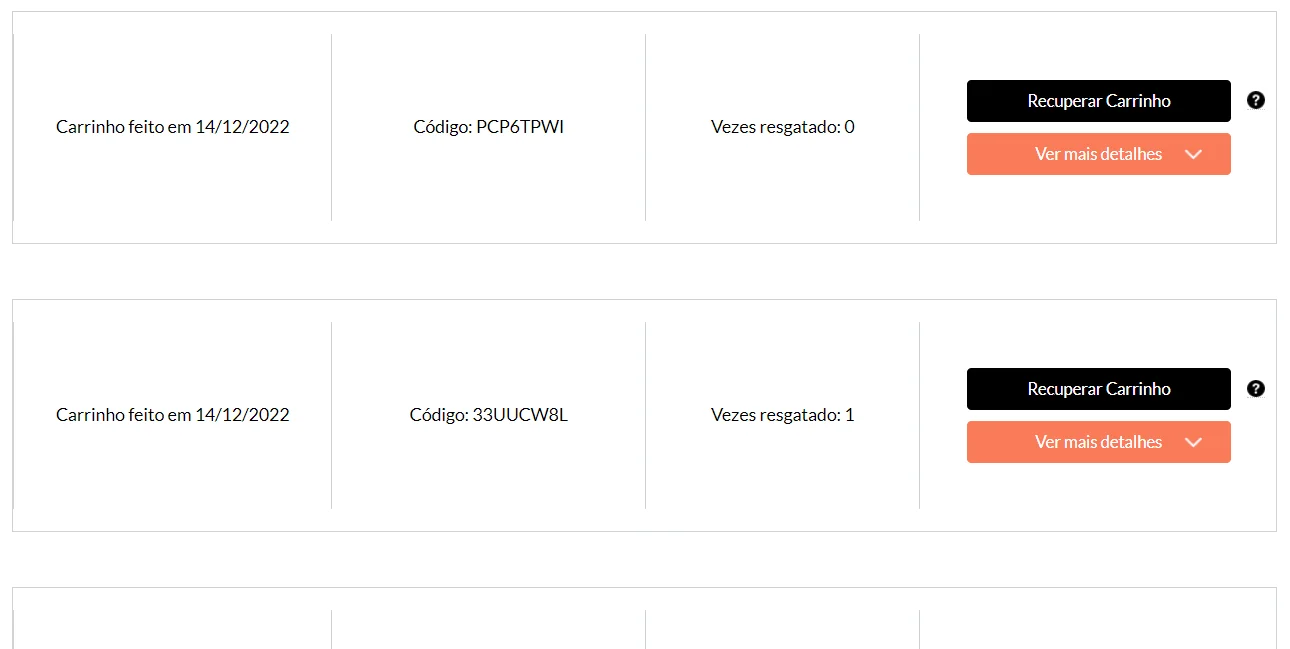
No painel do cliente, há uma aba onde é possível exibir todos os carrinhos, além das opções de ver os detalhes e também de recuperar.
Resgate do Carrinho
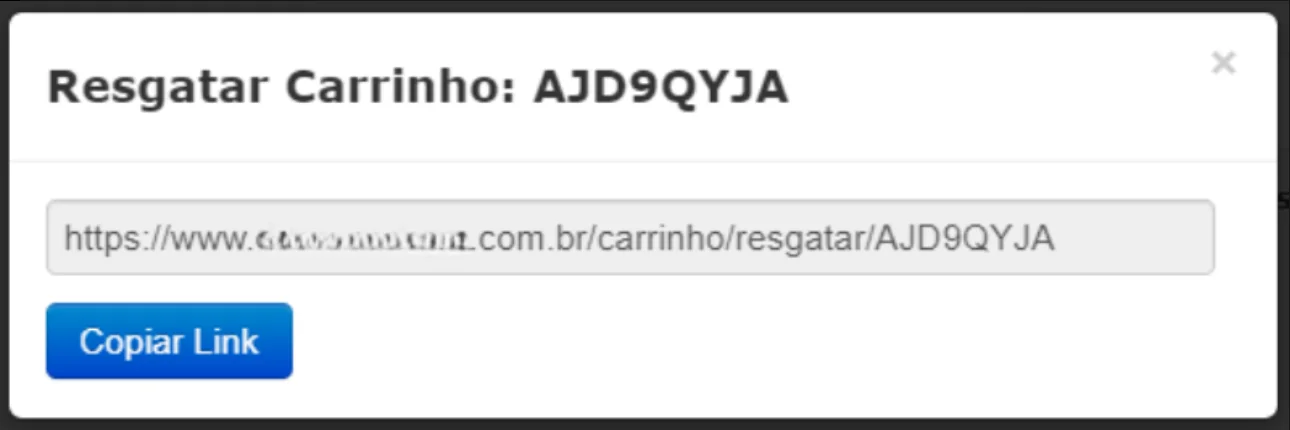
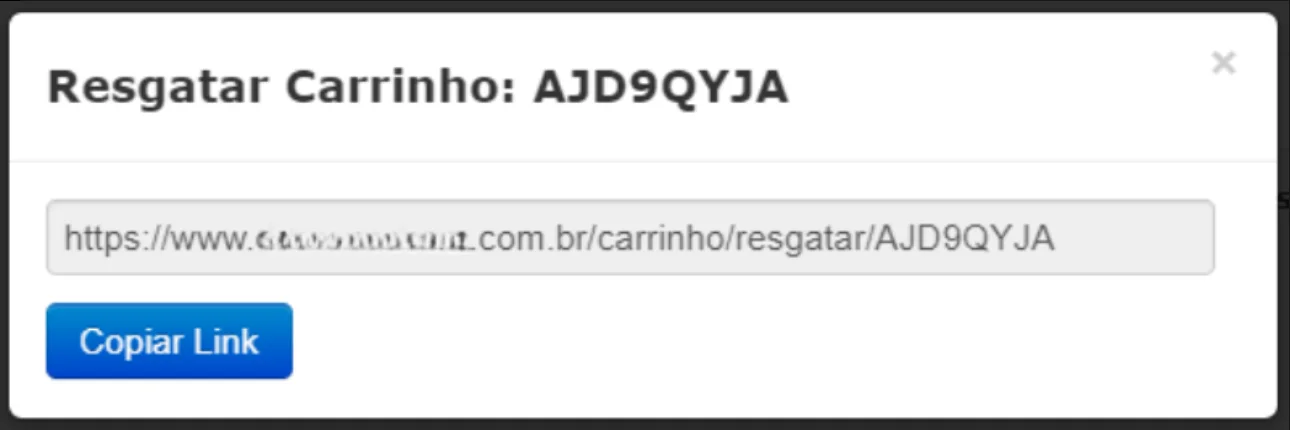
Na administração, pode-se gerar um link para o resgate do carrinho e enviar diretamente ao cliente. Tal link pode ser gerado através de um modal, que se encontra na view do cliente e na view do carrinho. Ao clicar no botão, abre-se um modal com o link do carrinho a ser resgatado e então, basta clicar em “Copiar Link” que ele será copiado para a área de transferência.
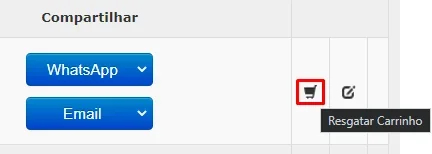
Também há a opção de compartilhar o carrinho através da semi-automação de WhatsApp e e-mail, onde o link de resgatar carrinho pode ser enviado.
Já no site, o cliente poderá resgatar o carrinho pela página do carrinho, pela sacola ou pelo painel do cliente.
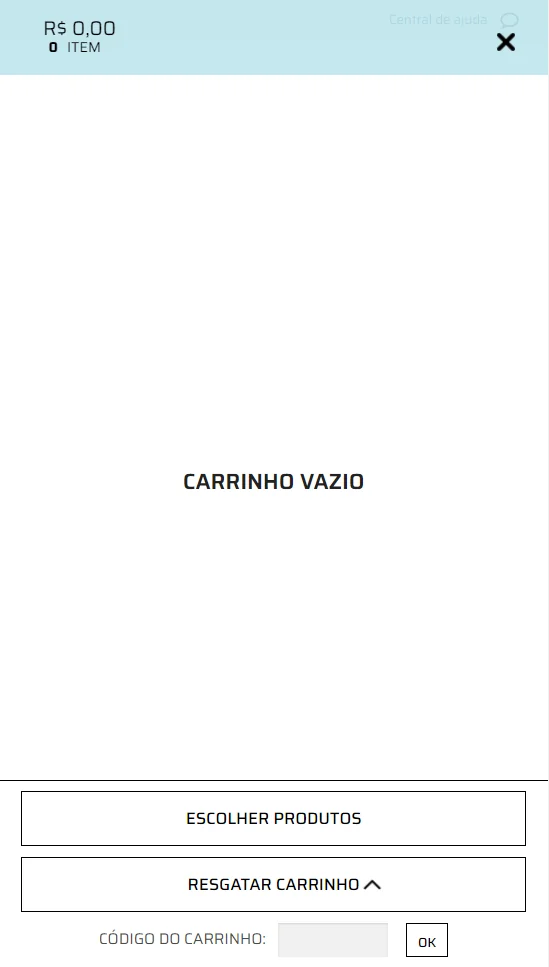

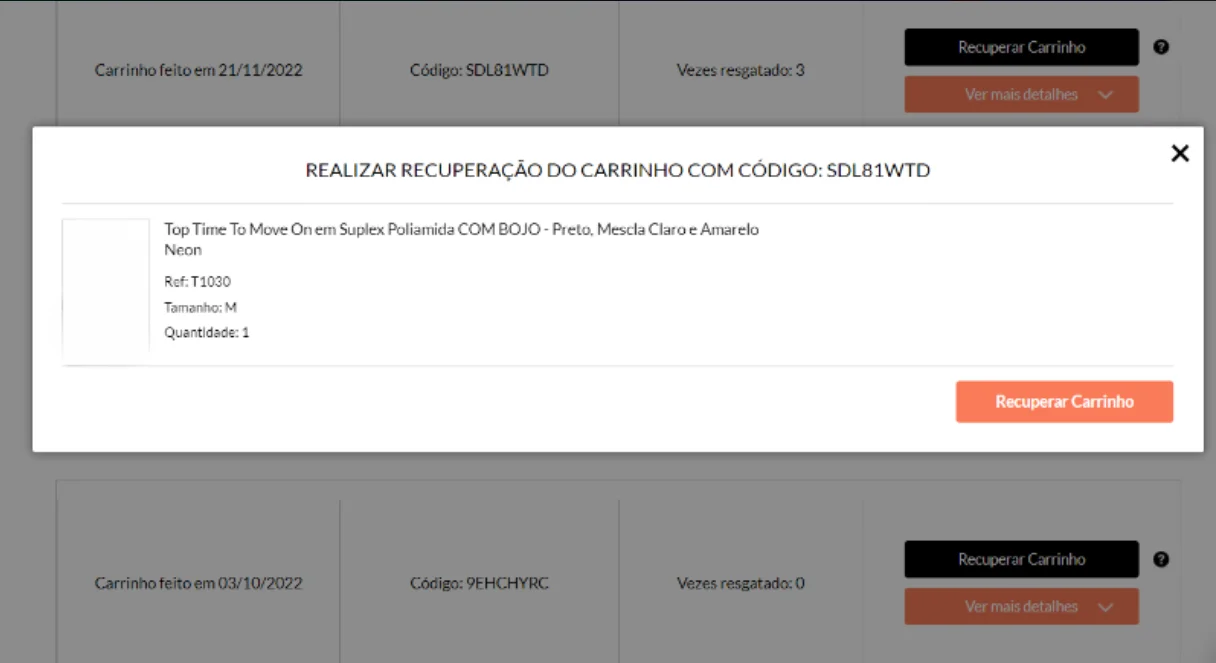
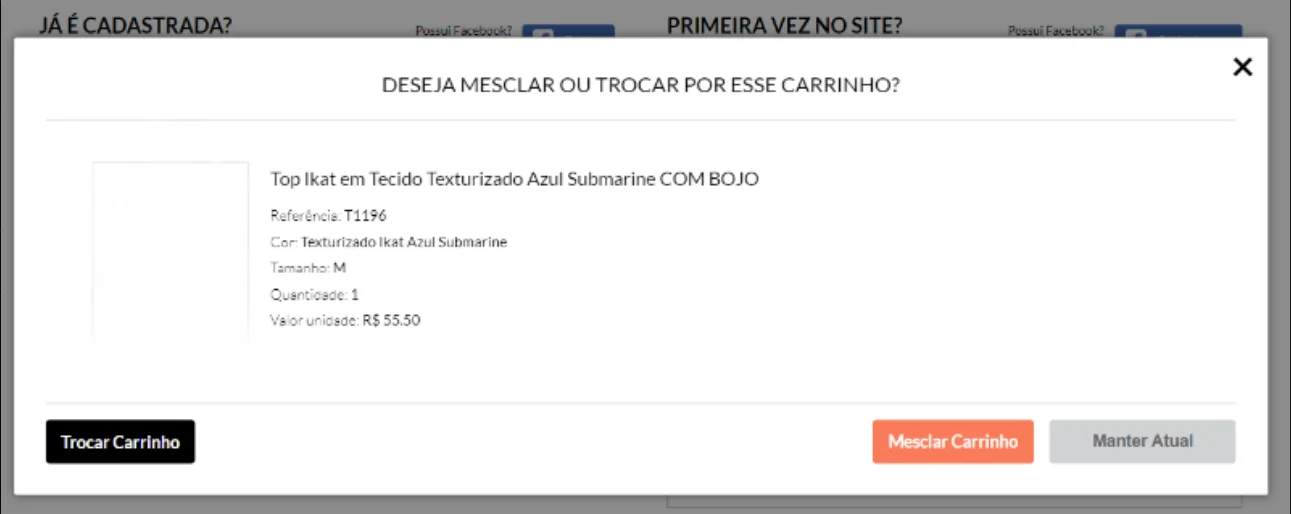
Quando o cliente possuir pelo menos dois carrinhos modificados dentro dos últimos três dias, será aberto o modal abaixo após a realização do login, onde aparecerá o último carrinho montado pelo mesmo e se deseja trocar por este, mesclar ao carrinho atual, ou simplesmente manter o carrinho atual.
OBS: O carrinho ativo na sessão atual não pode ser resgatado, assim como um carrinho já resgatado anteriormente durante o processo da compra.
OBS2: Após o resgate de um carrinho ao vivo, este será excluído após a criação do outro carrinho.