Corrigir problemas no Marketplace
Quando um pedido de Marketplace apresenta algum problema, primeiro identifique em qual etapa ocorreu a falha:
Pedido não chegou ao Bling: faça a importação manual do pedido.
Pedido está no Bling, mas não chegou à administração da WX3: verifique a sincronização dos Webhooks.
Pedido chegou ao sistema, mas está sem nota fiscal: verifique e envie os dados da nota.
Nota fiscal apresenta erro ou pendência: corrija a nota no Bling.
Pedido não foi importado: consulte a tela de pedidos de Marketplace não importados e verifique o motivo.
Abaixo segue o passo a passo para correção de problemas comuns do Bling e marketplaces:
1. Pedido não apareceu no Bling e nem na administração
Utilize este fluxo quando o pedido foi realizado no Marketplace, mas não aparece no Bling e também não aparece na administração da WX3.
1.1 Localizar o ID do pedido
Verifique o ID do pedido no Marketplace.
1.2 Importar o pedido manualmente no Bling
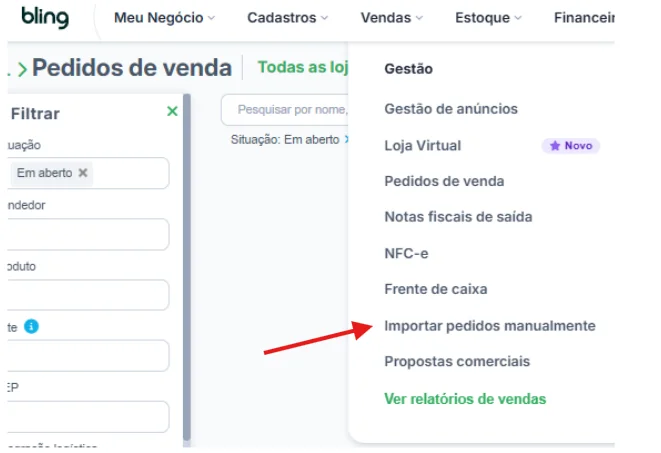
Acesse Vendas no Bling.
Selecione Importar pedidos manualmente.
Selecione o Marketplace correspondente.
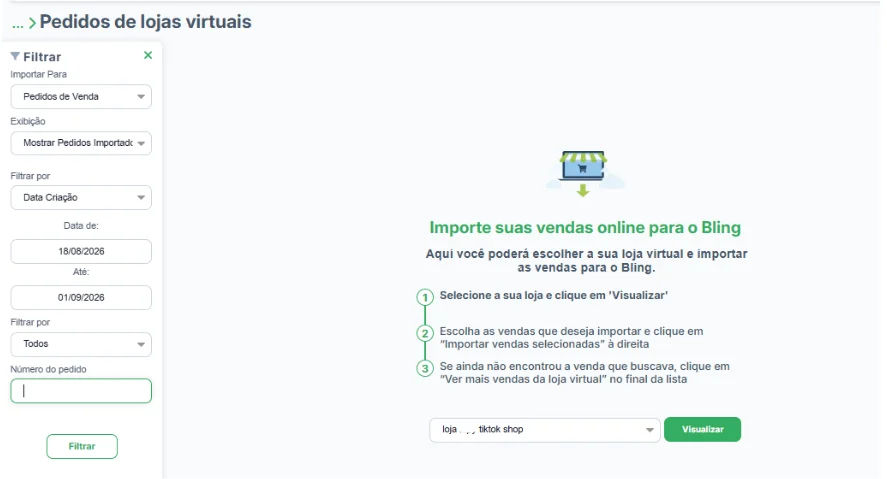
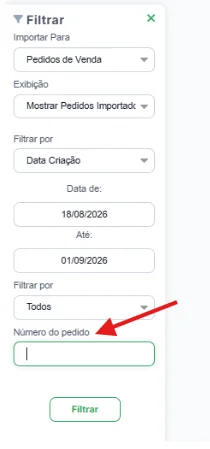
No campo Número do pedido, localizado no canto esquerdo, cole o ID do pedido.
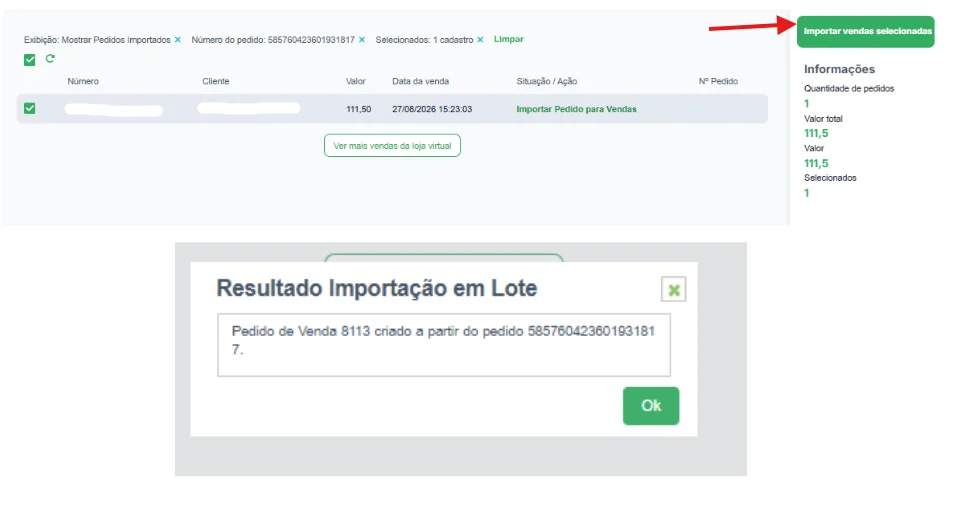
Selecione o pedido encontrado.
Clique em Importar vendas selecionadas.
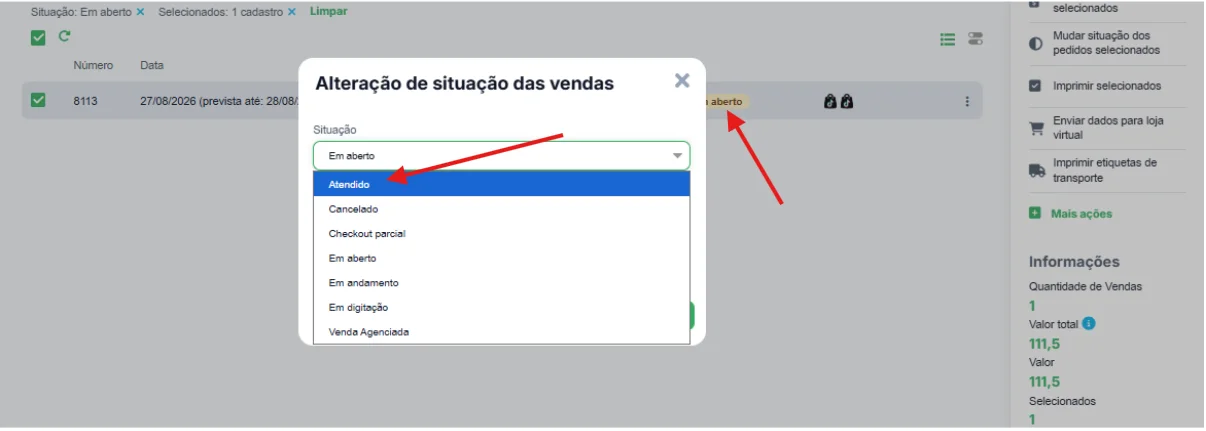
1.3 Alterar a situação do pedido
Após importar o pedido:
Acesse Vendas → Pedidos de Venda.
Localize o pedido que está com a situação Em Aberto.
Altere a situação do pedido para Atendido.
Clique em OK.
1.4 Verificar na administração
Aguarde alguns minutos e verifique se o pedido foi enviado corretamente para a administração da WX3.
2. Pedido não importado para a administração
Utilize este fluxo quando o pedido existe no Marketplace e no Bling, mas não foi importado para a administração da WX3.
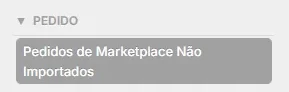
Acesse a tela de Pedidos de Marketplace não importados.
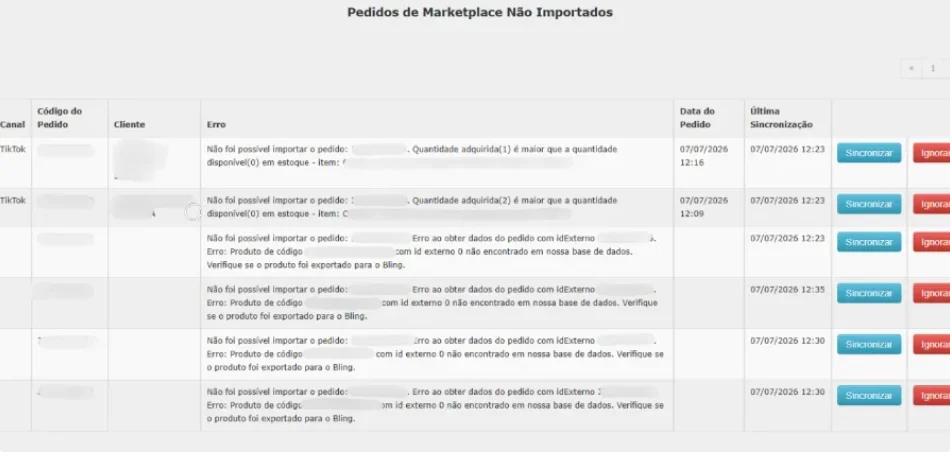
Nessa tela, são exibidos os pedidos que não foram importados e o motivo.
Problemas comuns
Erro relacionado ao estoque
Verifique o estoque atual do produto no tamanho correspondente.
Se necessário:
Adicione o estoque correto ao tamanho.
Clique para sincronizar.
Aguarde a sincronização do pedido.

Produto não encontrado

Se o erro indicar que o produto não foi encontrado, siga os seguintes passos:
Localizar o pedido
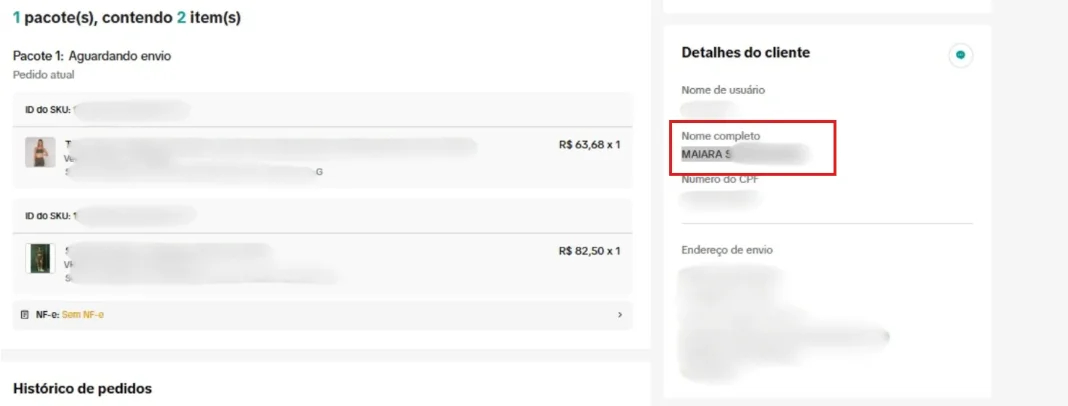
Abra o pedido no TikTok.
Verifique o nome do comprador.
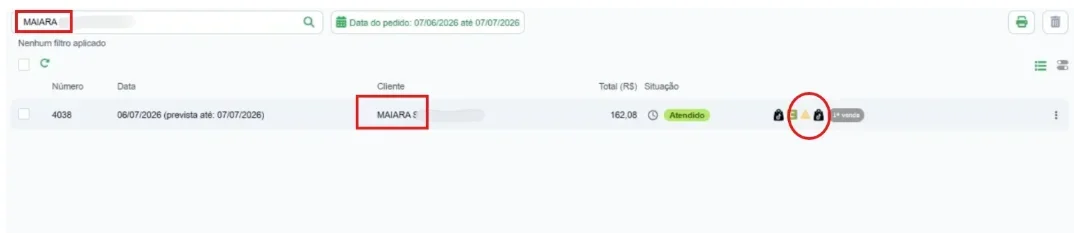
Acesse Vendas → Pedidos de Venda no Bling:
https://www.bling.com.br/vendas.php
Pesquise pelo nome do cliente.
Localize o pedido e verifique se ele apresenta o símbolo de aviso.
Esse símbolo indica que existe alguma pendência no pedido.
Estornar o pedido
Clique nos três pontinhos do pedido.
Selecione Estornar contas.
Caso a opção Estornar estoque esteja disponível, selecione-a também.
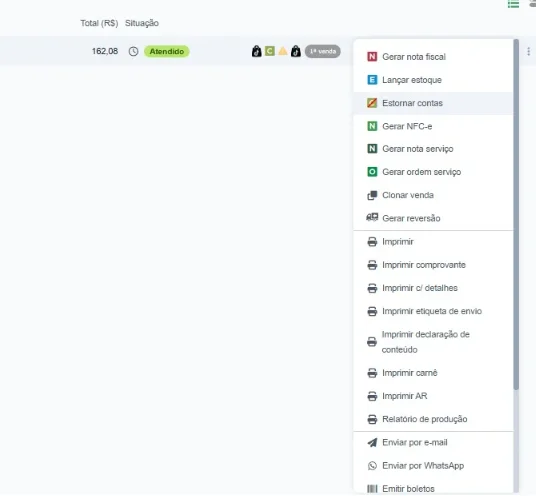
⚠️ Importante: o estorno é necessário para que seja possível realizar alterações no pedido.
Corrigir os produtos
Abra o pedido com erro.
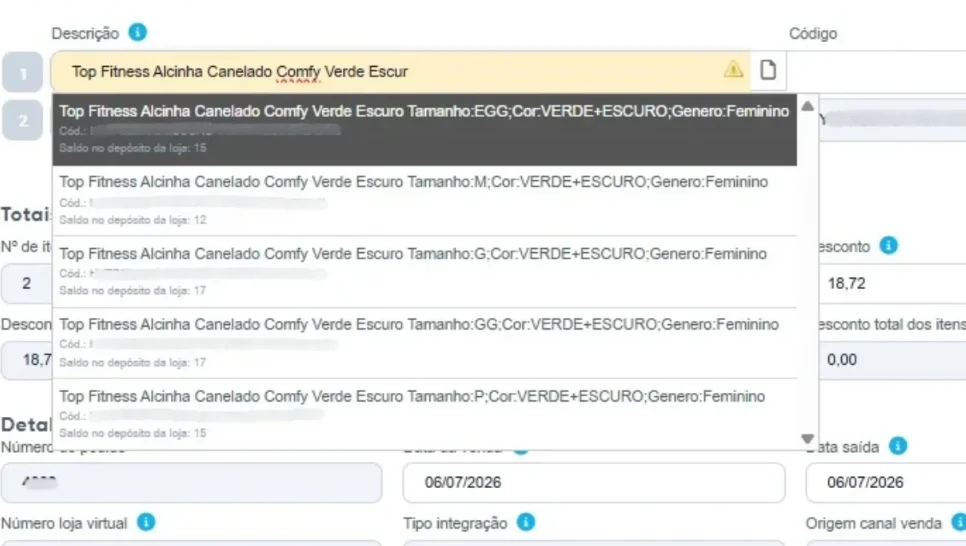
Identifique o produto que apresenta o símbolo de aviso ⚠️.
Verifique qual foi o tamanho escolhido pela cliente.
Procure o produto correspondente no site.
Copie o nome do produto.
No pedido do Bling, cole o nome no campo Descrição.
Selecione o produto e o tamanho correto.
Repita o procedimento para todos os produtos que apresentarem erro.
Verificar o pagamento
Ainda dentro do pedido:
Localize a seção Pagamento.
Se estiver informado CCI, clique em Gerar parcelas.
Verifique se também é necessário gerar as parcelas para a nota fiscal.
Salve o pedido.

Observação: se o botão Gerar parcelas não aparecer, salve o pedido normalmente.
Isso normalmente significa que o produto presente no pedido do Marketplace não está vinculado a um produto correspondente no site.
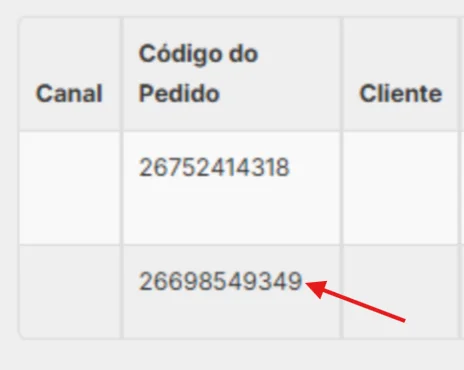
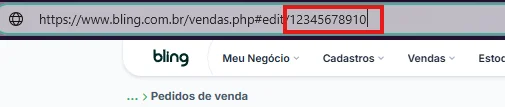
💡 Dica: para encontrar o pedido mais facilmente no Bling, copie o código do pedido dentro da página de pedidos de marketplace não importados. Acesse qualquer pedido de venda no Bling e Substitua o código no final do link pelo código copiado. Dessa forma você irá acessar o pedido com erro mais facilmente
Pedido não importado devido ao limite de requisições
Caso seja retornada a mensagem de limite de requisições no motivo de o pedido não ser importado, aguarde alguns minutos e clique para sincronizar o pedido novamente.
Isso acontece quando o Bling bate o limite de envio de dados. Basta aguardar um pouco e a importação será liberada.

Empresa inativa
Caso seja retornada a mensagem de empresa inativa, verifique o pagamento do Bling utilizado para marketplaces. Quando existe um pagamento em aberto, o Bling pode bloquear as funções referentes a importação de pedidos de marketplace.
Para mais detalhes sobre como pagar a fatura do Bling acesse o manual: https://wx3.com.br/ajuda/resolucao-de-problemas-bling/

3. Pedido está correto no Bling, mas não aparece na administração
Pode acontecer de o pedido estar correto no Bling e não aparecer nem na administração da WX3 nem na tela de pedidos não sincronizados.
Nesse caso, o Bling pode ter desativado o Webhook responsável pelo envio dos pedidos. Isso pode acontecer automaticamente devido a alguma falha ou instabilidade interna do Bling.
Como verificar
Acesse:
https://www.bling.com.br/cadastro.aplicativos.php#/list
Clique no aplicativo da WX3.
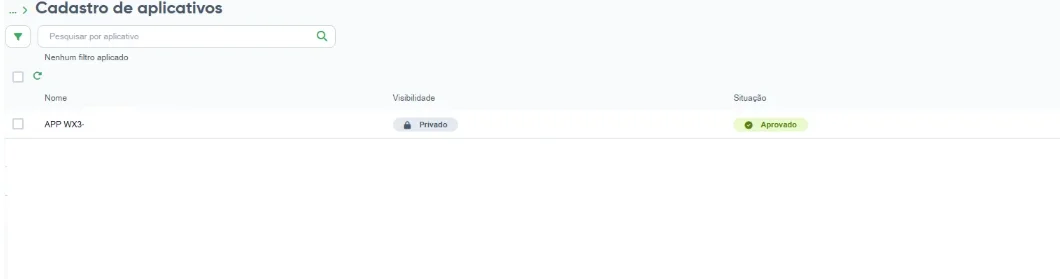
Acesse Webhooks.
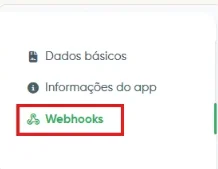
Localize a opção Pedidos de venda.
Ative a chave.
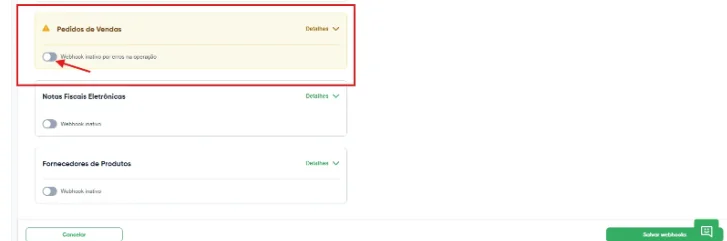
❗ Importante: após ativar, a opção Pedidos de venda deve ficar habilitada.
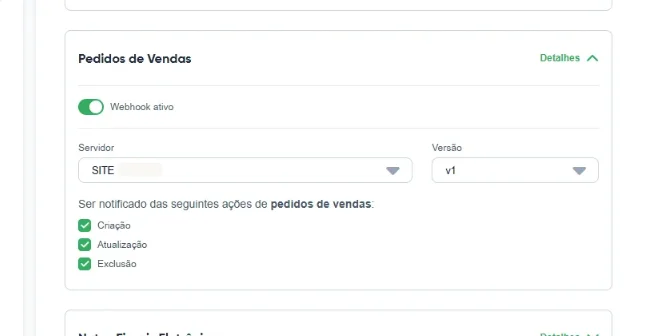
Salve o Webhook no final da página.
Volte para a tela de pedidos não importados.
Clique sobre o pedido e salve normalmente.
Esse procedimento fará com que o pedido seja enviado novamente para a administração.
Aguarde alguns minutos e verifique se o pedido foi importado corretamente.
Se mesmo após esse procedimento o pedido não for importado, entre em contato com nossa equipe.
4. Pedido do TikTok está sem nota fiscal
Por padrão, as notas fiscais dos pedidos do TikTok são geradas quando o pedido entra na administração.
Instabilidades ou informações incorretas podem fazer com que a nota fique pendente ou apresente algum erro.
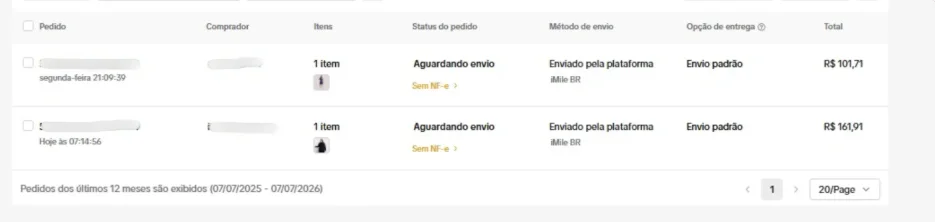
4.1 Verificar o pedido no Bling
Acesse Vendas → Pedidos de Venda no Bling:
https://www.bling.com.br/vendas.php
Limpe os filtros para visualizar todos os pedidos de venda.
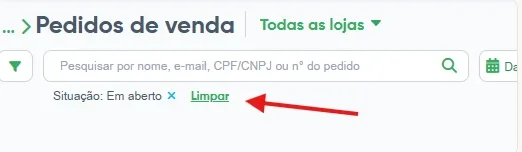
Localize o pedido.
Verifique se a nota fiscal foi gerada corretamente.
Confirme se o pedido não apresenta nenhum ícone de erro ou aviso.

Se o pedido estiver correto no Bling, siga para o próximo procedimento:
Enviar os dados da nota para a loja virtual
Utilize este fluxo quando a nota foi gerada corretamente, mas os dados ainda não foram enviados para o Marketplace.
Selecione os pedidos que precisarão ter a nota enviada ao marketplace.

Clique em enviar dados para loja virtual
Selecione o marketplace correspondente e na opção Enviar dados NFE, selecione Sim.
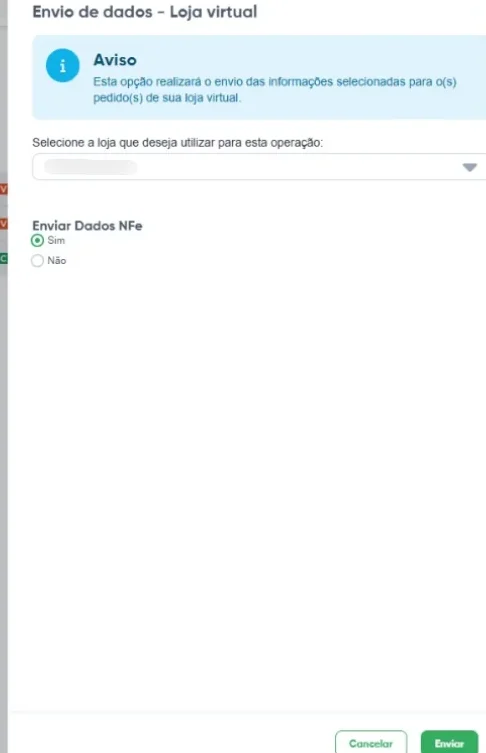
Confirme o envio.
Verifique novamente o pedido no Marketplace para confirmar se a nota foi atualizada.
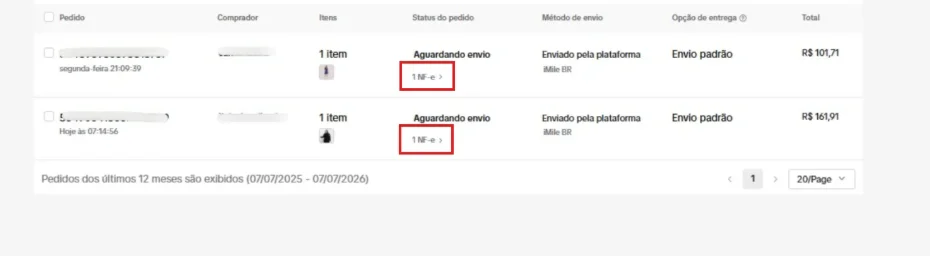
💡Importante: Envie as notas de um marketplace por vez. Não é possível enviar o dado de notas de diferentes marketplaces ao mesmo tempo.
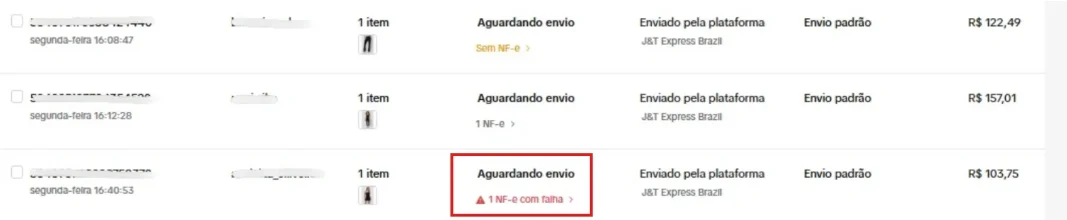
Pedido possui nota, mas foi emitida com falha.
Utilize este fluxo quando o pedido apresenta falha na emissão da nota fiscal.
Localize o pedido na admin e clique no ícone de triângulo.
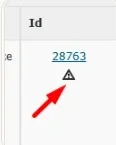
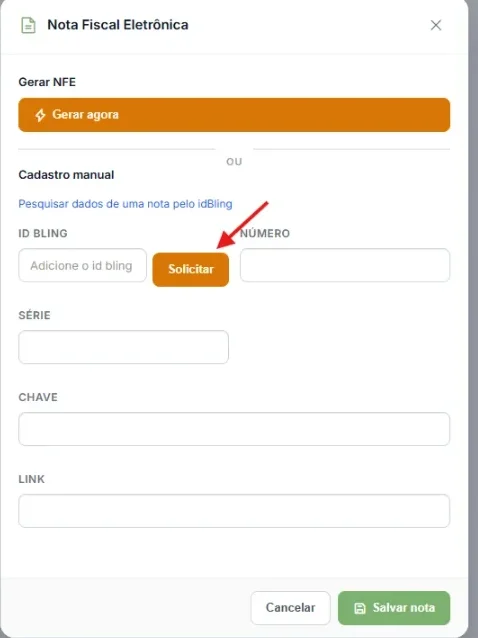
No modal que será exibido, clique em Solicitar dados.
Salve.
Problemas comuns
Caso seja apresentada uma mensagem de erro ao solicitar os dados:
Acesse a nota fiscal no Bling.
Verifique se existe alguma pendência ou erro na nota.
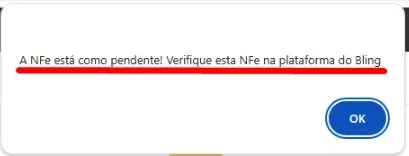
Para procedimentos de correção de notas fiscais no Bling, consulte o manual:
https://wx3.com.br/ajuda/resolucao-de-problemas-bling/
❗ Para pedidos de influenciadora do TikTok, algumas notas podem ser emitidas com o valor zerado, ocasionando erro na nota, nesse caso siga os passos abaixo:
Acesse a nota do pedido com valor zerado no Bling

Na parte de cálculo de importo, adicione 0,01 centavo no campo de Outras Despesas
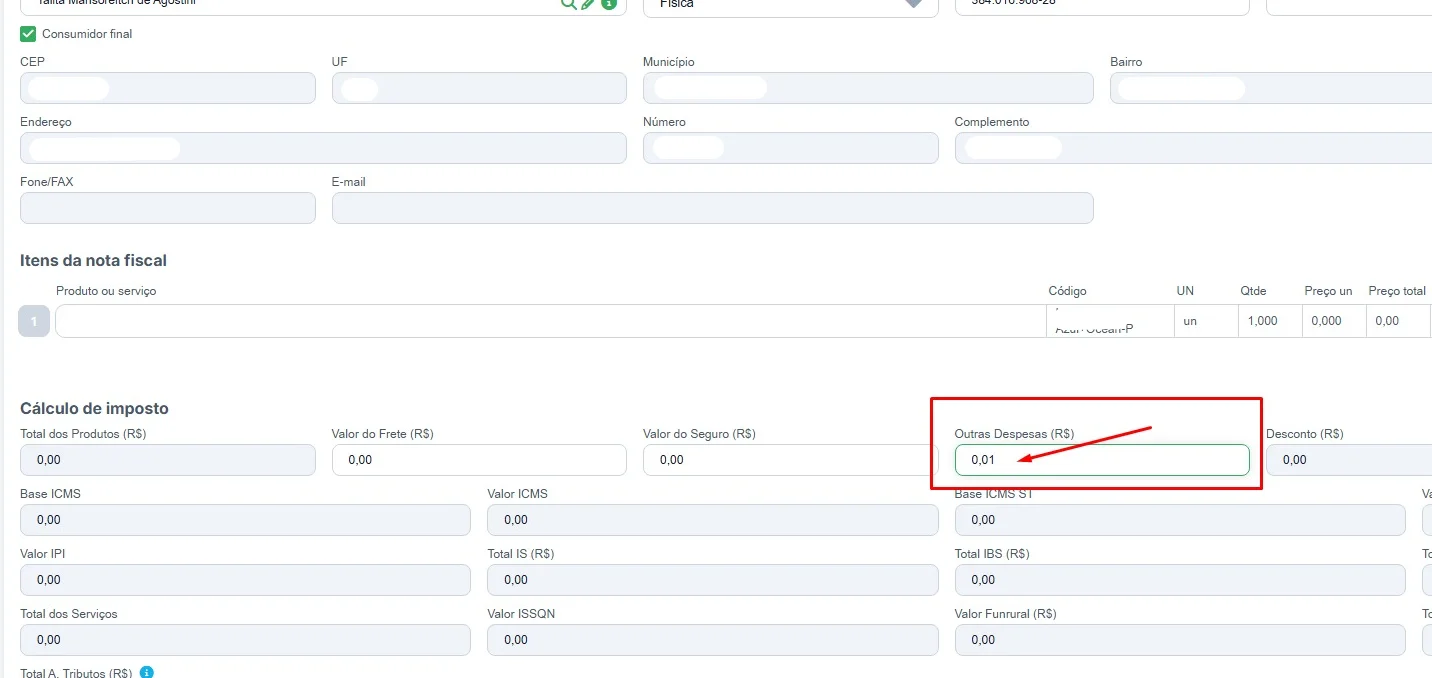
Salve a nota e faça a validação normalmente
Pedido não possui nota fiscal.
Utilize este fluxo quando o pedido não teve nota fiscal gerada.
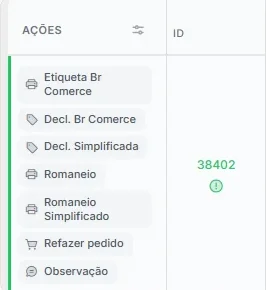
Localize o pedido na admin e clique no ícone de circulo.
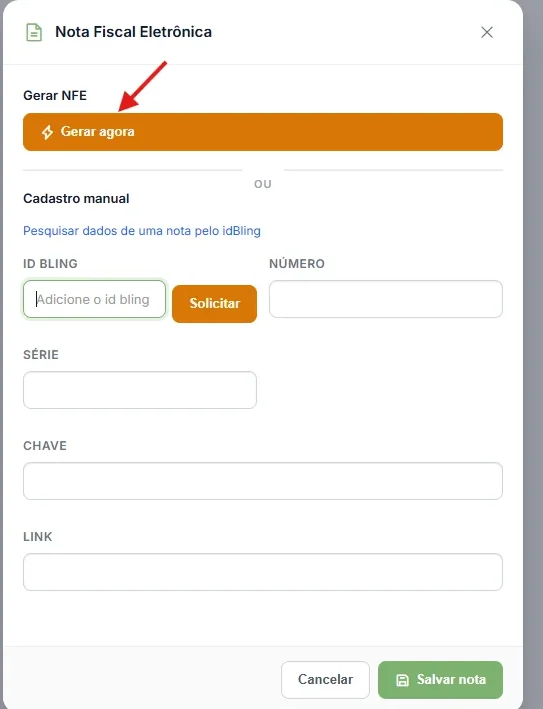
2. Para gerar nota, clique no botão “Gerar agora” no modal da nota fiscal.
❗Se preciso, force o envio da nota fiscal ao marketplace seguindo os passos anteriores.
Pedido Possui nota fiscal, mas etiqueta não é emitida
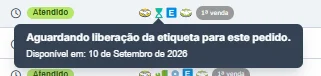
Isso pode significar que o pedido está agendado no marketpalce. Verifique se o pedido possui na administração um ícone com a previsão de envio. Verifique também no Bling se o pedido possui um ícone de ampulheta.
Nesse caso, será preciso aguardar a liberação da etiqueta no dia do envio por parte do marketplace.

💡Informações importantes
Sincronização de estoque
O estoque dos produtos é sincronizado automaticamente entre o Bling e o site quando o pedido é importado.
A etiqueta depende da emissão da nota fiscal
É necessário emitir a nota fiscal do pedido para que a etiqueta seja gerada.
Se a nota já foi emitida, mas a etiqueta ainda não apareceu:
Verifique se a nota possui alguma pendência no Bling.
Confirme se os dados da nota foram enviados para o Marketplace.
Caso necessário, utilize o procedimento Enviar os dados da nota para a loja virtual deste manual.
Por que um produto pode ser vendido no Marketplace mesmo sem estoque no site?
O estoque passa por diferentes sistemas até chegar ao Marketplace. Como existem várias integrações envolvidas, podem ocorrer atrasos na comunicação ou falhas de sincronização entre o Bling e o Marketplace.
Isso pode ocasionar, eventualmente, a venda de um produto que já não possui estoque disponível no site.
Por esse motivo, é importante acompanhar a tela de Pedidos de Marketplace não importados e verificar possíveis pedidos com erro de estoque ou sincronização.
Fique atento para instabilidades do Bling
Caso a etiqueta de algum marketplace não esteja sendo gerada, ou o pedido não esteja sendo importado, fique atento para avisos dentro do Bling. Por vezes o Bling pode apresentar instabilidades especificas ou atualizações de sistema que podem impactar no fluxo.

Caso seguindo esses passos o pedido não seja importado ou surja alguma dúvida no processo entre em contato com a nossa equipe. 😉