Este manual foi projetado para ajudar você a compreender todas as etapas do processo de pedidos na plataforma.
Acessando e Gerenciando Pedidos
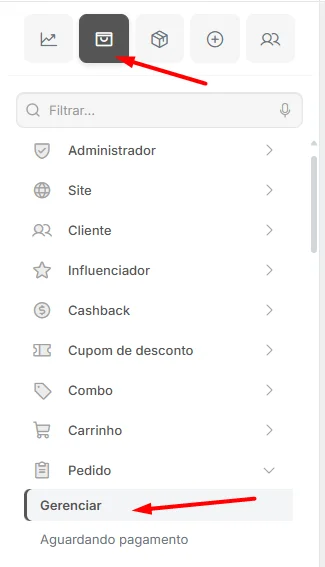
Para acompanhar o status e os detalhes dos pedidos, utilize a aba de pedidos, clicando no icone indicado no menu, ou em 'Pedido' -> 'Gerenciar'
Painel de Pedidos
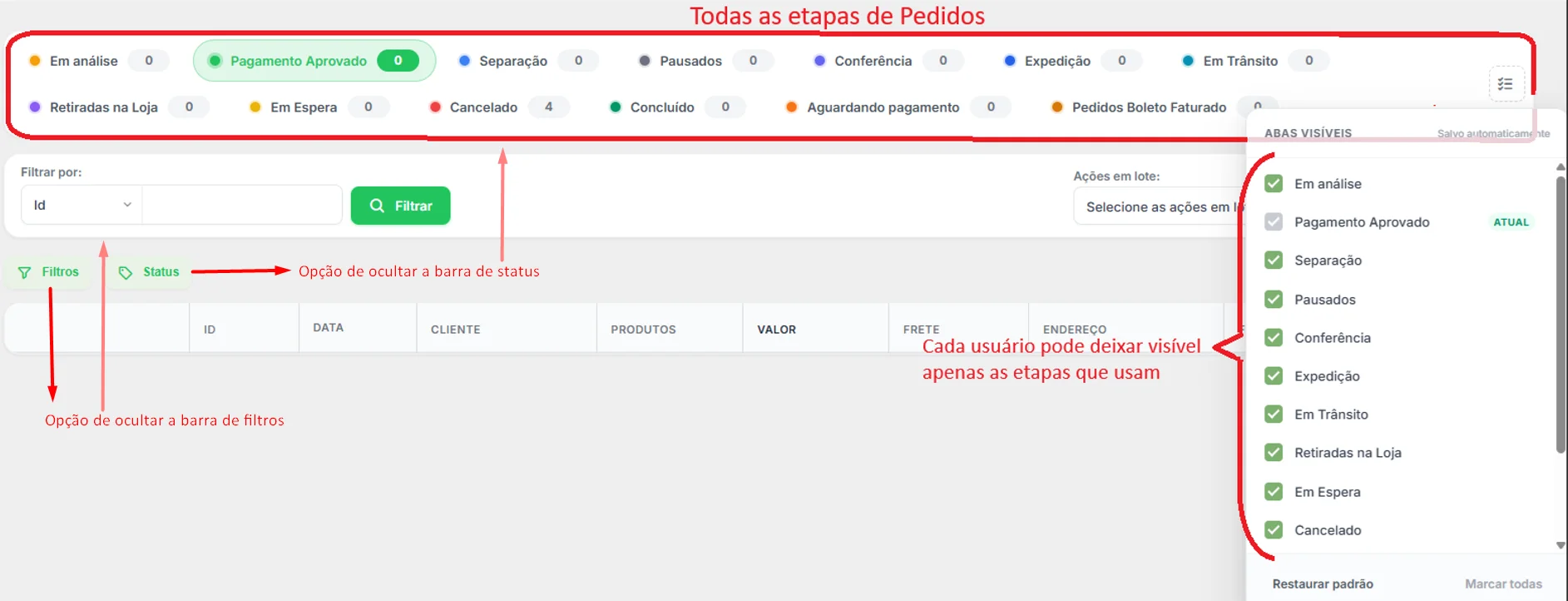
É possível visualizar os diferentes status de pedidos: Em Análise, Pagamento Aprovado, Em Separação, Conferência, Expedição, Em Trânsito, entre outros.
Cada úsuario pode selecionar as abas que desejam deixar visíveis, de acordo com o seu dia a dia.
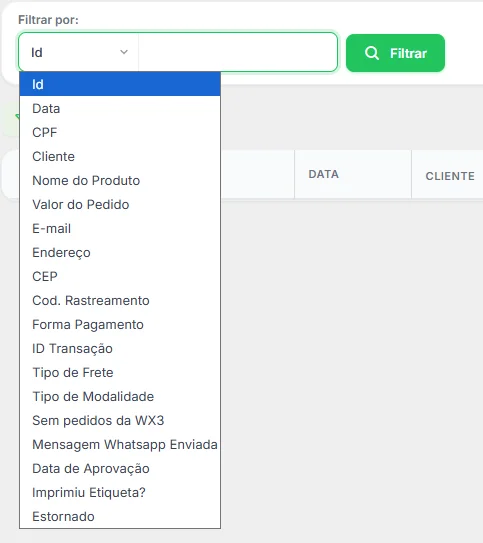
Abaixo temos a opção de selecionar por qual filtro deseja pesquisar os pedidos:
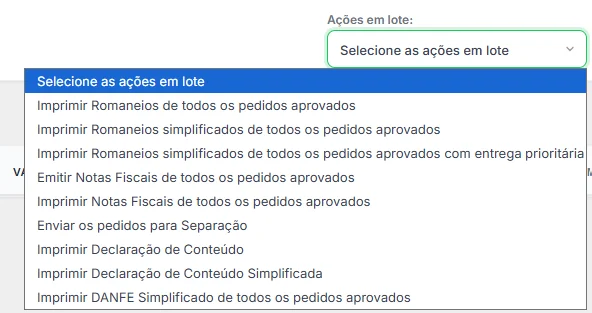
É possivel realizar ações em lote como, imprimir notas fiscais, enviar pedidos para o próximo status e outras tarefas que permitem agilizar o gerenciamento de múltiplos pedidos simultaneamente.
As opções de ações em lote podem variar conforme o status do pedido.
Etapas do Fluxo de Pedidos
1. Em Análise
Mostra os pedidos que estão aguardando pagamento. Esta etapa se aplica a compras realizadas com cartão de crédito que ainda não foram aprovadas. Em sua maioria, os pedidos ficam por pouco tempo nessa aba, quando ocorre de um pedido ficar mais tempo nesse status, significa que a operadora do cartão do cliente está analisando a compra antes de aprovar o pagamento. Se repararem que um pedido ficou muito tempo em análise, recomendamos que entre em contato com esse cliente, para que ele verifique com o banco.
2. Aguardando Pagamento
Mostra os pedidos que foram finalizados com pix ou boleto, que são formas de pagamento que não são aprovadas imediatamente.
Temos também um sistema de antifraude, onde vocês poderá identificar algumas contas suspeitas que estejam fazendo muitos pedidos repetitivos e de valores muitos altos, colocando nesses campos a quantidade e um certo valor para realizar a busca.
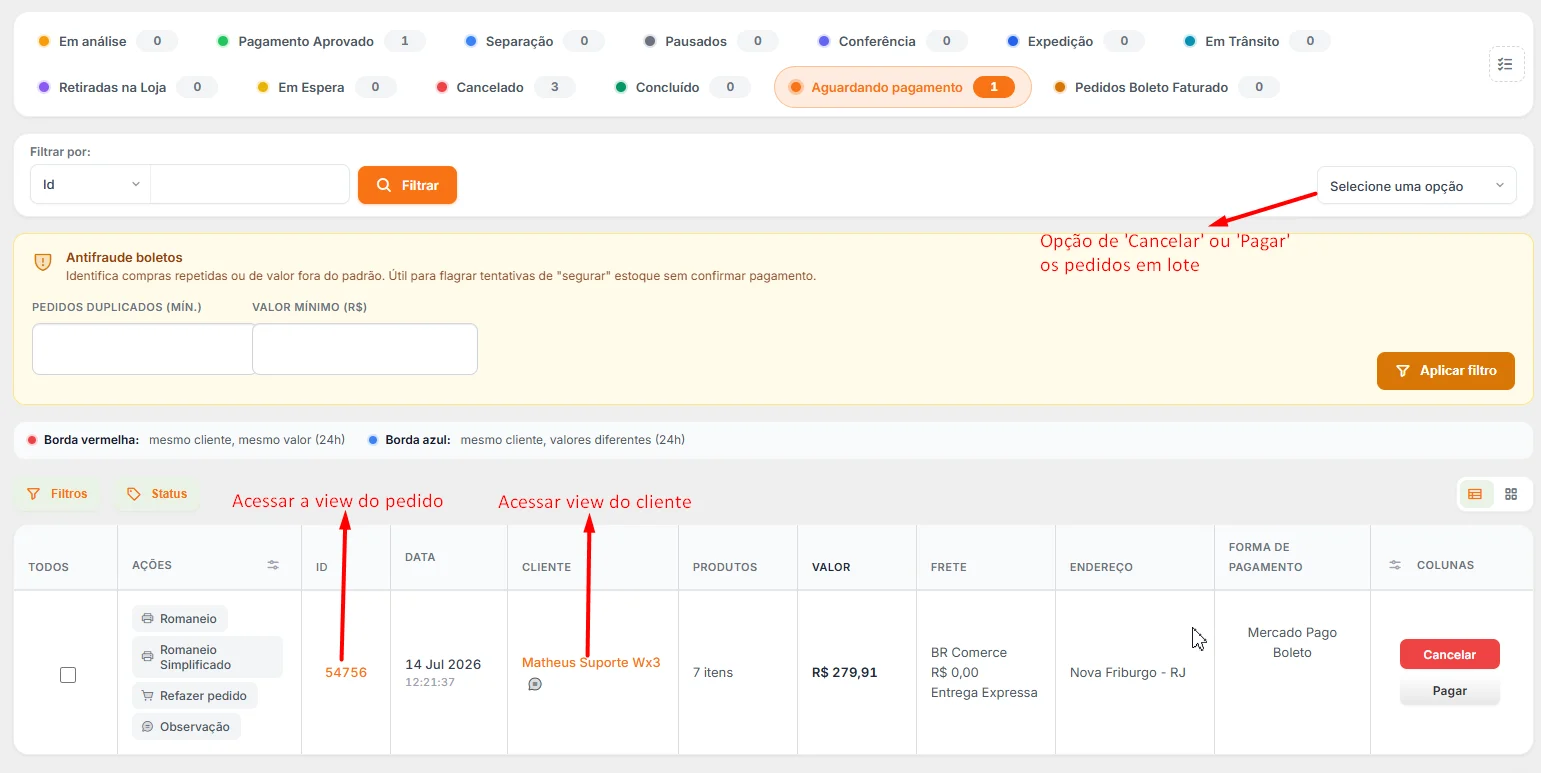
Nessa aba temos as seguintes ações:
➔ Romaneio: clique para gerar e imprimir a lista detalhada de itens do pedido. Escolha entre romaneio completo ou simplificado conforme a necessidade.
➔ Refazer Pedido: Ao clicar no símbolo do carrinho de compras, abrirá uma janela para gerar e enviar um link para o cliente, caso ele deseje refazer o pedido.
➔ Observação: Ao clicar nessa função, abrirá uma janela que permite anotar observações.
Nos Botões a direita temos a opção de 'Cancelar ' ou 'Pagar' o pedido, os pedidos são cancelados e aprovados automaticamente, mas existem algumas exceções que podem ocorrer.
Clicando em qualquer uma das opção abrirá um modal para confirmação, basta digitar "pagar " ou "cancelar" para concluir a ação.
Caso vocês queiram cancelar ou pagar alguns pedidos em lote, basta selecionar os pedidos que deseja e selecionar a opção.
3. Pagamento Aprovado
Exibe os pedidos confirmados como pagos.
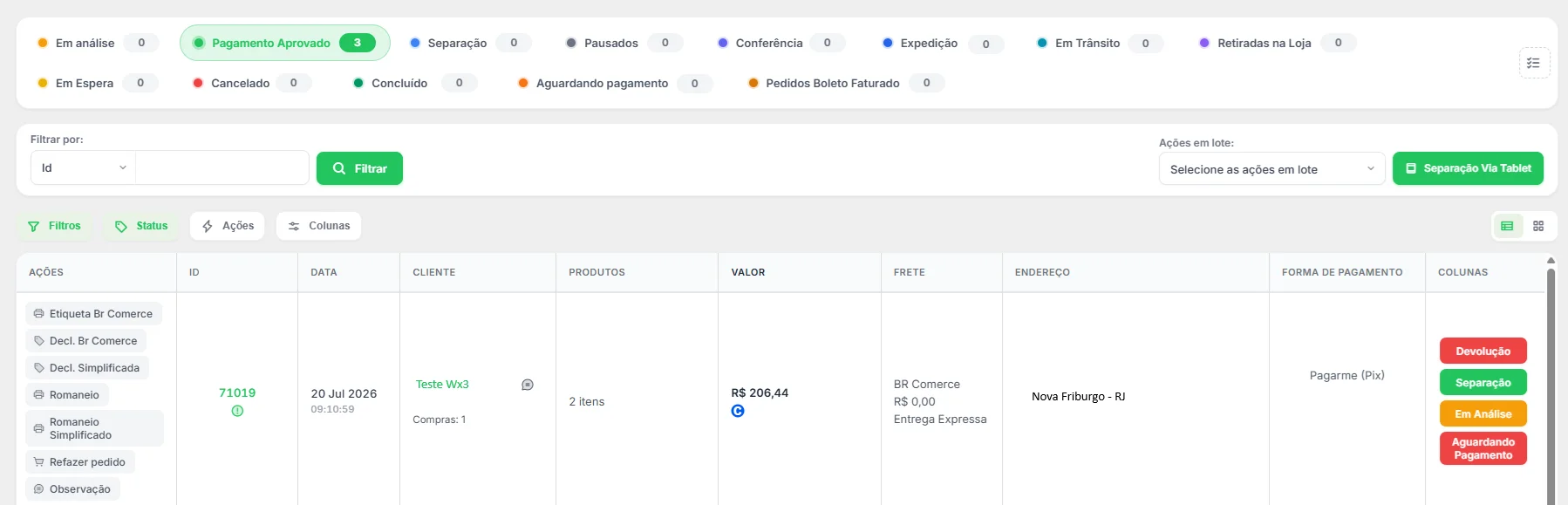
Separação Via Tablet: Caso deseje usar um tablet, essa opção abrirá uma nova aba com os pedidos em separação.
Nessa tela, além das já apresentadas anteriormente, será possível observar as seguintes ações:
➔Impressão de Etiqueta
➔ Impressão de Declaração de conteúdo, tanto tanto normal quanto simplificada.
A baixo do Id do pedido aparece um icone de exclamação que serve para gerar a nota fiscal do pedido, lembrando que as notas são geradas automaticamente, esse ponto só aparece se der algum erro na emissão automática da nota. Clicando nele, abrirá um modal, e vocês só precisam clicar em ''Gerar'' para que a nota fiscal seja criada e enviada automaticamente para o bling. Em alguns casos quando acontece algum tipo de instabilidade será necessario realizar o preenchimento manual nesses campos. Caso tenham duvidas nesse processo, vocês podem enviar mensagem no grupo de suporte. Depois da nota gerada, o icone de exclamação passar a ser um código de barras, que ao clicar você vai ter acesso a nota fiscal.
É importante verificar os dados do pedido antes de gerar a nota, como informações do cliente e dos produtos, para garantir que estejam corretos.
Nessa etapa é recomendado retirar o cache dos navegadores com CTRL+SHIFT+R.
Nos Botões a direita temos as seguintes opções:
➔ Devolução: Utilize este botão para retornar itens ao estoque e cancelar automaticamente o pedido.
➔ Separação: Botão utilizado para enviar os pedidos para a aba de separação.
➔ Em análise: Responsável por colocar os pedidos em análise..
➔ Aguardando Pagamento: Responsável por colocar os pedidos em aguardando pagamento.
4. Em Separação
Esse status exibe os pedidos que estão na área de separação para envio, de fato o momento de separar os produtos do pedido.
É possível utilizar leitores de códigos de barras ou dispositivos como tablets, para otimizar este processo.
➔ Aguardando leitura: campo em que se poderá usar a leitora para bipar os produtos para separá-los;

Nos Botões a direita temos as seguintes opções:
➔ Devolução: Utilize este botão para retornar itens ao estoque e cancelar automaticamente o pedido.
➔ Conferência: Responsável por abrir o modal de conferência do pedido.
➔ Pagamento Aprovado: Botão utilizado para retornar os pedidos para a aba de Pagamento aprovado.
➔ Rastrear: Responsável por gerar o código de rastreamento manualmente.
5. Em Conferência
Esse status exibe os pedidos que estão na área de conferência, é o momento de conferir os produtos para envio.
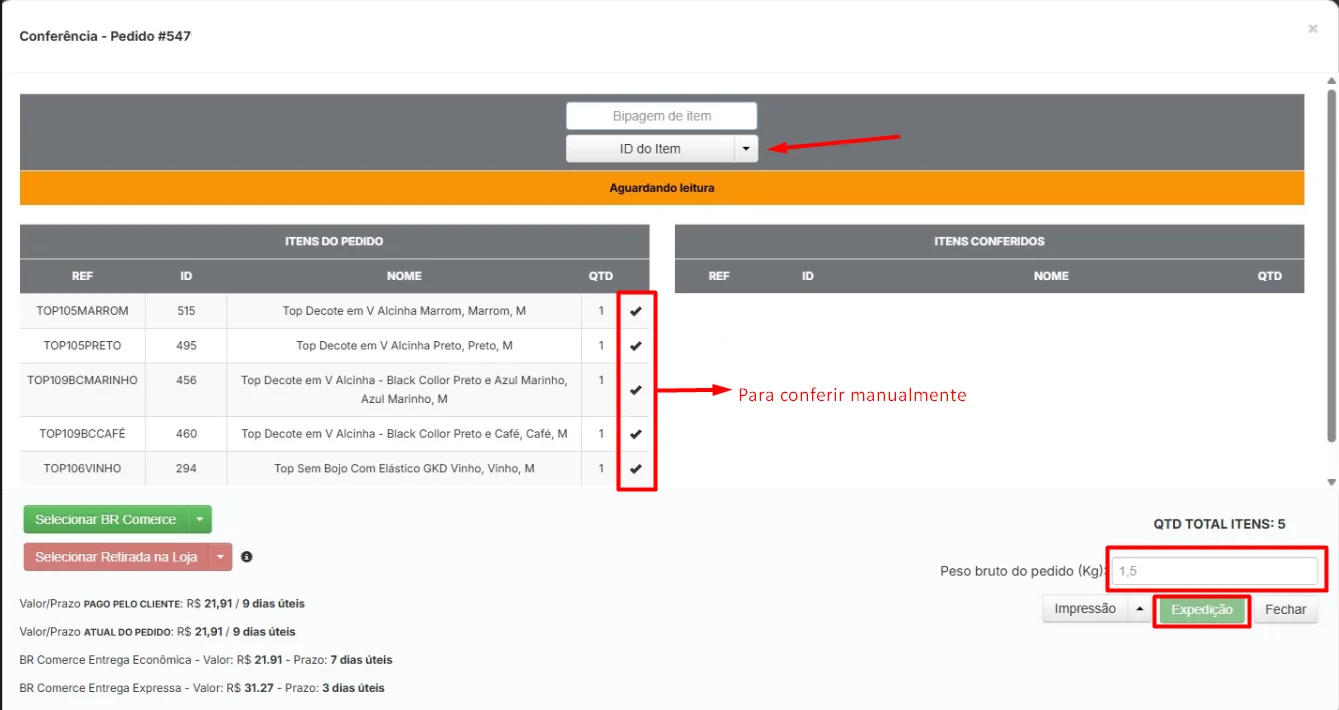
➔ O modal de conferência é onde deverá ser realizada a confirmação de item por item. A confirmação pode ser feita manualmente, clicando no símbolo de correto, ou através da leitora, bipando o código de barras dos pedidos. Feito isso, os itens irão passar para a coluna de itens conferidos. Conforme finalizada a conferência, basta adicionar o peso bruto do pedido e clicar em “Expedição” para passar o pedido para o status seguinte.
6. Em Expedição
Nessa tela ficarão os pedidos que estão prontos para o envio. Nessa tela ficará disponível a impressão da etiqueta de envio dos correios através do ícone de impressora.
Nessa tela também será possível fechar a coleta da transportadora:
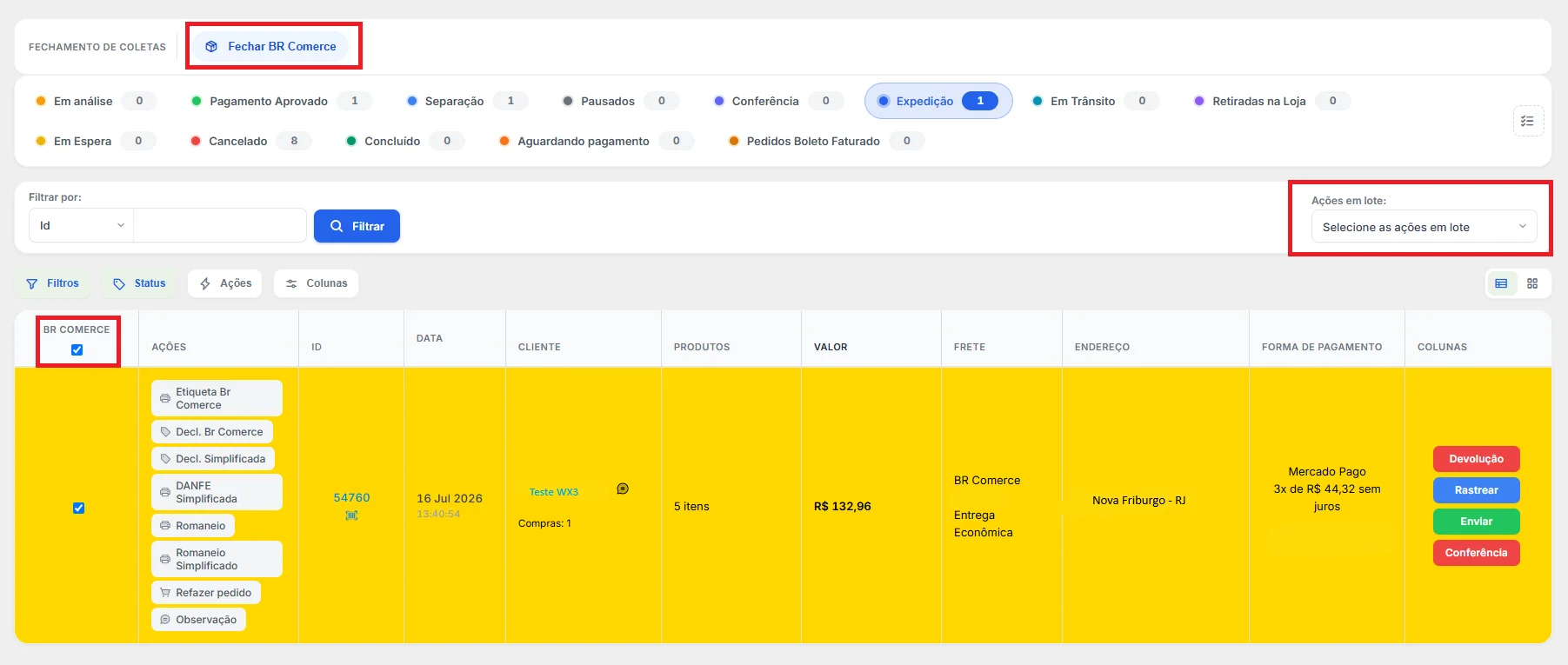
➔ Fechar Transportadora: Ao clicar será exibida uma janela com a mensagem (Digite “fechar transportadora” no campo abaixo para efetuar o fechamento). Ao digitar e clicar em OK, aparecerá uma janela com o número da transportadora e cada pedido que ela contém, podendo ser impressa.
-> Assim que os pedidos forem coletados será preciso passá-los para o status de trânsito.
Nessa tela é possível encontrar ações em lote para enviar os pedidos para trânsito de forma múltipla.
7. Em Trânsito
Essa tela mostra os pedidos que já foram enviados e estão em trânsito.
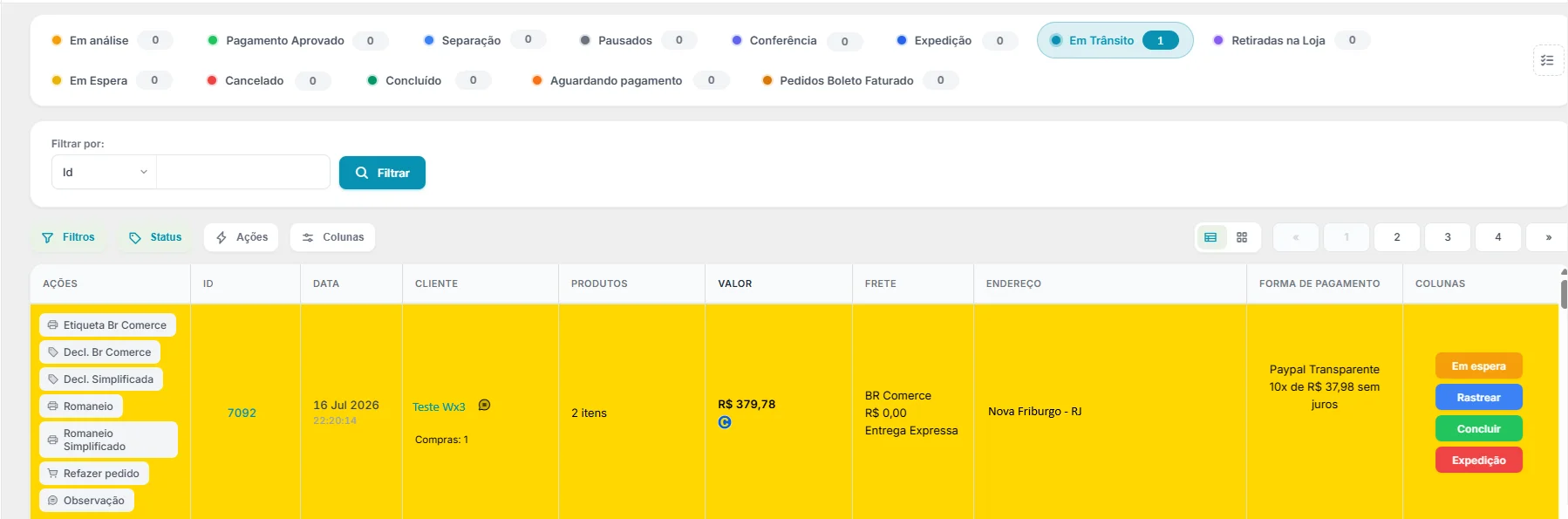
➔ Em espera: Essa opção envia o pedido para o Status Em Espera.
➔ Código de rastreamento.
➔ Concluir: Ao clicar, o pedido passará para o Status Concluído. *Lembrando que o pedido não precisa ser concluído manualmente ( salvo alguns casos ), quando entregue, o sistema fará a conclusão automaticamente.
➔ Expedição: Ao clicar, o pedido voltará para a aba de Expedição.
8. Retirada na loja
Essa tela exibe os pedidos que serão retirados na loja.
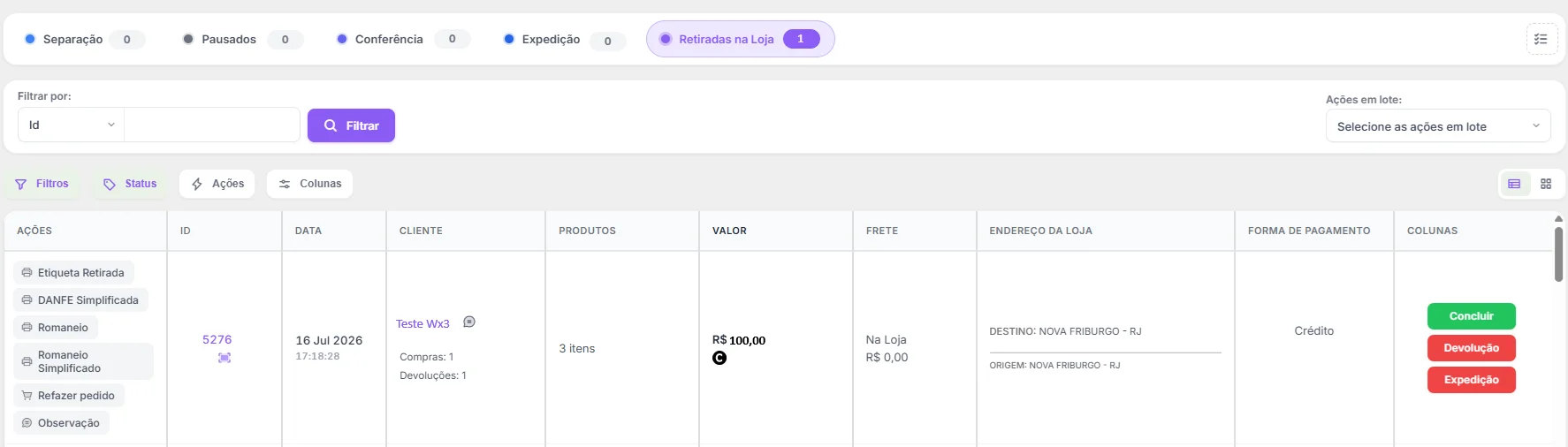
➔ Concluir: Ao clicar, o pedido passará para o Status Concluído. *Será preciso concluir o pedido como retirada na loja manualmente quando ele for coletado pelo cliente.
➔ Devolução: Utilize este botão para retornar itens ao estoque e cancelar automaticamente o pedido.
➔ Expedição: Ao clicar, o pedido voltará para a aba de Expedição.
9. Em Espera
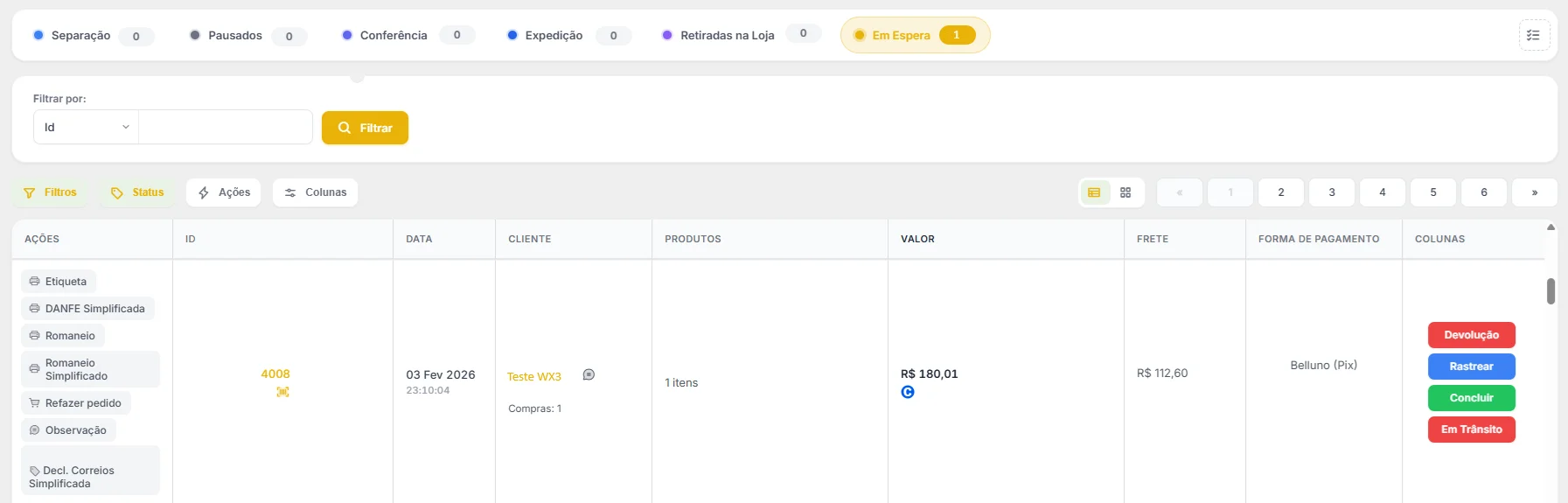
Essa tela exibe os pedidos que estão em espera. Os pedidos em espera são aqueles que enfrentaram algum imprevisto com a entrega, como atrasos ou dificuldades na logística. Essa etapa serve para identificar pedidos que precisam de atenção especial antes de prosseguir no fluxo.
10. Concluídos
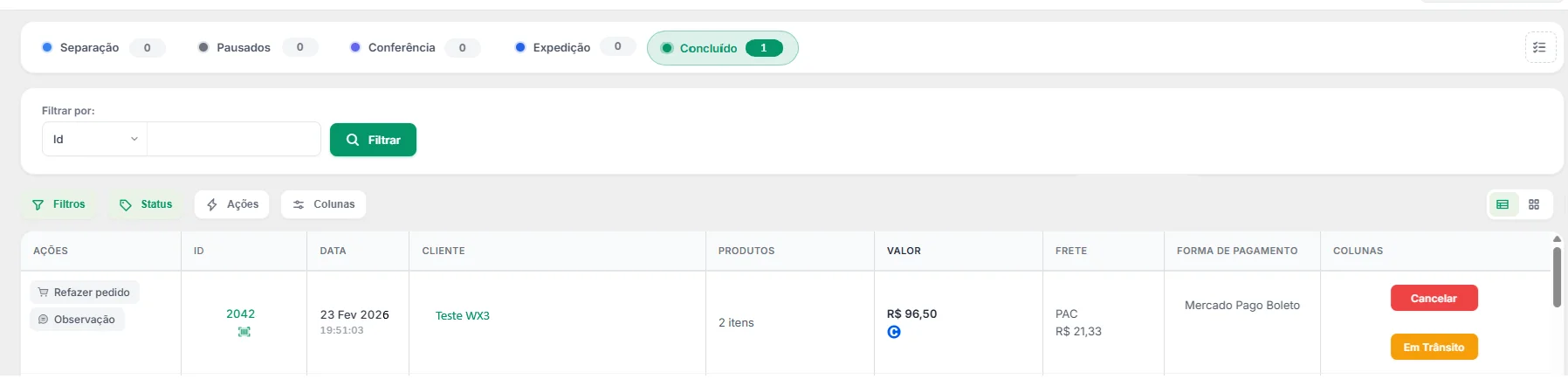
Nessa tela é possível verificar os pedidos que já foram concluídos.
Caso necessário é possível Cancelar ou retornar com o pedido para o Status de “ Em Trânsito “ utilizando os botões de ação.
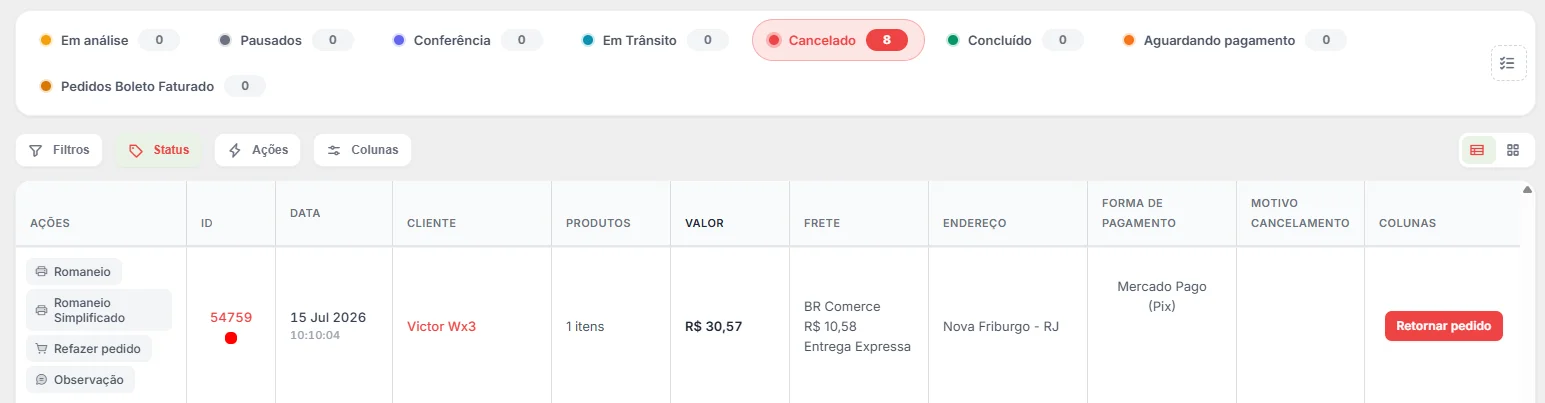
11. Cancelados
Nessa tela é possível verificar os pedidos que foram cancelados. É possível retornar com um pedido cancelado para seu status anterior
Caso surjam dúvidas quanto ao processo de pedidos, nossa equipe está sempre pronta para ajudar. 😉