Funcionamento: Perguntas e Respostas
1. Início: Cliente envia uma pergunta.
Exemplo de Painel de Perguntas e Respostas na visualização de um produto.
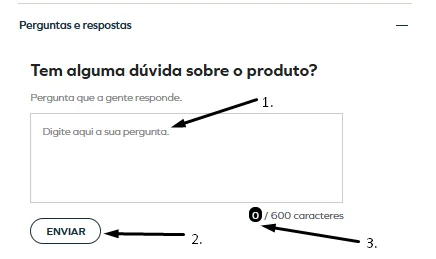
1. Caixa onde os clientes podem digitar sua pergunta caso estejam logados.
2. Botão para enviar a pergunta para moderação (aparecerá no menu Gerenciar de Perguntas e Respostas na Admin para ser moderada) . Atualmente o cliente pode ter até 3 perguntas aguardando aprovação em um produto e 10 perguntas aguardando moderação em todos os produtos no total.
3. Contador de caracteres. Cada pergunta é limitada atualmente a 600 caracteres.
2. Menu:
Para acessar o menu de perguntas e respostas, clique em "Produto"
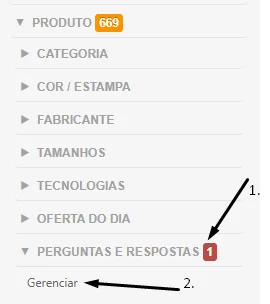
Contador de quantas perguntas estão aguardando aprovação.
Link para Gerenciar (Aprovar, Reprovar e Responder) as Perguntas.
3. Gerenciar Perguntas Pendentes de aprovação
Nesse estágio temos as perguntas que estão aguardando serem avaliadas. Ao serem feitas, as perguntas chegarão nesse formato, sem ainda uma resposta salva.
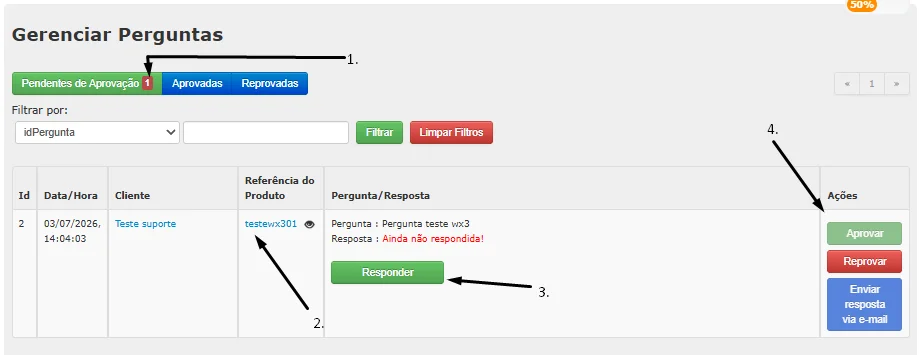
1. Contador com as Perguntas que ainda restam ser moderadas.
2. Referência do Produto, Apertar abrirá um painel por onde podem ser vistos os dados do produto sobre o qual está sendo feita a pergunta. (Ver mais em Painel de Detalhes de Produto )
3. Botão para responder a pergunta.
4.Ações : "Aprovar" - para a pergunta ficar disponível no site, "Reprovar" para não ficar disponivel no site. E a opção de "Enviar a resposta via e-mail".
4. Painel para Responder a Pergunta:
Clicando em "Responder" no painel de gerenciar perguntas.
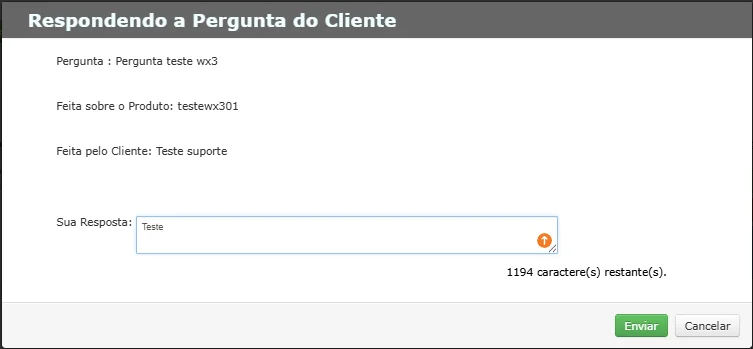
Nesse painel podemos responder a pergunta feita pelo cliente, atualmente limitamos as respostas a 1200 caracteres. Clicar em Enviar salvará a Resposta dada, liberando o botão para sua aprovação ou para enviar a resposta dada somente por e-mail.
5. Painel de Detalhes de Produto:
Aberto ao clicar na Referência do Produto.
Um painel onde podemos ver o nome do produto, sua referência e imagem principal.
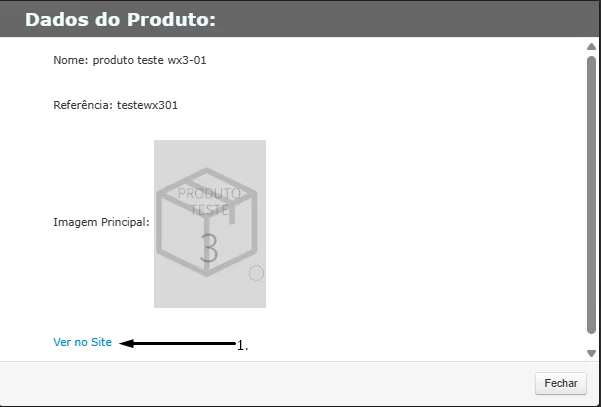
1. Link para ver o produto na parte do site, leva diretamente para a visualização do Produto para os clientes no Site.
6. Gerenciar Perguntas: Aguardando Aprovação :
Estágio 2: Após Resposta salva.
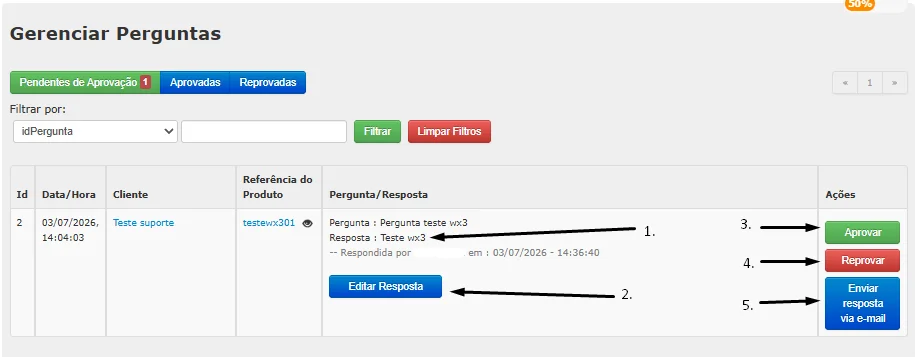
1 . A resposta dada pelo Painel para Responder a Pergunta aparecerá aqui.
2. O ícone de edição de resposta usado mudar a resposta dada antes da aprovação.
3. Após a Pergunta ter Resposta salva será liberado o botão de Aprovar para que ambas a Pergunta e Resposta possam ser mostradas no site. Aprovar a Pergunta também enviará automaticamente um e-mail contendo a resposta salva para o cliente.
4. Botão de reprovar, aperte aqui caso queira que a pergunta não seja mostrada no Produto no site.
5. Alternativamente, é possível enviar o e-mail contendo a resposta sem aprovar/mostrar a pergunta no site, para isso somente clicamos no botão “Enviar Resposta Via Email” e em seguida clicamos no botão de Reprovar.
7. Gerenciar Perguntas Aprovadas
Após clicar em “Aprovar”
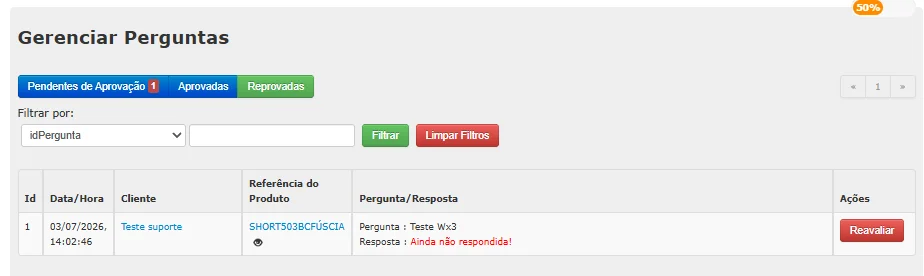
Aqui serão exibidas todas as perguntas que foram aprovadas e que estão atualmente aparecendo no site nos produtos respectivos. Se necessário, é possível “reavaliar” a pergunta, enviando-a novamente para o estágio de aguardando moderação, onde podemos repetir tudo que tinha sido feito anteriormente com a pergunta.
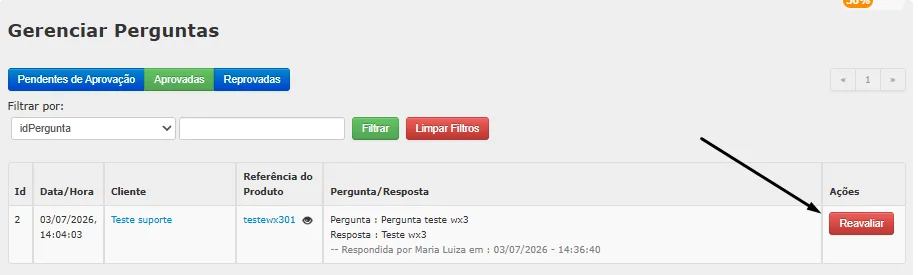
1 . Botão de Reavaliar, clique para retirar a pergunta do site e para que ela vá de volta para o estágio de Aguardando Aprovação.
8. Gerenciar Perguntas Reprovadas
Após clicar em "Reprovar"
Aqui ficam todas as perguntas que não queremos que sejam mostradas no site, podemos apertar em “Reavaliar” para colocá-las novamente no estágio “Pendente de Aprovação”.