O Módulo de Menu permite personalizar os itens exibidos no menu do site, oferecendo maior controle sobre a navegação e a apresentação das informações aos visitantes.
Por meio deste módulo, é possível:
Cadastrar novos itens de menu;
Alterar títulos e descrições;
Configurar links internos e externos;
Definir cores personalizadas;
Aplicar destaques piscantes;
Organizar itens em estruturas de menu com níveis de hierarquia (pai e filho).
Essa flexibilidade permite realizar ajustes no menu do site de forma dinâmica, diretamente pela administração do site
Permissões de Acesso
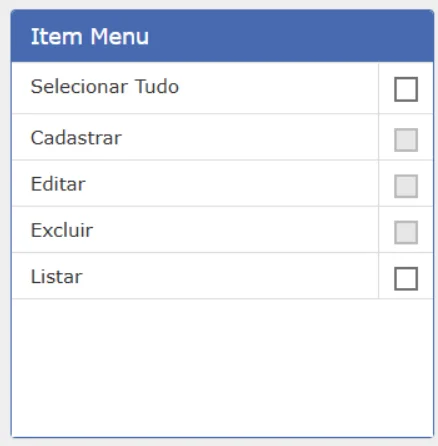
Antes de acessar as telas de cadastro e gerenciamento dos itens de menu, o usuário responsável deverá possuir a seguinte permissão habilitada:
Cadastrando um Novo Item de Menu
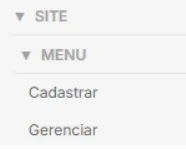
Para acessar a tela de cadastro, navegue até:
Site → Menu → Cadastrar
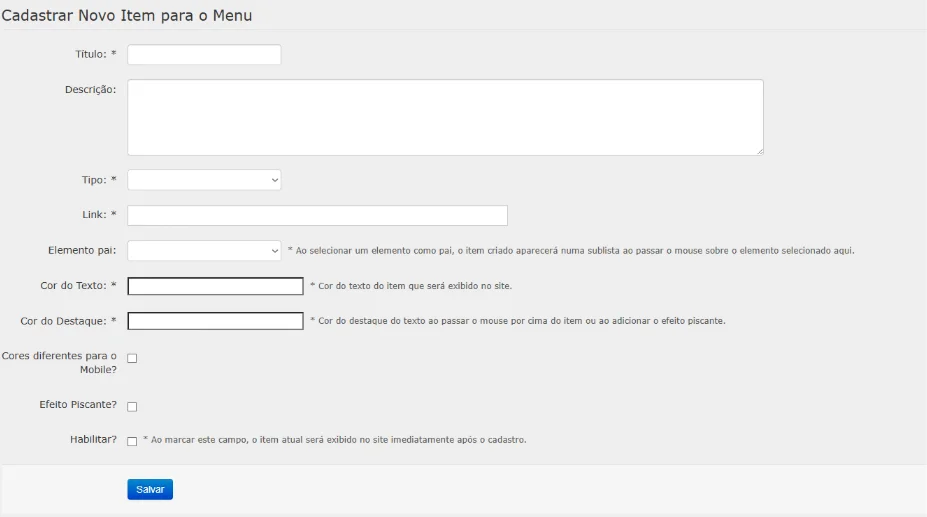
Na tela de cadastro, serão exibidos diversos campos para configuração do item. Apenas os campos identificados com (*) são obrigatórios.
Título
Informe o nome que será exibido diretamente no menu do site.
Exemplo: Fitness, Produtos, Mais Vendidos, Promoções.
Descrição
Campo utilizado para identificação interna e apoio às métricas de SEO.
Tipo do Item
No campo Tipo, selecione a categoria correspondente ao comportamento desejado para o item de menu.
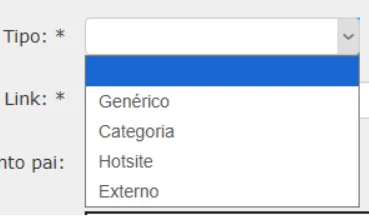
Genérico
Tipo de item comum, em que o link de destino é informado manualmente.
Pode ser utilizado para páginas como:
Mais Vendidos;
Produtos;
Promoções;
Qualquer outra página personalizada.
Categoria
Utilizado para vincular o item de menu a uma categoria já cadastrada no sistema.
Ao selecionar essa opção, será exibido um campo para escolha da categoria desejada.

Hotsite
Utilizado para vincular o item de menu a um hotsite existente.
Ao selecionar essa opção, será exibido um campo para escolha do hotsite.

Externo
Utilizado quando o item deve direcionar o usuário para uma página externa ao site.
Basta informar a URL que será utilizada como destino.

Configurando a Hierarquia do Menu
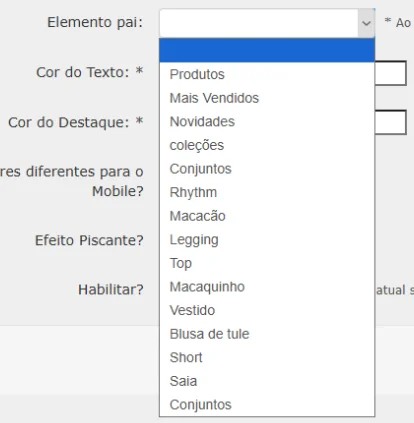
Na seção Elemento Pai, selecione o item que ficará acima do item que está sendo cadastrado.
Essa configuração determina a estrutura de navegação do menu.
Exemplos
Se desejar que o item fique dentro do menu Fitness, selecione Fitness como elemento pai.
Se desejar que o item fique dentro de Macacão e Macaquinho, selecione Macacão e Macaquinho como elemento pai.
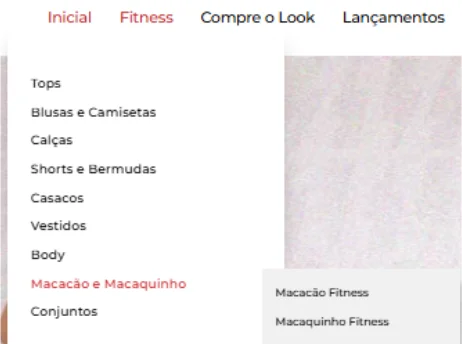
Atenção ! O menu irá seguir o layout do seu site
❗Importante
Caso deseje criar um item principal do menu, deixe o campo Elemento Pai vazio.
Somente é possível cadastrar um item como filho de um item já existente.
Personalização de Cores
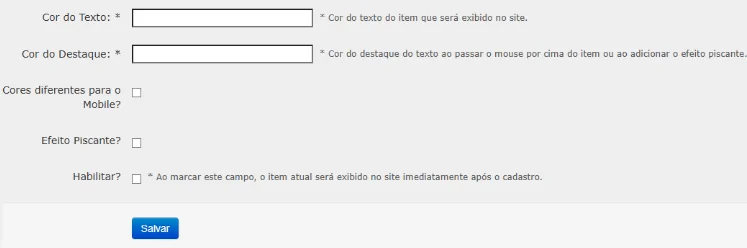
É possível definir a aparência visual do item diretamente no menu.
Configure:
Cor do texto;
Cor do destaque piscante (quando utilizado).
Cores Exclusivas para Mobile
Ao habilitar a opção Cores diferentes para o Mobile, novos campos serão exibidos para configuração específica da versão móvel do site.
Isso permite utilizar uma identidade visual diferente para dispositivos móveis, caso necessário.

Gerenciamento dos Itens do Menu
Para visualizar e administrar os itens já cadastrados, acesse:
Site → Menu → Gerenciar
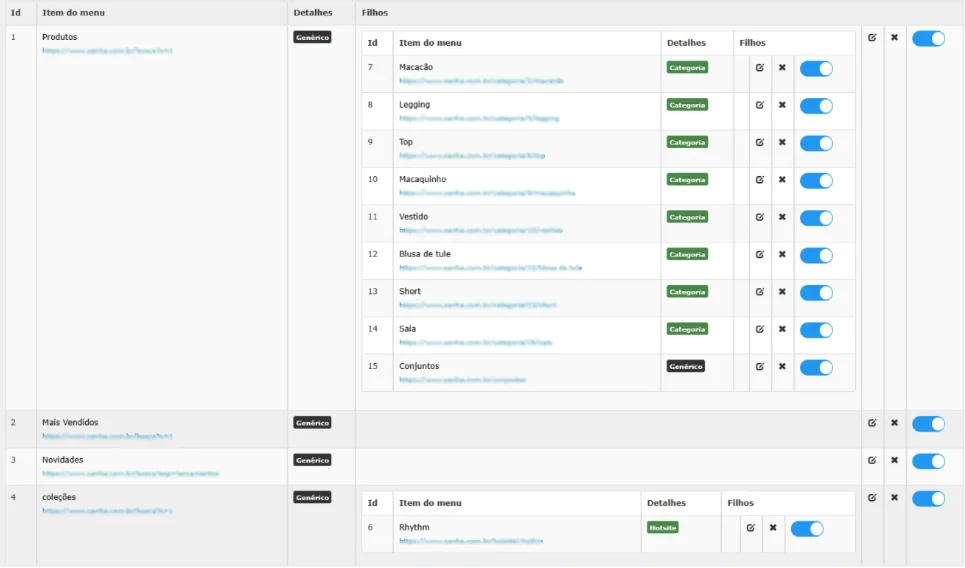
Nesta tela é possível visualizar toda a estrutura do menu, incluindo as relações entre itens pais e filhos.
Exemplo
No exemplo abaixo, o item Produtos é o elemento pai das categorias:
Macacão;
Legging;
Top;
Entre outras.
Ações Disponíveis
Ordenação dos itens
Clique e arraste cada item para a ordenação desejada. A ordenação definida na administração, será refletida no menu do site.
Cada item possui ações específicas para administração:
Ícone de lápis - Editar
Permite alterar as informações e configurações do item.
Ícone de X - Excluir
Remove o item do menu.
Chavinha - Ativar/Desativar
Controla a exibição do item no menu do site sem necessidade de exclusão.
Observação
Ao desativar um item, ele deixa de ser exibido no site, mas permanece cadastrado no sistema para futuras ativações.
Caso tenha alguma dúvida entre em contato com o nosso suporte 😉