1. Introdução
O sistema de devolução é bastante flexível, portanto provavelmente não irá influenciar a política de troca do site. Vale lembrar que as opções de “Devolução Parcial”, “Devolução Completa” e “Cancelar Pedido” ainda funcionam normalmente, esse sistema irá complementar essas funcionalidades de modo que o processo de devolução seja mais controlado e mais intuitivo para os administradores, retornando itens ao estoque automaticamente, etc.
2. Tipos de Devolução
Existem dois tipos de devolução, via crédito e via reembolso:
Devoluções via crédito: são as devoluções onde o cliente deseja ser ressarcido com crédito no próprio site;
Devoluções via reembolso: são devoluções onde o cliente deseja que o valor pago seja retornado diretamente para ele (via estorno no cartão de crédito, por exemplo: Mercado Pago, Wirecard, etc) ou depósito em conta (nos casos de pagamento via boleto).
A escolha do tipo de devolução irá depender de como os Administradores configuraram o sistema de devolução, existe um modo onde o próprio cliente pode selecionar o tipo de devolução no painel do site (ao liberar a opção de reembolso diretamente ao cliente, acreditamos na alta incidência de escolha deste tipo), e outro modo onde a escolha deve ser feita previamente por administradores da loja (para o cliente, aparece apenas a opção de devolver via créditos no site - Para devolver via reembolso o cliente deve manifestar a vontade e um administrador libera a opção a ele). Detalhes sobre a configuração do sistema são descritos na seção 8.
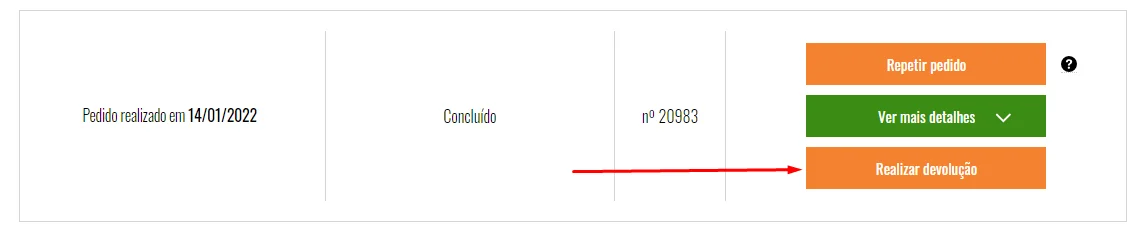
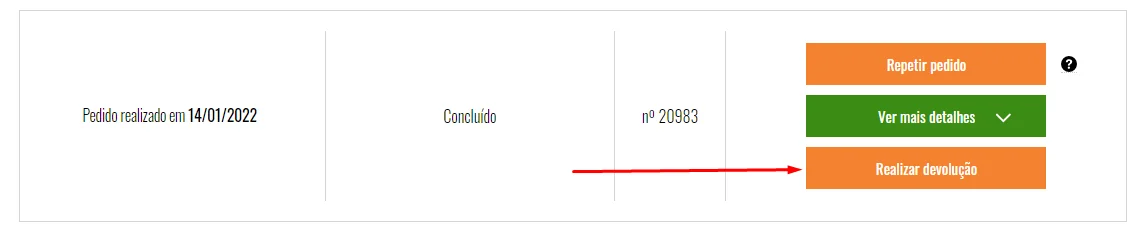
Atenção! Opção para abrir formulário de devolução de pedido de cliente, na listagem de pedidos no painel do cliente;
Em ambos os tipos de devolução o cliente terá que informar os itens que serão devolvidos, e opcionalmente, enviar uma foto do produto e preencher o campo de detalhes. Porém, no caso de devoluções via reembolso, dependendo do meio de pagamento do pedido sendo devolvido, outras informações terão de ser preenchidas pelo cliente. Caso o pedido tenha sido pago via transferência bancária ou boleto, o cliente terá que informar seus dados bancários, para que a loja ressarça o valor pago via transferência bancária. Caso o meio de pagamento do pedido tenha sido via cartão de crédito, o ressarcimento pode ser feito através do gateway de pagamento, não tendo a necessidade de preencher os dados bancários - Ao devolver o pagamento diretamente através do gateway o valor de processamento do pedido é estornado junto.
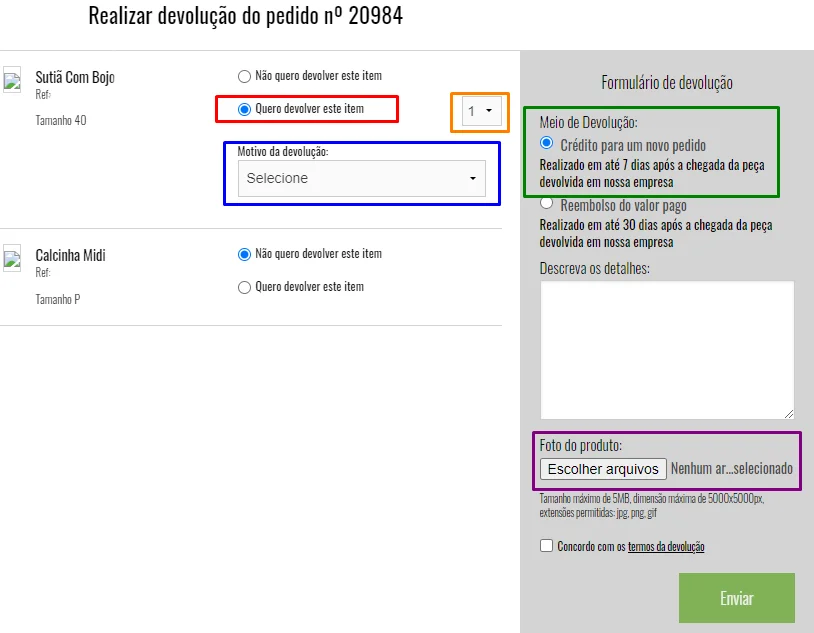
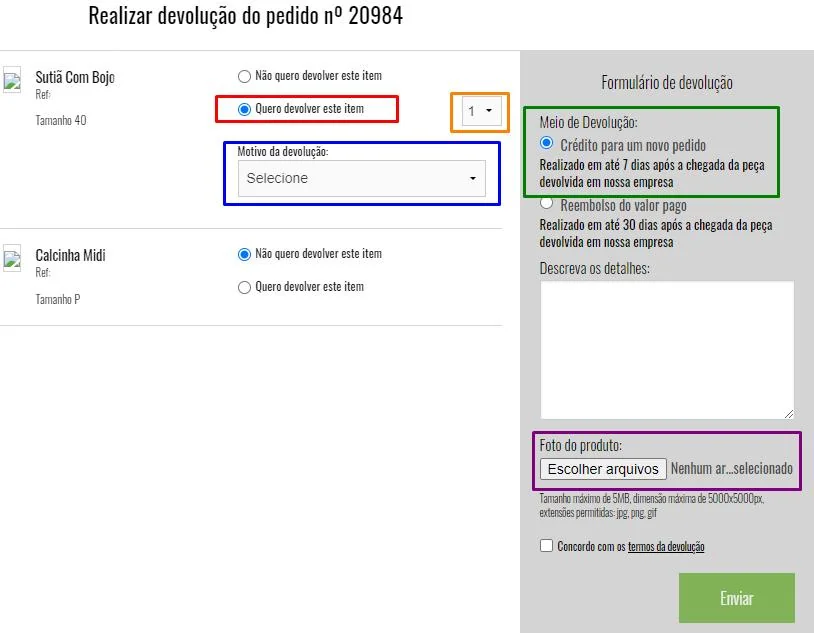
Formulário de devolução no painel do cliente. Na opção marcada de vermelho o cliente pode selecionar se deseja devolver aquele item do pedido ou não. Ao clicar no que deseja nessa opção, a opção marcada de laranja irá aparecer, permitindo que o cliente selecione a quantidade daquele item que será devolvida. A quantidade selecionada pelo cliente irá determinar a quantidade de seleções de motivo de devolução (marcadas de azul) que irão aparecer (a seleção do motivo de devolução é obrigatória). A opção marcada de verde é a que permite que o cliente selecione o tipo de devolução (caso não seja permitido, essa opção não ficará visível). Ao selecionar o tipo Reembolso, o formulário irá exibir a seção de preenchimento de dados bancários. O botão marcado de roxo permite que o cliente selecione uma ou mais fotos dos produtos sendo devolvidos.
Dados bancários necessários para o envio de devolução via reembolso com pedido pago via boleto ou transferência bancária
Mesmo após o cliente já ter enviado o formulário de devolução, caso necessário, é possível que administradores da loja troquem o tipo da devolução. Caso o tipo tenha sido mudado de Crédito para Reembolso, e os dados bancários sejam necessários (pedido pago via transferência ou boleto), será habilitado um formulário no painel do cliente no site para ele informar esses dados. Além disso, ele será notificado via e-mail sobre a liberação deste formulário.
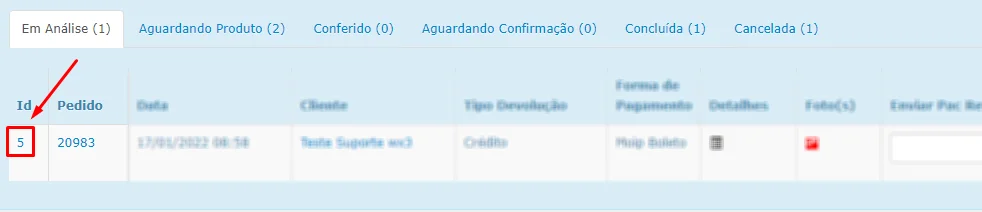
Para alterar o tipo de devolução clique no id da devolução.
Botão responsável por alterar o tipo de devolução de “Reembolso para Crédito”, na tela de detalhes da devolução. Caso o tipo de devolução seja crédito, o nome do botão só irá mudar para “Devolver Via Reembolso”


3. Itens Devolvidos
No formulário de devolução, o cliente deverá escolher quais itens serão devolvidos, informando a quantidade devolvida de cada item e o motivo da devolução (como mostrado na seção 2). O cliente poderá escolher dentre os seguintes motivos de devolução: Produto em desacordo com pedido, Produto com defeito, Insatisfação e Tamanho errado, sendo obrigatório que pelo menos um item seja devolvido.
Na administração é permitido que um administrador edite os itens devolvidos de uma devolução, podendo incluir itens devolvidos e excluir itens devolvidos de uma devolução, desde que a devolução ainda esteja no estágio “Em Análise” ou “Aguardando Produto” (mais informações sobre estágios de devolução na seção 4), após o estágio “Aguardando Produto” a edição de itens devolvidos não é mais permitida.

Parte da tela de detalhes de devolução onde é possível que o administrador adicione um item a devolução. Marcado em laranja é o campo para selecionar o motivo da devolução do item e o marcado em vermelho é o botão que adiciona o novo item.
Cada item devolvido também possui um estado, que é definido por um administrador após o item devolvido chegar na loja e ser avaliado. (Mais detalhes sobre estados de itens devolvidos na seção 4.2.)
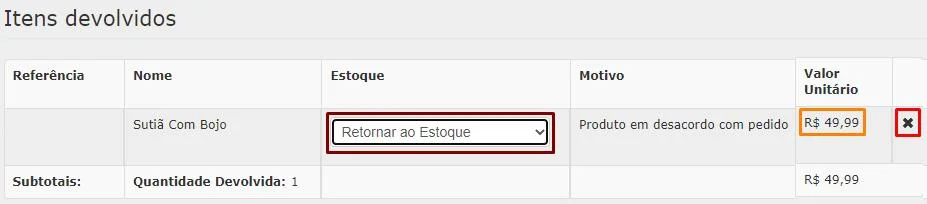
Parte da tela de detalhes de devolução onde é possível remover um item clicando no botão com a marcação vermelha, alterar o estado de um item devolvido no campo com a marcação em vermelho escura (ao selecionar uma opção irá salvar automaticamente) e sobrescrever o valor do item que será considerado no cálculo de valor de ressarcimento no campo marcado em laranja.
Todas alterações de itens devolvidos são armazenadas em um log, portanto caso realmente necessário, é possível desfazer uma alteração ou identificar o responsável por uma alteração.
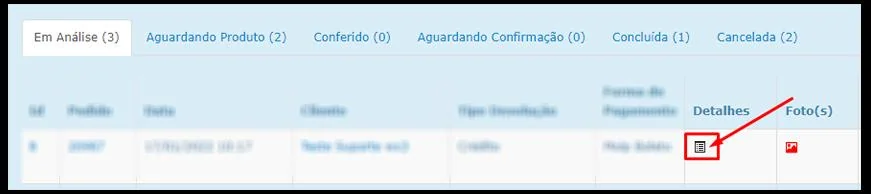
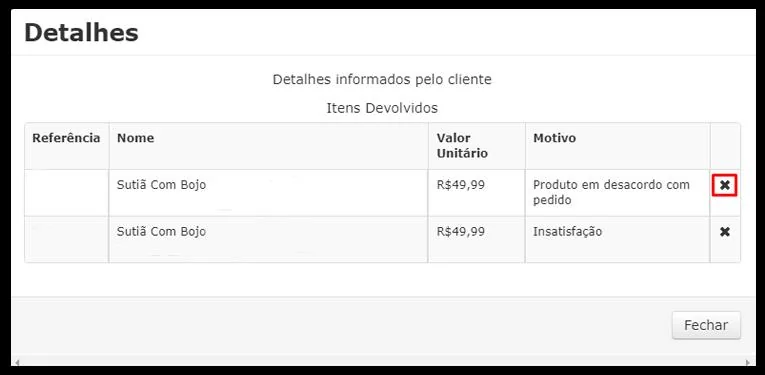
Também é possível remover itens de uma devolução a partir da mini-janela acionada ao clicar no botão de detalhes nas listagens de devolução.
4. Estágios da Devolução
As devoluções no sistema de devolução seguem um fluxo similar ao de pedidos no sistema, passando por várias etapas até serem concluídas. Assim como pedidos, devoluções podem ser canceladas, porém somente devoluções até o estágio “Aguardando Produto”.
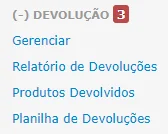
Para ver as telas com os estágios de Devoluções, basta clicar no item “Gerenciar” que está contido no menu “Devolução” do painel.
4.1. Em Análise
É o primeiro estágio de todas as devoluções, quando o cliente acaba de enviar o formulário de devolução. Nesse estágio a devolução é analisada e é definido o modo como os itens devolvidos serão enviados. O administrador terá duas opções, apenas enviar o endereço da caixa postal via e-mail para o cliente, obrigando-o a pagar pelo envio dos itens devolvidos, ou gerar um número de Logística Reversa (PAC Reverso) através dos Correios que será informado ao cliente via e-mail, permitindo que ele envie os itens devolvidos de graça, precisando apenas informar o número de Logística Reversa à agência dos correios.
Em ambas opções, ao informar o meio de envio ao cliente, a devolução automaticamente passa para o estágio “Aguardando Produto”.
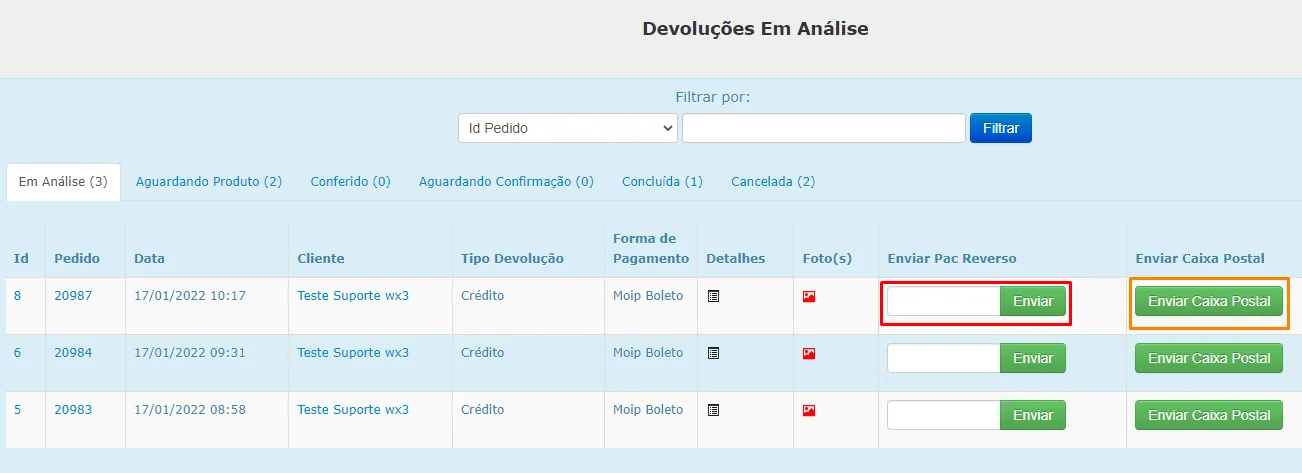
Tela de listagem de devoluções no estágio “Em Análise”. O botão marcado em vermelho é o botão de envio de PAC Reverso ao cliente e o marcado em laranja é o botão de envio de caixa postal. Ao clicar em qualquer um dos dois, além de executar a ação associada a cada um, a devolução passa para o estágio “Aguardando Produto”
Observação: O código do Pac reverso é coletado diretamente com os Correios.

Também é possível enviar PAC Reverso (botão marcado em vermelho) e enviar Caixa Postal (botão marcado em laranja) através da tela de detalhes da devolução.
4.2. Aguardando Produto
Nesse estágio estão as devoluções no processo de envio de volta para a loja, pelos correios. É nesse estágio que os produtos são avaliados pelos administradores quando eventualmente chegam na loja. Ao avaliar cada item devolvido, o administrador deve selecionar qual é o estado da peça dentre os seguintes estados: “Retornar ao Estoque” e “Descartar”. Ao selecionar o estado de um item devolvido como “Retornar ao Estoque”, o administrador determina que na etapa de conferência (detalhada no próximo parágrafo), o sistema irá automaticamente adicionar aquele item ao estoque, sem a necessidade de que o administrador adicione manualmente pela tela de gerência de estoque. Caso o administrador selecione o estado “Descartar”, ele indica que aquele produto não pode retornar ao estoque, portanto na etapa de conferência o sistema não irá adicionar aquele item devolvido ao estoque.
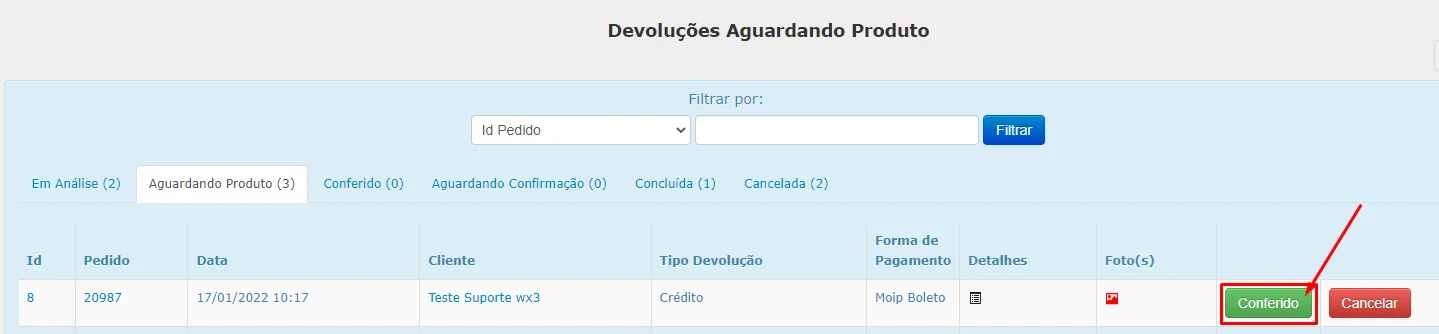
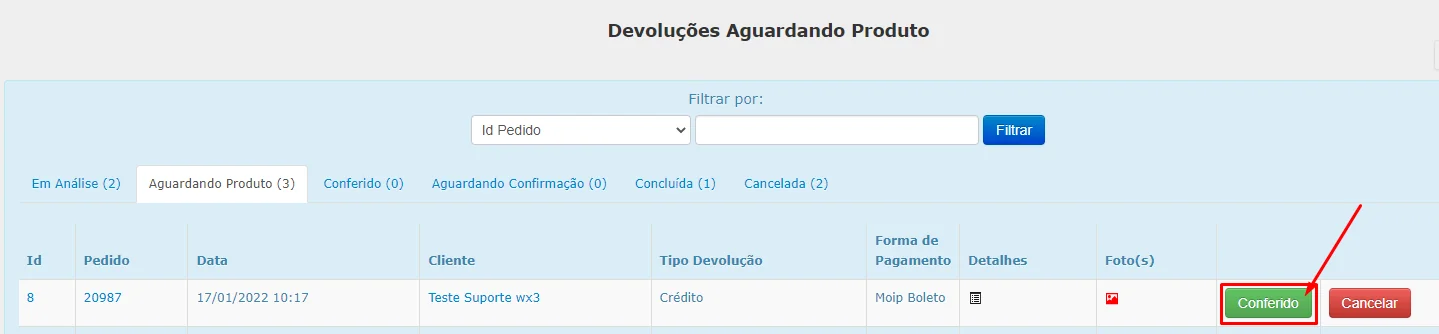
Tela de listagem de devoluções no estágio “Aguardando Produto”. Marcado em vermelho está o botão de conferência, que irá abrir a mini-janela de conferência.
Após avaliar os produtos e determinar se a devolução será mesmo feita, o administrador pode passar a devolução para o estágio “Conferido”. Sempre antes de passar uma devolução para o estágio “Conferido”, irá aparecer uma mini-janela (janela modal) pedindo para o administrador confirmar o valor de ressarcimento, que será pago ao cliente no próximo estágio. O valor de ressarcimento sempre virá preenchido por padrão, porém o administrador pode alterar esse valor na janela caso necessário.
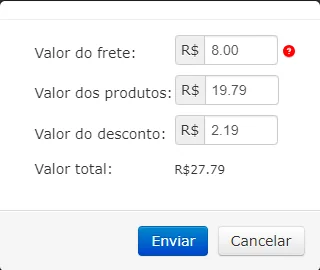
Mini-janela (janela modal) de conferência. No caso acima se trata de um pedido no qual o valor do frete pago foi R$ 8,00, o valor dos produtos foi R$ 19,79 e como foi pago via boleto bancário obteve 10% de desconto, portanto o campo “Valor do desconto” ficou preenchido com R$ 2,19. Vale lembrar que descontos sempre são aplicados sobre o valor dos produtos, portanto é o campo “Valor dos produtos” que é alterado ao inserir um valor no campo “Valor do desconto”. O Valor total é basicamente a soma de “Valor do frete” com “Valor dos produtos”. Ao clicar no botão “Enviar”, o valor de ressarcimento é definido para a devolução e a mesma passa para o estágio “Conferido”
4.3. Conferido
Estão nesse estágio as devoluções nas quais os itens devolvidos já foram avaliados porém o cliente ainda não foi ressarcido. Nos casos de devoluções via crédito basta que um administrador adicione o valor de ressarcimento da devolução pelo sistema de crédito (o sistema de devolução não irá adicionar crédito ao cliente automaticamente), e nos casos de devoluções via reembolso, onde o pedido da devolução foi pago via transferência ou boleto, deve ser feita uma transferência bancária para a conta do cliente, da qual uma imagem do comprovante dessa transferência deve ser enviada ao sistema de devolução, para que essa imagem do comprovante seja exibida no painel do cliente. Nos casos de devoluções via reembolso onde o pedido foi pago via cartão de crédito, basta ressarcir o cliente através do gateway de pagamento.
Após ressarcir o cliente, o Administrador indica ao sistema de devolução que o processo foi finalizado e a devolução passa para o estágio “Aguardando Confirmação”.
Para devoluções via Crédito

Após fazer a conferência dos valores na janela (modal), observe que o pedido passará para a aba de “Conferido” onde você deve clicar no botão “+”. Ao clicar você será direcionado para a página de créditos. Ao abrir a tela, os valores já estarão previamente preenchidos com o valor de ressarcimento definido no estágio anterior. Vale lembrar que esse botão só estará habilitado para devoluções via crédito. (Atenção: os créditos não são inseridos automaticamente, é necessário que sejam confirmados para que entrem para o cliente.)
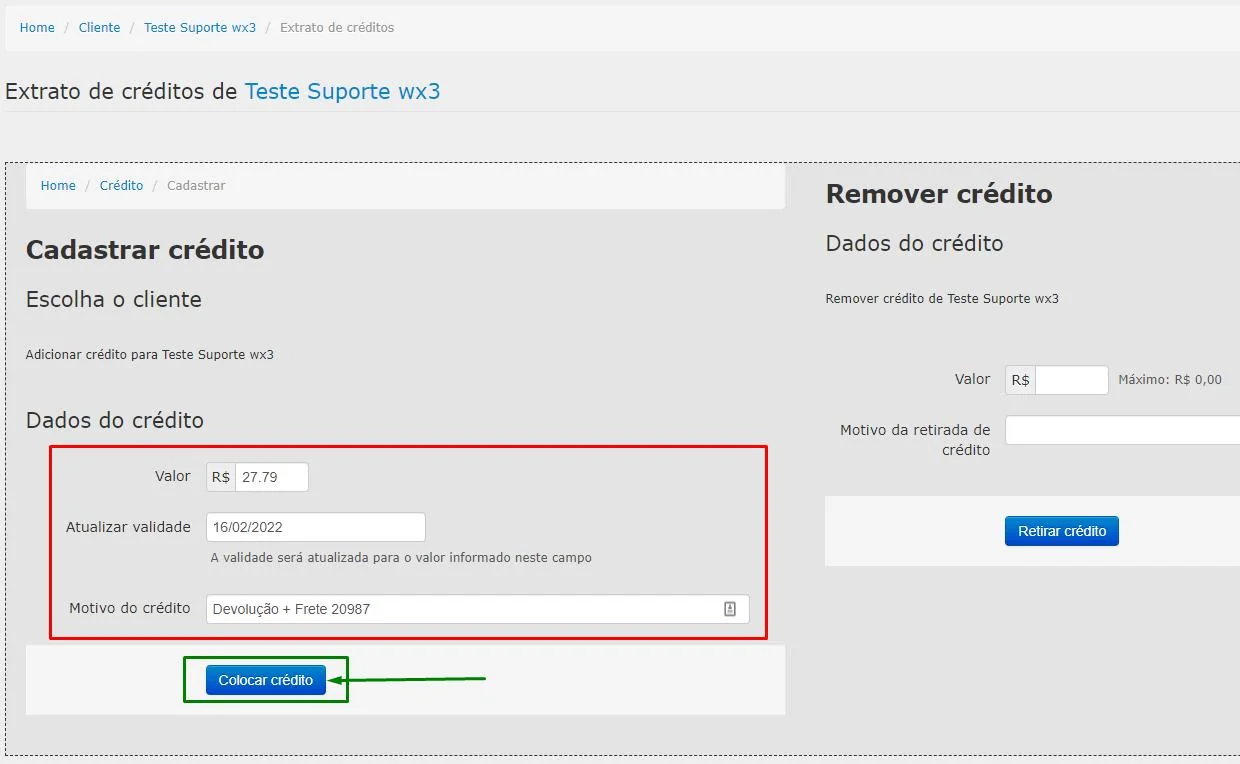
Na página de créditos confirme se todas as informações dos créditos estão corretas antes de inseri-los clicando no botão “Colocar crédito”.
Para devoluções via Reembolso
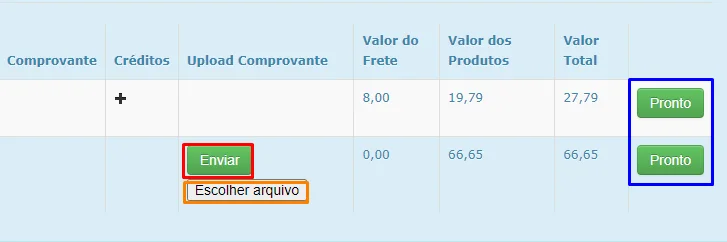
Logo após conferir os dados bancários ou chave Pix faça o reembolso para o cliente.
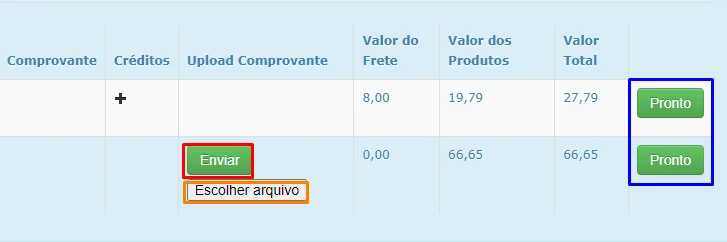
Na página de “Conferido”, o botão marcado de laranja permite que o arquivo de imagem de um comprovante de transferência seja selecionado, sendo ele enviado de fato ao clicar no botão marcado de vermelho “Enviar”. (Os botões marcados de vermelho e marcados de laranja somente irão aparecer para devoluções via reembolso pagas via boleto ou transferência). Ao ter certeza que um cliente foi ressarcido, o administrador deve clicar no botão “Pronto”, que irá passar a devolução para o estágio “Aguardando Confirmação”. O cliente será imediatamente notificado do ressarcimento via e-mail.
Observação: O botão “Pronto” serve para passar os dois tipos de devolução para o estágio “Aguardando Confirmação”
4.4. Aguardando Confirmação
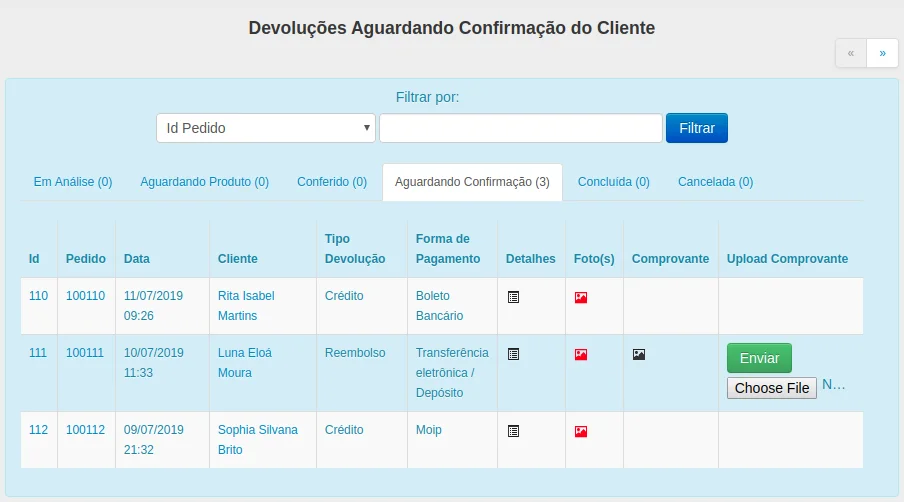
Devoluções nesse estágio já foram processadas, estando somente aguardando uma confirmação do cliente de que ele recebeu o valor de ressarcimento, seja via crédito ou reembolso. O cliente poderá indicar que recebeu o valor através de um botão no painel do cliente, caso ele não tenha confirmado em até 2 dias, é enviado outro e-mail notificando-o que ele deve confirmar o recebimento do valor. Se depois de 4 dias o cliente não tiver confirmado, a devolução passa para o estágio “Concluído” automaticamente.
4.5. Concluído
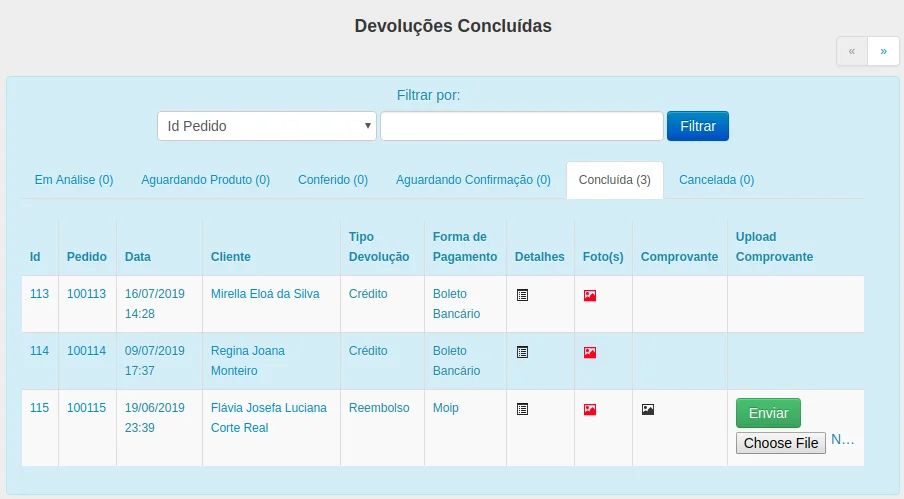
Estão nesta etapa todas as devoluções concluídas no sistema.
4.6. Cancelada
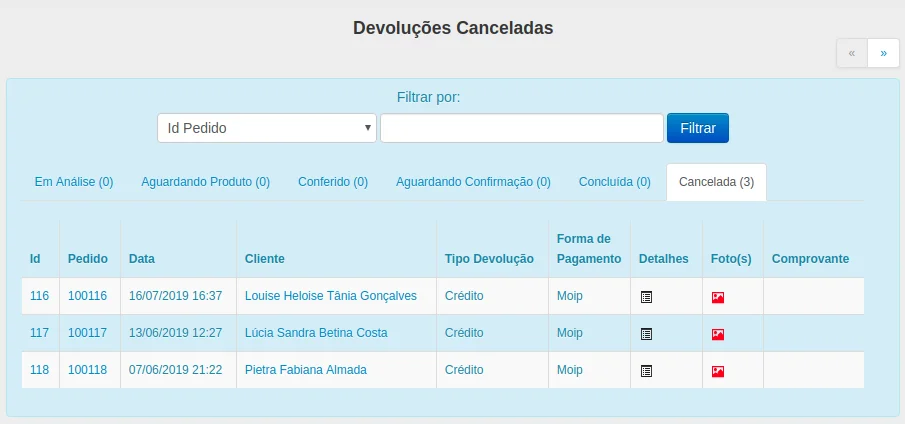
Estão neste estágio todas as devoluções do sistema que em algum momento foram canceladas.
5. Relatório de Devoluções
O Relatório de devoluções exibe dois gráficos relacionados a devoluções registradas em um período determinado pelo cliente. Caso o cliente não informe o período, o período padrão são os últimos 30 dias.
O primeiro gráfico é o de quantidade de itens devolvidos por motivo de devolução, sendo cada fatia do gráfico um motivo de devolução e o tamanho de cada fatia determinado pela quantidade de itens devolvidos por conta daquele motivo. O segundo gráfico é o de devoluções por crédito ou reembolso, onde existe uma fatia representando devoluções via crédito e outra via reembolso.
Tela de relatório de itens devolvidos
6. Relatório de Itens Devolvidos
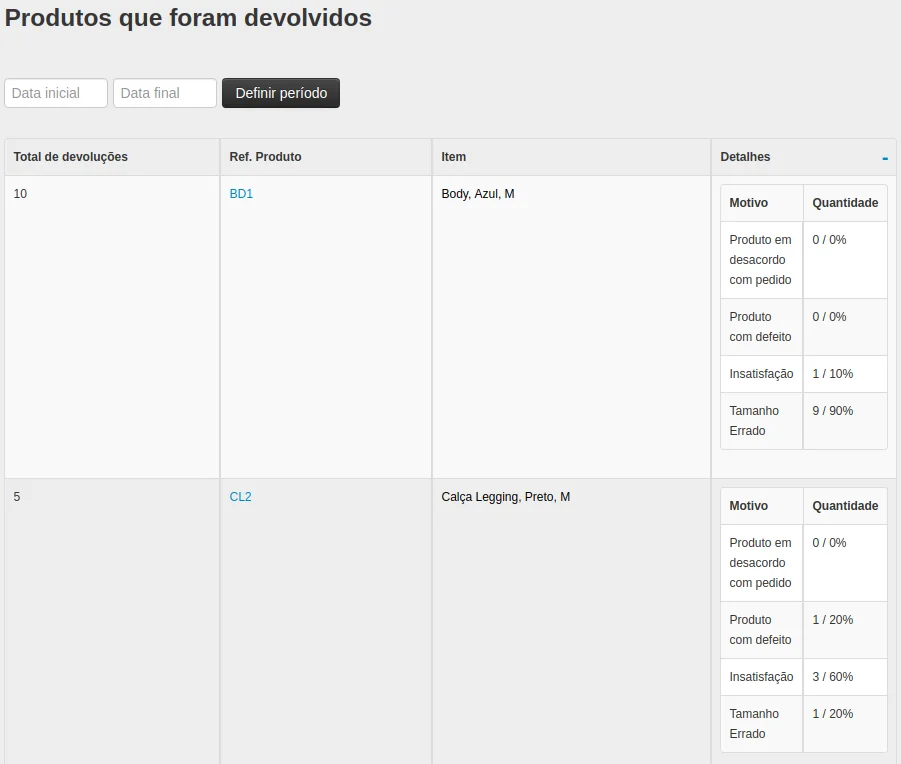
O relatório de itens devolvidos exibe uma listagem de todos os itens de produtos que já foram devolvidos pelo menos uma vez, ordenados pela quantidade total de devoluções decrescentemente. Para cada item, é possível ver a quantidade de vezes que ele foi devolvido para cada motivo, além de mostrar a porcentagem que aquele número de devoluções por motivo representa no total de devoluções daquele item.
É possível definir um período específico, porém caso o período não seja definido, será feito um relatório de todas as devoluções até a data atual.
Tela de relatório de itens devolvidos
7. Planilha de Devoluções
Planilha de devoluções é uma tela que permite acompanhar as devoluções feitas no sistema de maneira mais rápida, apenas mostrando informações úteis e ordenando as devoluções de modo que as mais recentes sejam exibidas primeiro. Caso necessário, o administrador poderá filtrar as devoluções a partir do estágio, selecionando o estágio no campo de seleção marcado de azul na imagem abaixo, e clicando no botão “Filtrar” marcado de vermelho. Também é possível filtrar as devoluções pelos filtros de pedido padrão, basta determinar o filtro e clicar no botão “Filtrar” marcado de vermelho.
Tela de planilha de devoluções
8. Configurações do Sistema de Devolução
Regras e opções do sistema de devolução podem ser alteradas no formulário “Minha Loja” do sistema, especificamente no fim do formulário. Atualmente existem quatro opções, “Pedidos de devolução devem ser habilitados por administrador”, que controla se pedidos de devolução poderão ser iniciados pelos próprios clientes ou somente por administradores, “Cliente pode escolher meio de devolução”, que controla se clientes poderão escolher o tipo de devolução ou se somente administradores terão controle sobre essa escolha (caso a opção esteja desabilitada, o tipo de devolução padrão será via crédito), “Prazo para realização do crédito (dias)”, que é a quantidade de dias em média contando a partir da data que um item devolvido voltou para a loja, que um administrador irá levar para creditar um cliente, sendo essa quantidade utilizada para notificar clientes em e-mails relacionados a devoluções, “Prazo para realização do reembolso (dias)” que segue o mesmo princípio da opção anterior, porém relacionada ao tempo necessário relativo às devoluções via reembolso.
Opções de devolução em “Minha Loja”
Veja também