O que é o Notifcações inteligentes ?
O Notificações Inteligentes (NI) é uma plataforma integrada ao site que permite automatizar o envio de mensagens pelo WhatsApp com base em eventos da loja, como confirmação de pagamento, pedido enviado, boleto gerado e carrinho abandonado.
Além das notificações automáticas, a plataforma oferece recursos como central de atendimento, chatbot e workflows de automação.
Saiba mais: Consulte o nosso guia para conhecer a plataforma e boas práticas. Acesse aqui
Antes de começar
Para utilizar a integração, é necessário possuir uma conta no Notificações Inteligentes.
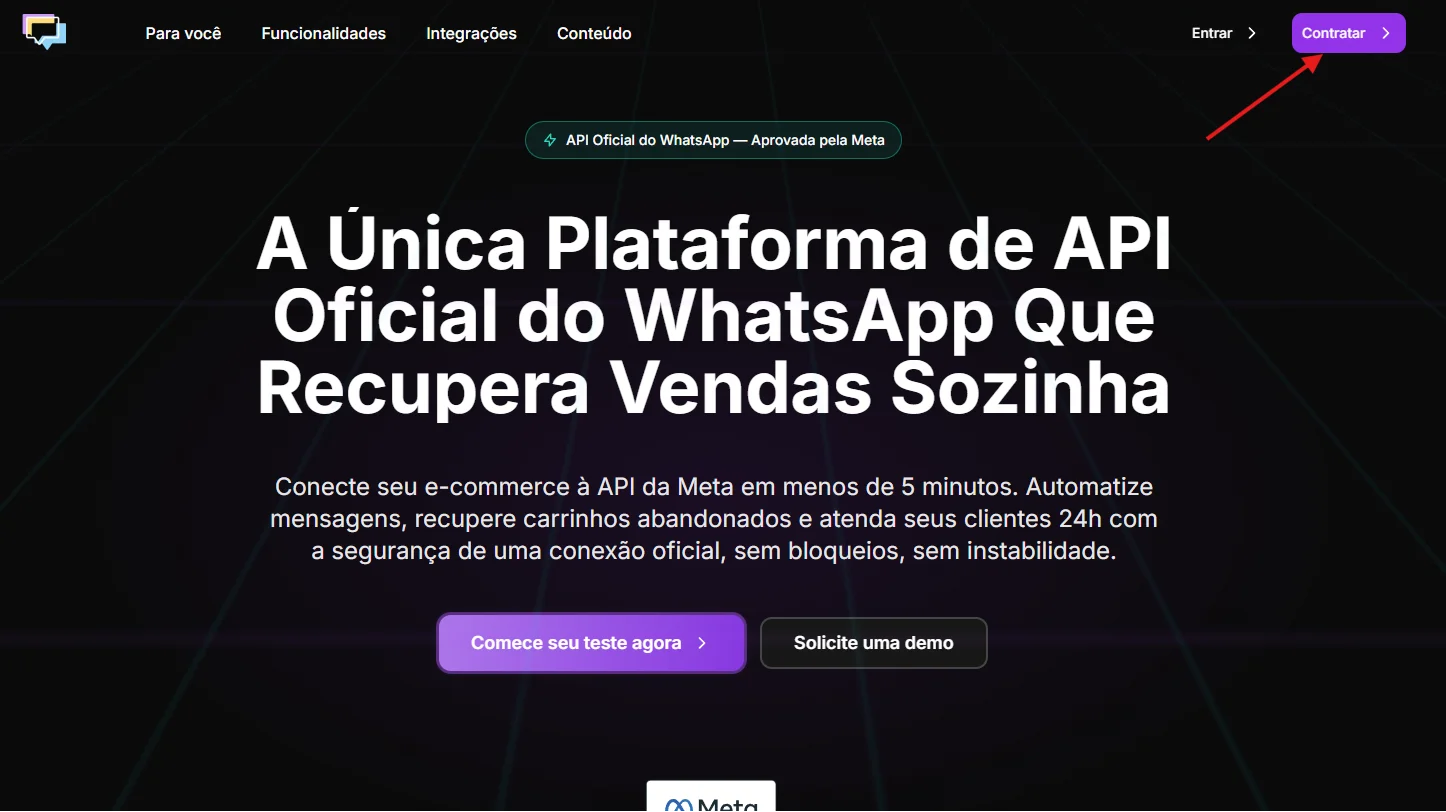
Acesse o site oficial: notificacoesinteligentes.com
Clique em Contratar.
Informe seus dados para que a equipe comercial entre em contato.
Escolha o plano e realize as configurações iniciais da sua conta.
Após concluir essa etapa, entre em contato com nossa equipe para realizarmos a integração com o seu e-commerce.
Em caso de dúvidas sobre a contratação, consulte o manual do Notificações Inteligentes.
Integração com a plataforma
Após a contratação, nossa equipe realizará:
Integração da loja com o Notificações Inteligentes;
Cadastro inicial das mensagens automáticas;
Configuração dos eventos padrão.
Você poderá escolher quais notificações deseja utilizar. Recomendamos iniciar pelos principais eventos:
Pedido enviado (com rastreio);
Pagamento em aberto;
Carrinho abandonado.
❗Importante
Caso utilize a API Oficial do WhatsApp, todas as mensagens personalizadas precisarão ser aprovadas pela Meta antes do envio.
Conectando um número de WhatsApp
Após a integração, será necessário conectar um número de WhatsApp à plataforma.
Existem duas formas de realizar essa conexão:
WhatsApp via QR Code;
API Oficial do WhatsApp.
Conexão via QR Code
Acesse a página de Instâncias: https://app.notificacoesinteligentes.com/instances
Localize a instância desejada.
Clique em Configurar agora.

Caso possua mais de uma instância, você poderá utilizá-las para finalidades diferentes, como:
Notificações de pedidos;
Campanhas promocionais;
Mensagens de aniversariantes.
Na etapa seguinte:
Selecione a opção Esquentar Chip; ( saiba mais sobre por quê esquentar o chip aqui. )
Marque todas as recomendações de boas práticas;
Clique em Continuar.
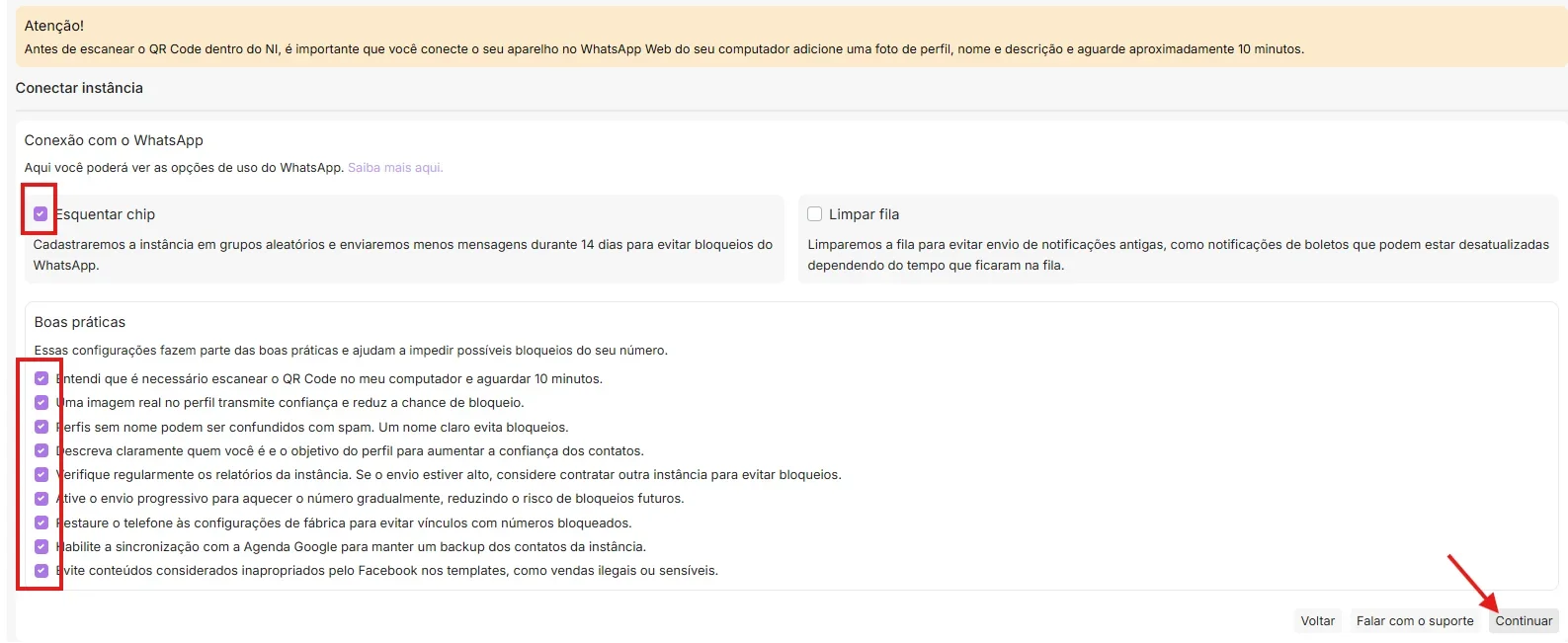
Em seguida será exibido um QR Code.
Abra o WhatsApp no aparelho correspondente ao número e faça a leitura do código para concluir a conexão.
Caso o número seja desconectado futuramente, basta repetir esse processo.
Após esses passos, será preciso conectar um número de whatsapp à conta
💡 Em caso dúvidas sobre a conexão de instancias acesse aqui.
Conexão utilizando a API Oficial
Caso utilize a API Oficial do WhatsApp:
Acesse a área da API Oficial: https://app.notificacoesinteligentes.com/waba/
Clique em Configurar com Facebook.
Siga as etapas do modal.

Após finalizar a configuração:
Acesse a área de Canais: https://app.notificacoesinteligentes.com/waba/channels/
Selecione sua instância.
Clique em Configurar Conta Meta.
Vincule o número que será utilizado.
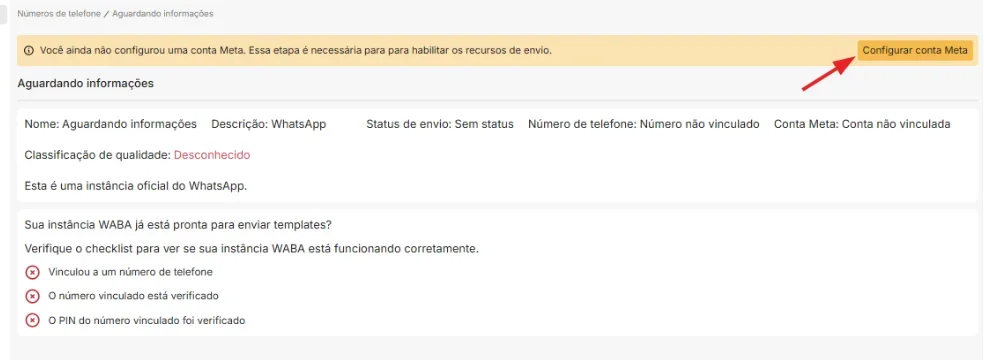
Caso deseje adicionar outros números, utilize a opção Novo número de telefone.

💡 Em caso de dúvidas sobre o cadastro de números da api oficial no NI acesse aqui.
💡 Mais detalhamentos sobre como gerenciar as contas da API Oficial do NI acesse aqui.
Cadastro de mensagens
Após a integração inicial, nossa equipe realizará o cadastro das mensagens padrão.
Posteriormente, você poderá criar mensagens personalizadas diretamente pela administração da loja.
Permissões
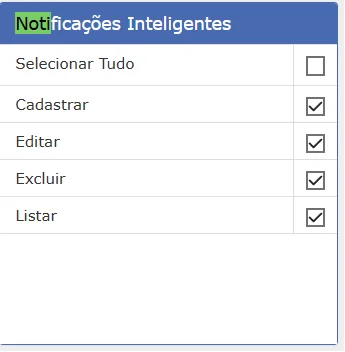
Para acessar os recursos da integração na administração da loja, o usuário deve possuir as permissões abaixo:
Automação WhatsApp;
Notificações Inteligentes.
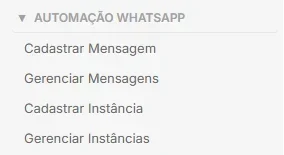
Quando habilitadas, será exibido o menu Automação WhatsApp na administração.
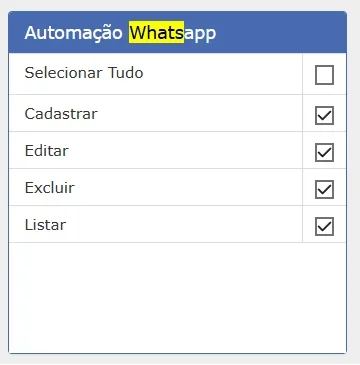
Para cadastrar as mensagens acesse:
Automação WhatsApp → Cadastrar Mensagem
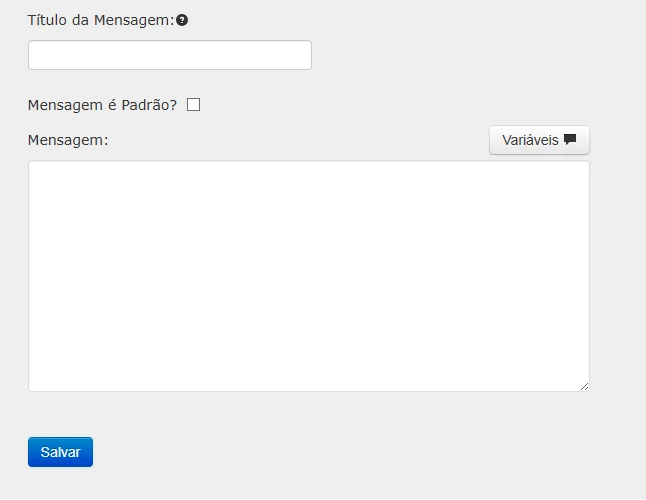
Durante o cadastro, escolha:
Tipo da mensagem;
Título (uso interno);
Conteúdo.
O título serve apenas para identificação e não será enviado ao cliente.
Utilizando variáveis
❗Atenção: Para cada mensagem com variável primeiro é preciso cadastrar uma mensagem padrão.
Por exemplo:
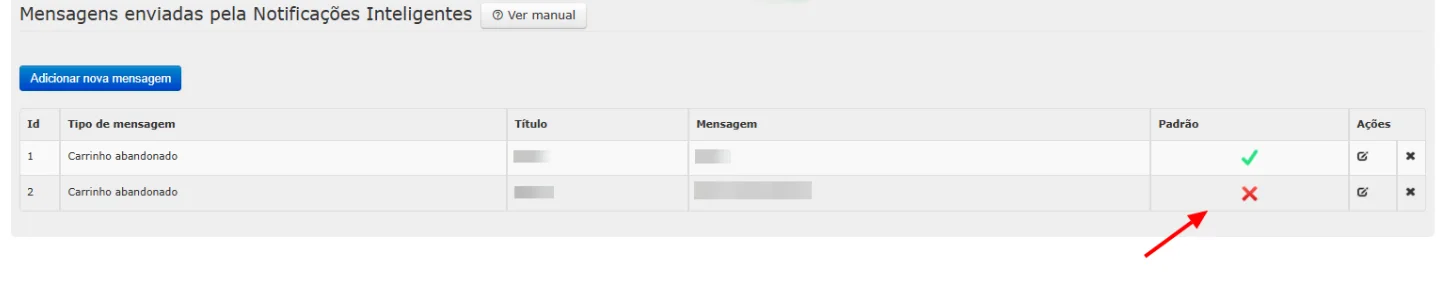
Nesse caso serão cadastradas duas mensagens iguais para o mesmo tipo, porém uma contêm variável e a outra não deve conter nenhuma.
Para cadastrar uma mensagem padrão marque o checkbox " Mensagem padrão ".
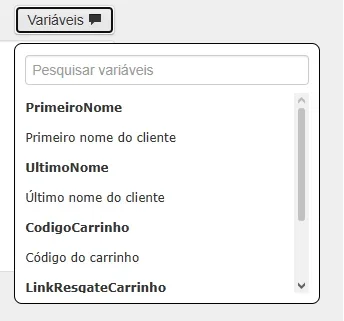
As mensagens não padrão podem utilizar variáveis para personalizar o conteúdo automaticamente.
Exemplos:
Nome do cliente;
Número do pedido;
Data do pedido;
Código de rastreio;
Link de rastreamento.
Durante o cadastro existe um campo de pesquisa que facilita localizar todas as variáveis disponíveis.
Formatação das mensagens
Como as mensagens são enviadas pelo WhatsApp, é possível utilizar as formatações suportadas pela plataforma.
Exemplo de Mensagem com Formatação e Variáveis
Como essa são mensagens que serão enviadas por WhatsApp, é possível usar a formatação que eles disponibilizam:
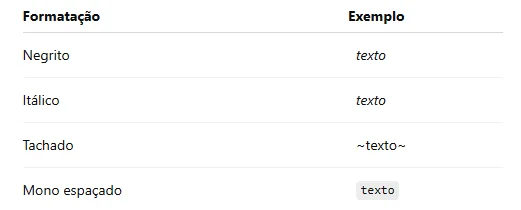
Essas formatações podem ser utilizadas juntamente com variáveis.
Exemplo de mensagem com formatação e variáveis:
{PrimeiroNome}, tudo bem?
Pedido {NumPedido} realizado em {DataPedido}
O envio ~{CodRastreio}~ teve atualização!
Para mais informações sobre o rastreio, clique aqui: {LinkRastreio}
Caso já tenha chego, desconsidere essa mensagem.
Será transformada em:
Maria, tudo bem?
Pedido 888 realizado em 88/88/8888
O envio ASHJ132ASD1321DSJA teve atualização!
Para mais informações sobre o rastreio, clique aqui: www.linkdorastreio.com
Caso já tenha chego, desconsidere essa mensagem.
Ativando os eventos
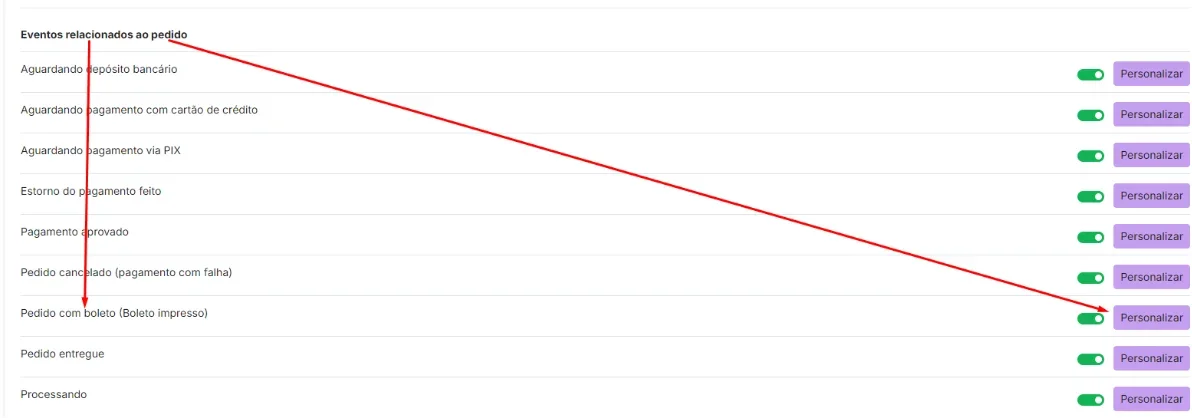
Todos os eventos enviados pela plataforma podem ser ativados ou desativados.
Acesse:
Loja → Notificações
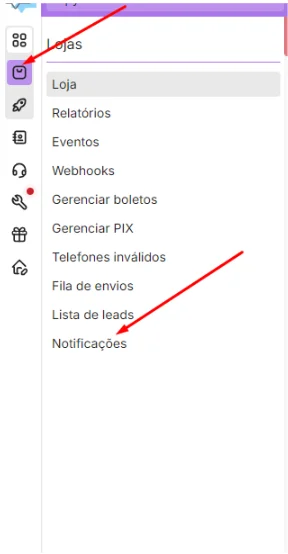
Nesta tela você poderá:
ativar ou desativar eventos;
editar as mensagens;
utilizar variáveis;
personalizar o conteúdo.
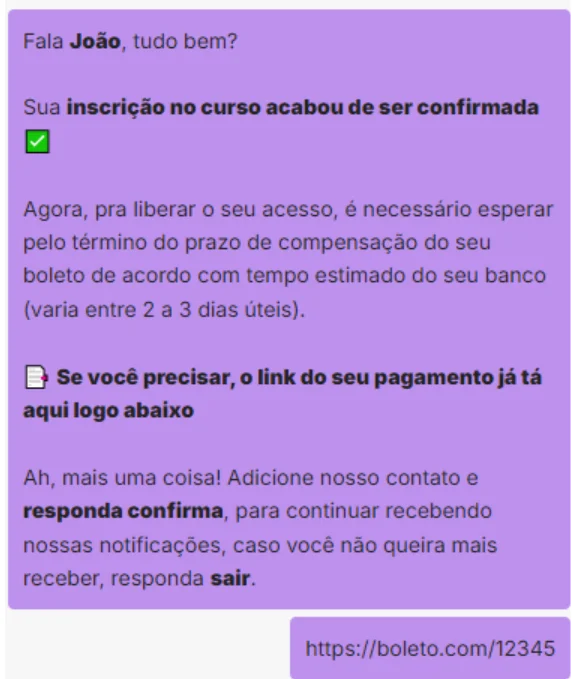
A plataforma já disponibiliza mensagens padrão para praticamente todos os eventos e nos personalizamos elas conforme o docs disponibilizado no começo da integração. Mas podem ser alteradas a qualquer momento
Acompanhando os envios
Para verificar o status das notificações:
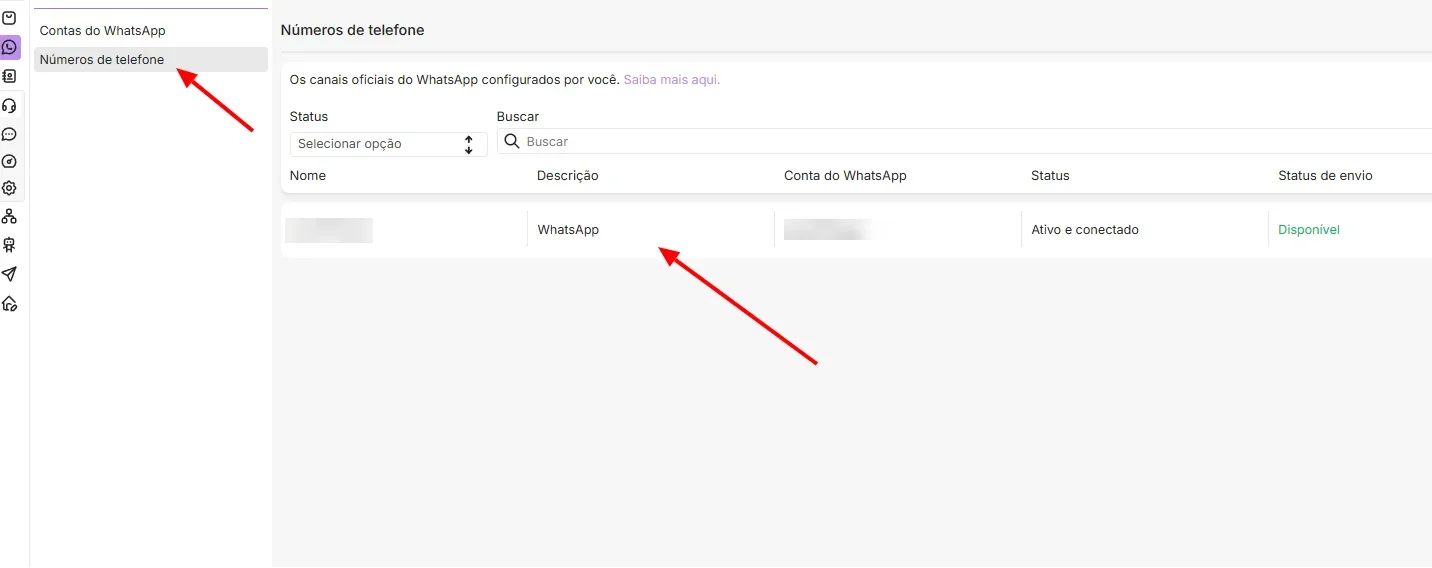
Selecione a instância (ou número da API Oficial);
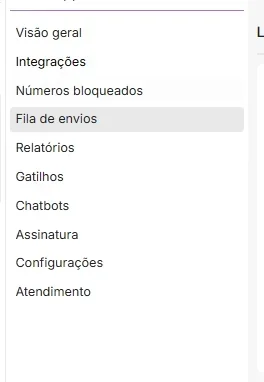
Acesse Fila de Envios.
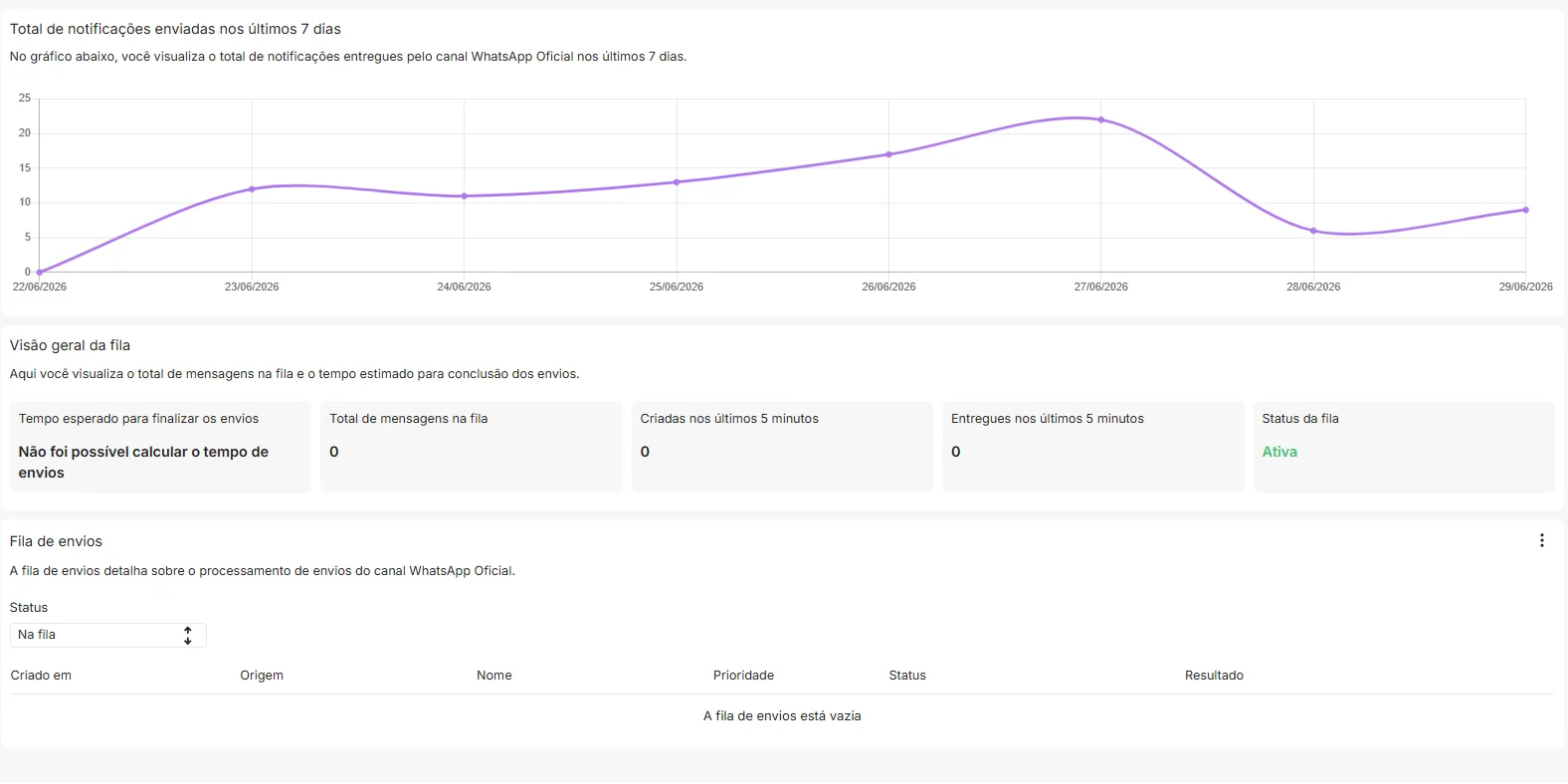
Nesta tela será possível acompanhar:
mensagens pendentes;
gráficos de entrega.
Recursos adicionais
Além das notificações automáticas, o Notificações Inteligentes oferece outras funcionalidades:
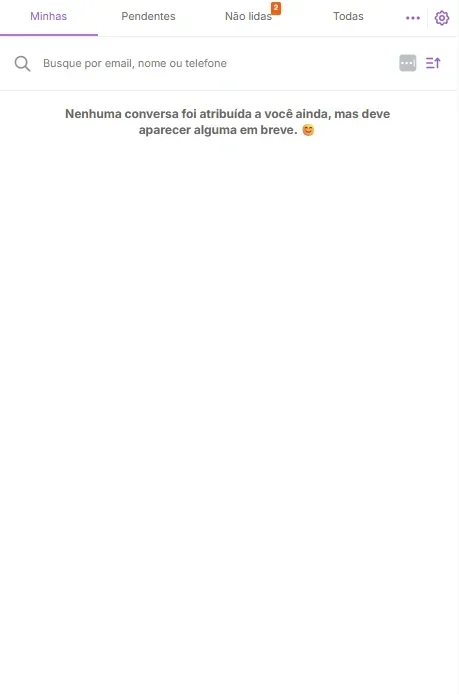
Central de Atendimento
Permite visualizar todas as conversas realizadas pelo WhatsApp e responder clientes diretamente pela plataforma.
Esse recurso está disponível para números conectados através da API Oficial ou API QRCODE.
Para mais detalhes acesse esse link.
Workflow
Permite criar automações completas utilizando gatilhos.
Exemplos:
Pedido entregue → aguardar 7 dias → solicitar avaliação.
Cliente sem comprar há 90 dias → enviar campanha.
Saiba mais sobre workflows aqui.
Chatbot
O Notificações Inteligentes também disponibiliza um Chatbot para automatizar atendimentos e responder clientes.
A contratação e configuração são realizadas diretamente pela plataforma.
Saiba mais sobre chatbots neste link.
Materiais complementares
Caso queira explorar recursos mais avançados do Notificações Inteligentes, consulte a Central de Ajuda oficial, onde estão disponíveis materiais sobre:
contratação;
boas práticas;
gerenciamento de instâncias;
API Oficial;
chatbot;
workflows;
central de atendimento;
demais funcionalidades da plataforma.