O módulo de Order Bump (ou Leve Junto) permite cadastrar produtos que serão apresentados ao cliente no carrinho e/ou na sacola lateral, como sugestões de itens que podem ser levados junto com os produtos que já foram adicionados à compra.
A funcionalidade pode ser utilizada para sugerir acessórios, produtos que fazem conjunto ou outros itens relacionados ao produto que o cliente está comprando.
O que é possível fazer com o Order Bump?
Por meio deste módulo, é possível:
Vincular acessórios para serem exibidos no Leve Junto.
Exemplo: sugerir bojos para serem utilizados com tops, calcinhas sem costura ou outros acessórios relacionados.Sugerir produtos que fazem conjunto com os itens adicionados ao carrinho.
Exemplo: ao adicionar um top ao carrinho, o Order Bump pode sugerir a calça e o short que fazem conjunto com ele.Exibir produtos relacionados ou de sugestão no carrinho e na sacola lateral.
Exemplo: ao adicionar um produto de uma determinada coleção, o Order Bump pode sugerir outros produtos dessa coleção, desde que estejam cadastrados na aba de sugestões do produto.
Essa flexibilidade permite que a loja atualize as sugestões diretamente pela administração, podendo incluir ou alterar os produtos exibidos conforme a estratégia da loja.
Permissões de Acesso
Antes de acessar as telas de cadastro de Order Bump, o usuário responsável deverá possuir a seguinte permissão habilitada na seção de produtos.
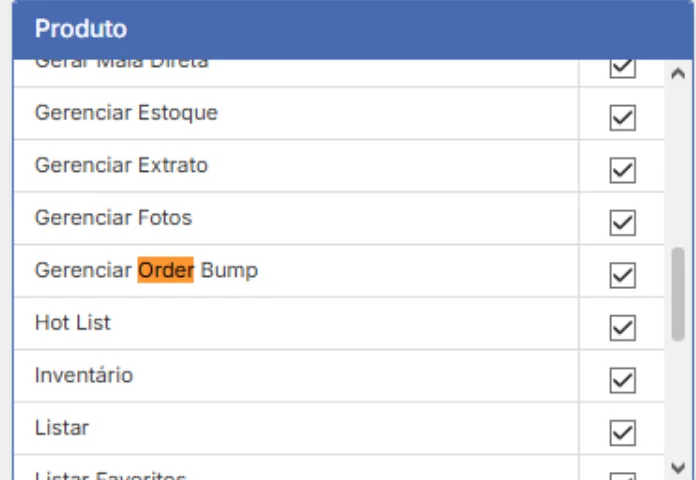
Configurações do Order Bump
Para acessar a tela de cadastro, navegue até:
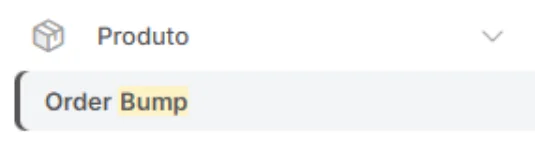
Produto→ Order Bump
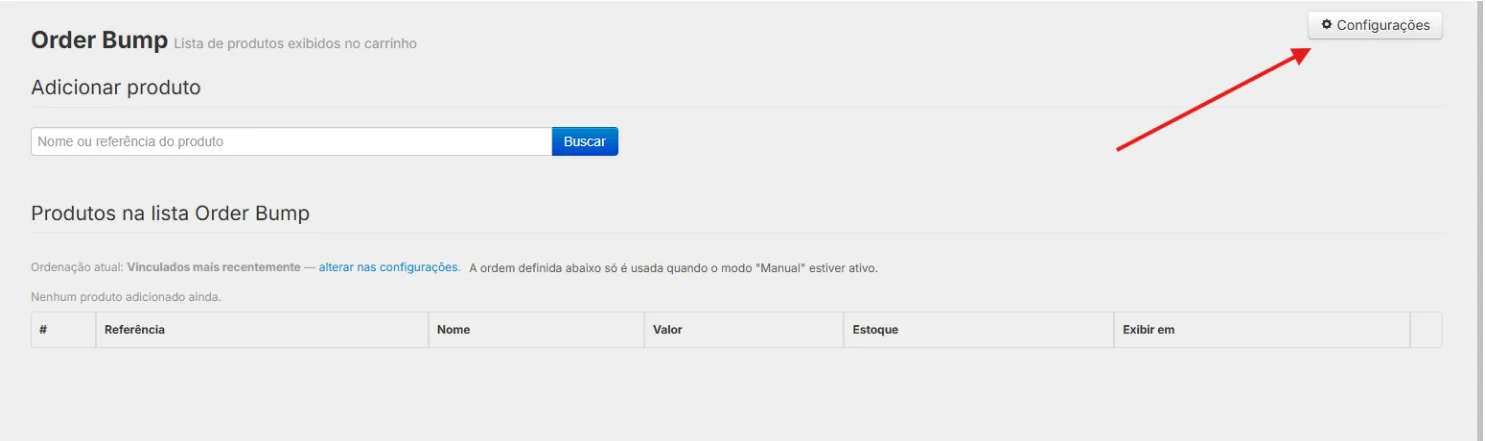
Na tela de cadastro, estarão disponíveis os campos e configurações do Order Bump.
Para acessar as configurações gerais, clique no botão Configurações.
Antes de começar a utilizar a funcionalidade, recomendamos ajustar essas configurações de acordo com a estratégia desejada para a loja.
Configurações gerais:
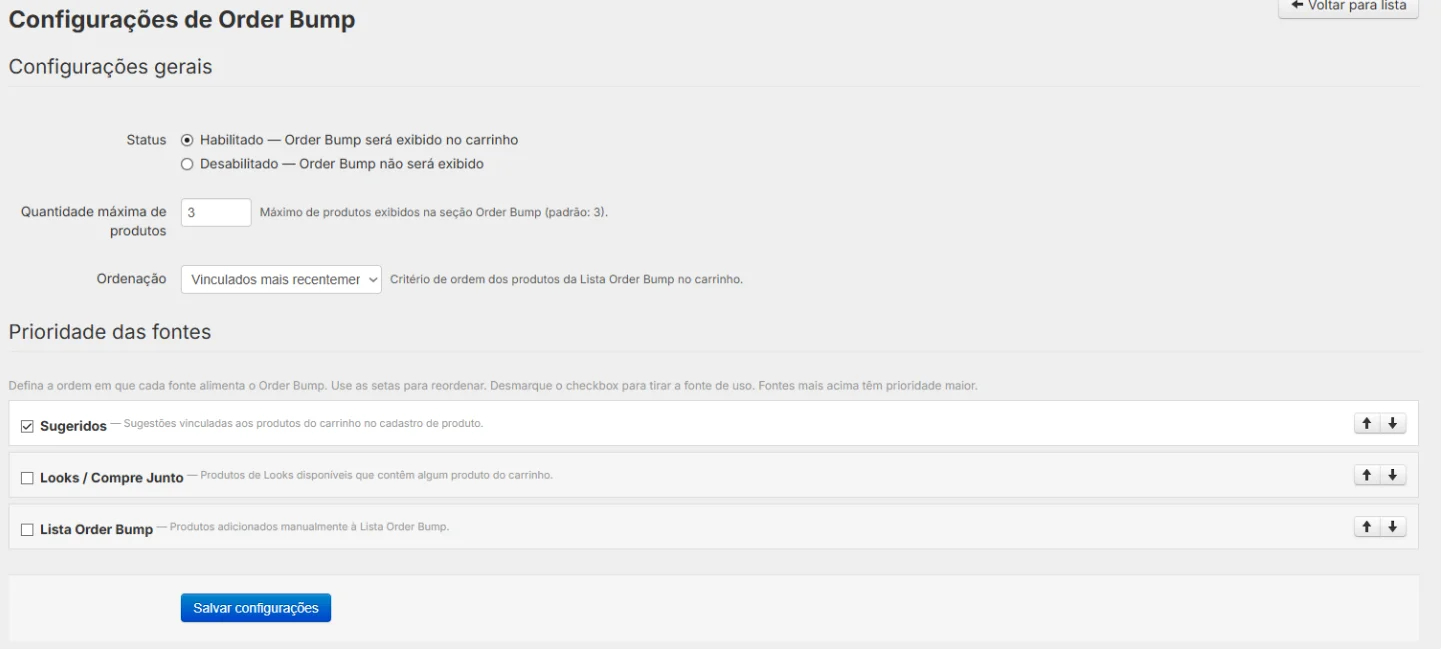
Status
Define se o Order Bump ficará disponível para os clientes no site:
Habilitado: o Order Bump será exibido no site.
Desabilitado: o Order Bump não será exibido no site.
Quantidade máxima de produtos
Define a quantidade máxima de produtos que poderá ser exibida no Order Bump.
💡Recomendamos utilizar no máximo 5 produtos, para evitar excesso de informações e não poluir visualmente o carrinho do cliente.
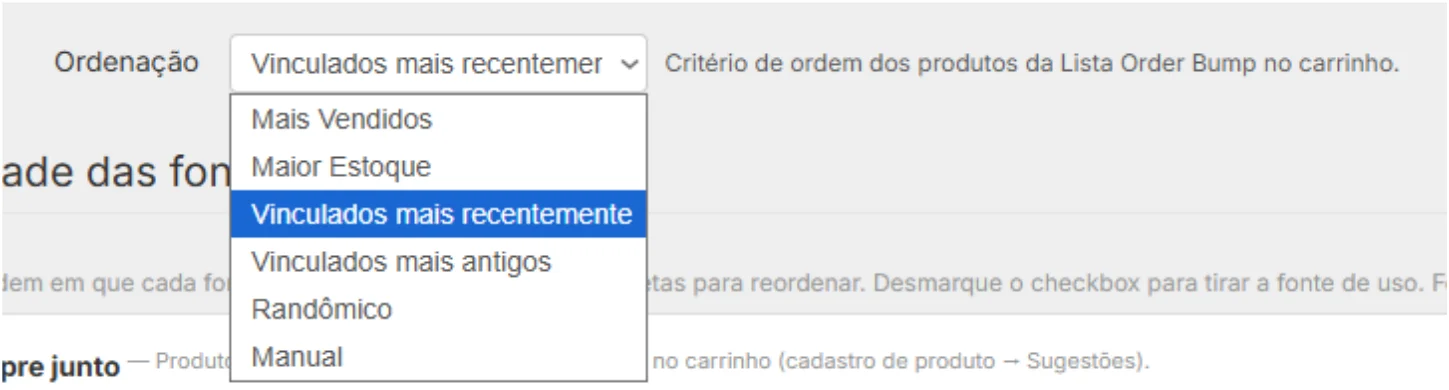
Ordenação
Define a ordem em que os produtos serão apresentados na listagem do Order Bump no carrinho.
A ordenação pode considerar, por exemplo:
Maior estoque;
Produtos vinculados recentemente;
Ordenação manual.
Prioridade das fontes:
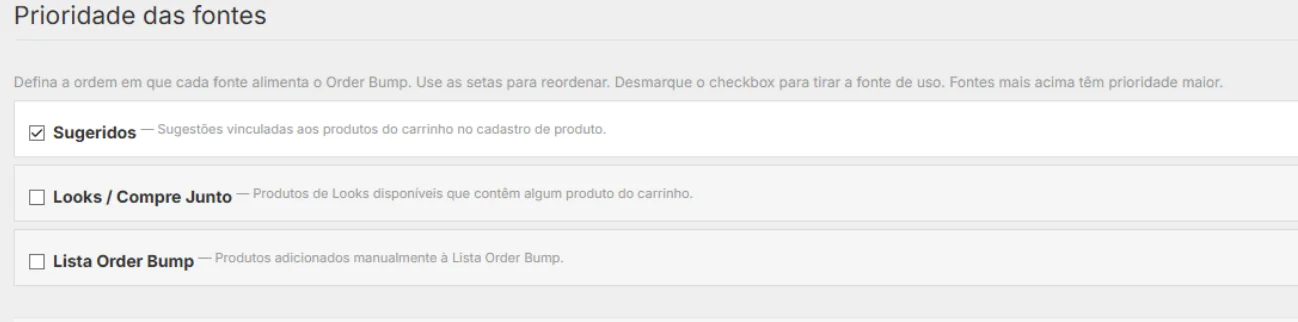
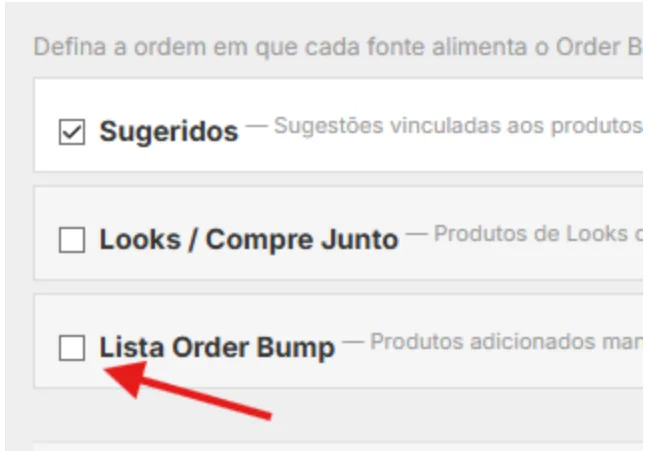
Nesta seção, é possível definir quais fontes de produtos serão utilizadas pelo Order Bump e qual delas terá prioridade na exibição.
Estão disponíveis as seguintes opções:
Sugeridos
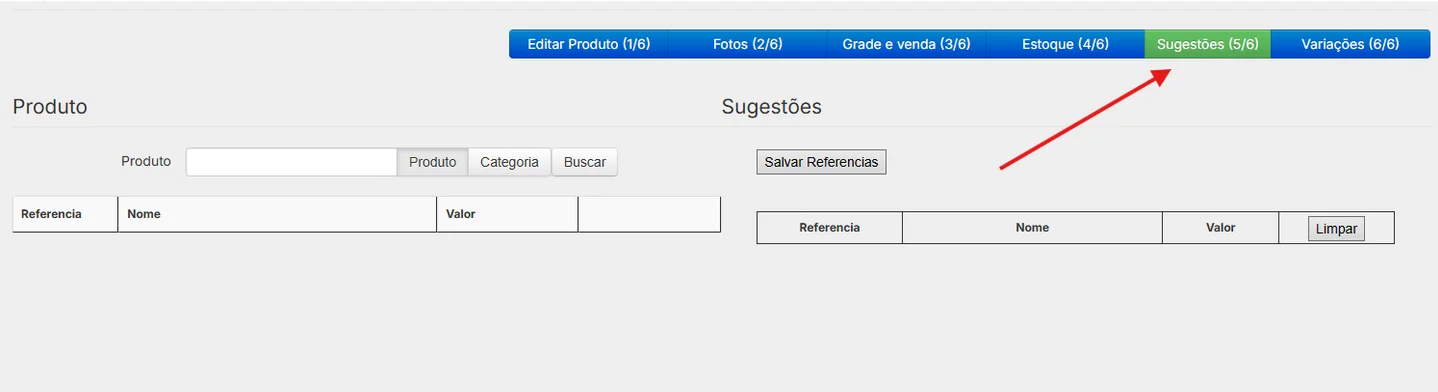
Exibe os produtos cadastrados como sugestões dentro do próprio produto que foi adicionado ao carrinho.
Exemplo:
Se o Top B for adicionado ao carrinho, o Order Bump poderá exibir os produtos cadastrados na área de Sugestões do Top B.
❗Importante: as sugestões precisam ser cadastradas dentro de cada produto.
Looks / Compre Junto
Exibe os produtos que fazem parte de um conjunto com o produto adicionado ao carrinho.
Exemplo:
Se um top fizer parte de um ou mais conjuntos e for adicionado ao carrinho, os itens que fazem conjunto com esse top poderão aparecer como sugestões no Order Bump.
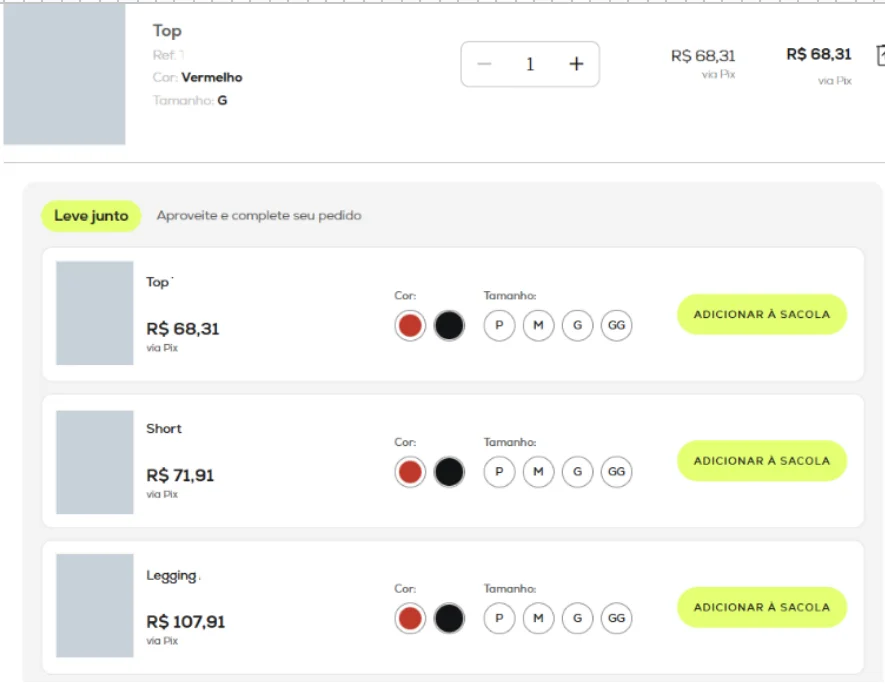
❗Atenção, o design dessa parte seguirá o layout do seu site
Listar Order Bump
Exibe os produtos que foram cadastrados diretamente no gerenciamento do Order Bump.
Essa opção permite criar uma listagem específica de produtos que poderão ser apresentados como sugestões.
Utilize o checkbox para ativar ou desativar cada uma das opções de listagem no Order Bump.
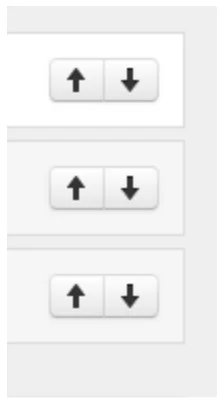
Também é possível utilizar as setas para definir a prioridade entre os tipos de produtos.
Exemplo:
Caso Looks / Compre Junto esteja no topo da lista, os produtos que fazem parte de conjuntos terão prioridade na exibição do Order Bump.
Dessa forma, a ordem definida nesta tela determina qual fonte terá prioridade quando houver mais de uma opção disponível.
Cadastrando uma listagem de Order Bump
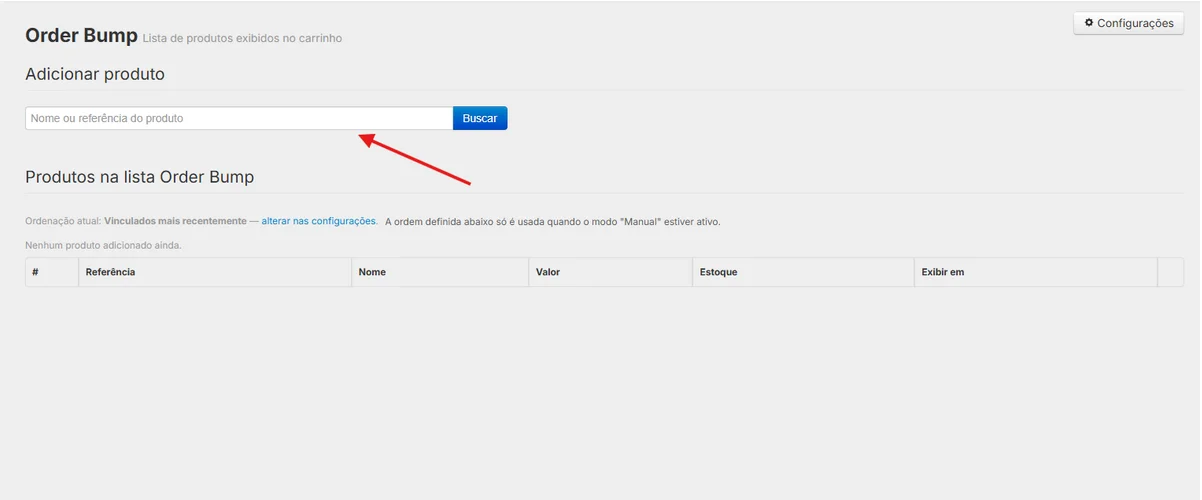
Para cadastrar uma listagem de produtos no Order Bump, acesse o Gerenciamento do Order Bump.
1. Busque o produto
Utilize a busca para localizar o produto que deseja adicionar ao Order Bump.
A busca pode ser realizada pelo:
Nome do produto;
Referência do produto.
2. Adicione os produtos
Após localizar o produto desejado, clique no botão verde Adicionar.
É possível adicionar quantos produtos forem necessários.
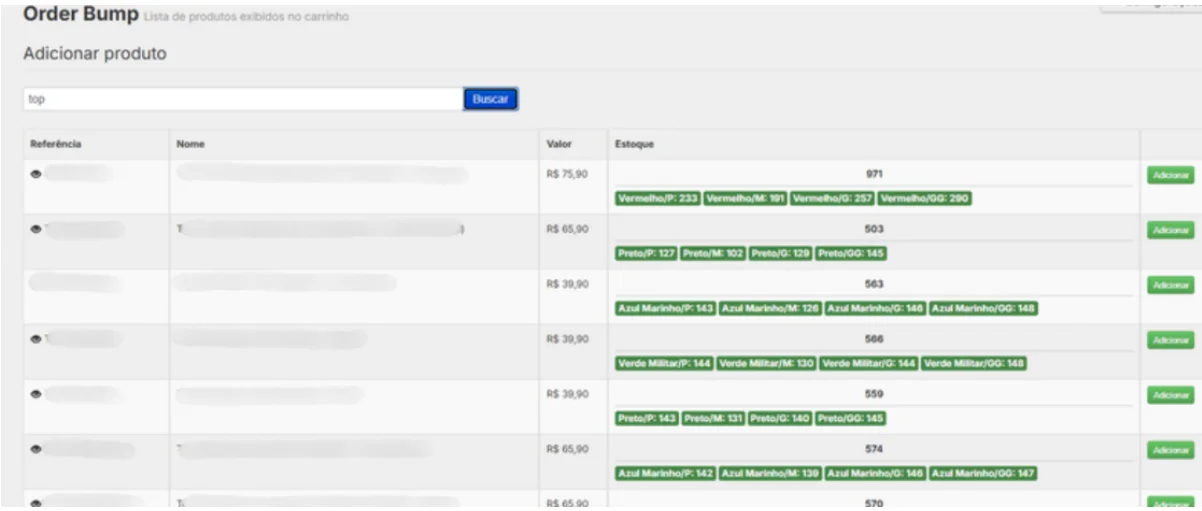
💡Dica importante: recomendamos que o produto adicionado ao Order Bump tenha estoque disponível em todos os tamanhos.
Depois de cadastrar os produtos, é possível definir onde cada item será apresentado:
Sacola lateral
Carrinho
Utilize as opções disponíveis para determinar em quais locais o produto deverá aparecer.
Caso seja necessário remover algum produto da listagem, utilize o botão X para excluí-lo do Order Bump.
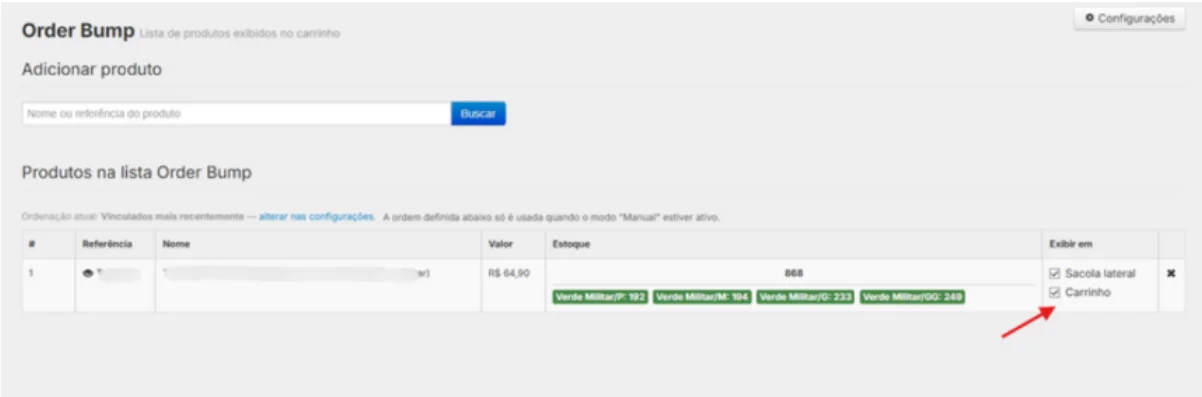
💡 Importante: os produtos cadastrados nesta tela somente aparecerão no Order Bump caso a opção Listar Order Bump esteja ativa nas configurações do módulo
Exibição do Order Bump no site.
Depois de configurado, o Order Bump será exibido no site no carrinho e/ou na sacola lateral, de acordo com as opções definidas na administração.
A sugestão será apresentada quando o cliente adicionar produtos ao carrinho.
Ao visualizar uma sugestão do Order Bump, o cliente poderá selecionar a cor e o tamanho do produto, desde que essas opções estejam disponíveis.
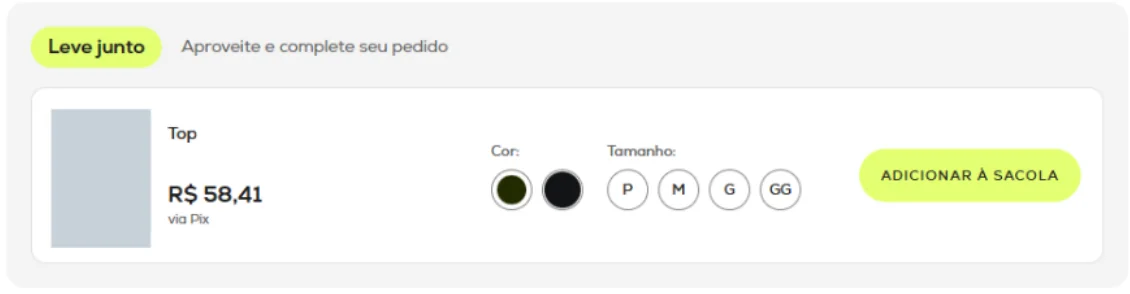
❗Atenção, o design dessa parte seguirá o layout do seu site
Caso tenha alguma dúvida entre em contato com o nosso suporte 😉