A Separação via Tablet permite realizar a separação dos pedidos diretamente por um tablet ou smartphone, eliminando a necessidade de utilizar um romaneio impresso durante o processo.
Recomenda-se utilizar um tablet, devido ao tamanho maior da tela, mas também é possível utilizar um smartphone com tela grande.
Todo o processo acontece em duas telas principais:
Tela de seleção dos pedidos: onde o operador escolhe os pedidos que serão separados.
Tela de separação: onde são apresentados os itens dos pedidos selecionados.
1. Pré-requisitos
Para utilizar a Separação via Tablet, é necessário possuir as permissões relacionadas ao Endereço Logístico.
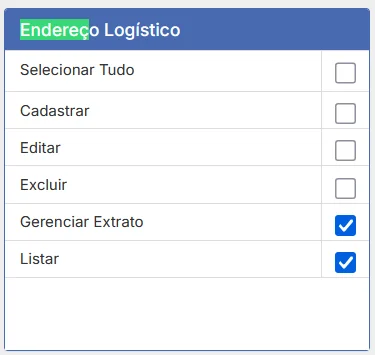
Também é necessário que os endereços logísticos utilizados pela operação estejam previamente cadastrados.
Para entender como cadastrar e organizar os endereços, consulte o Manual de Endereçamento Logístico.
2. Selecionando os pedidos
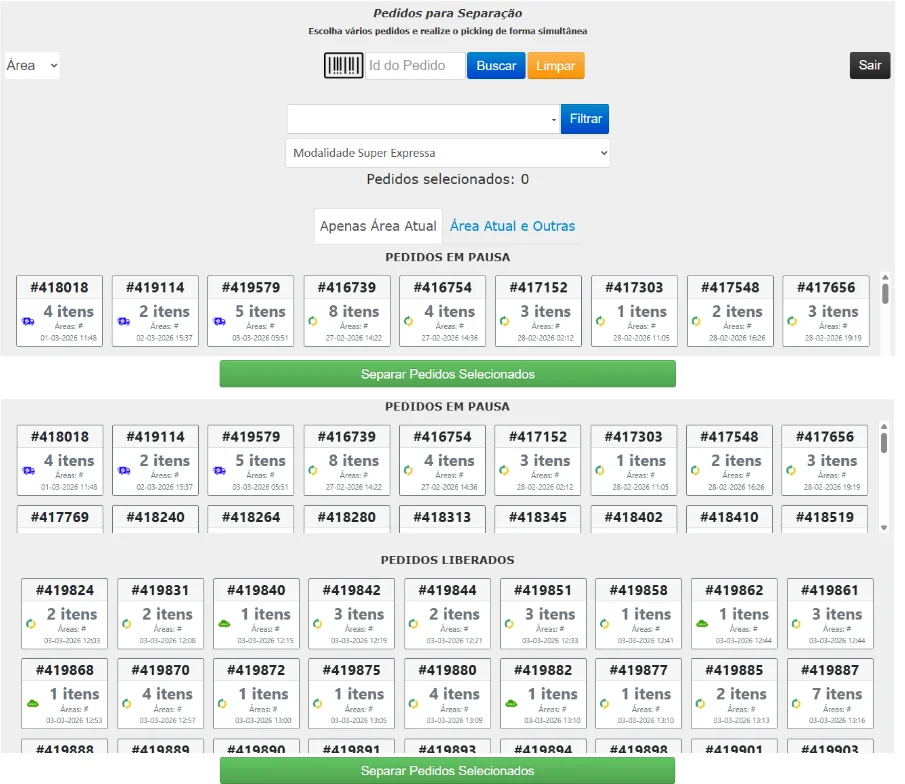
O operador deve acessar a tela de pedidos disponíveis para separação.

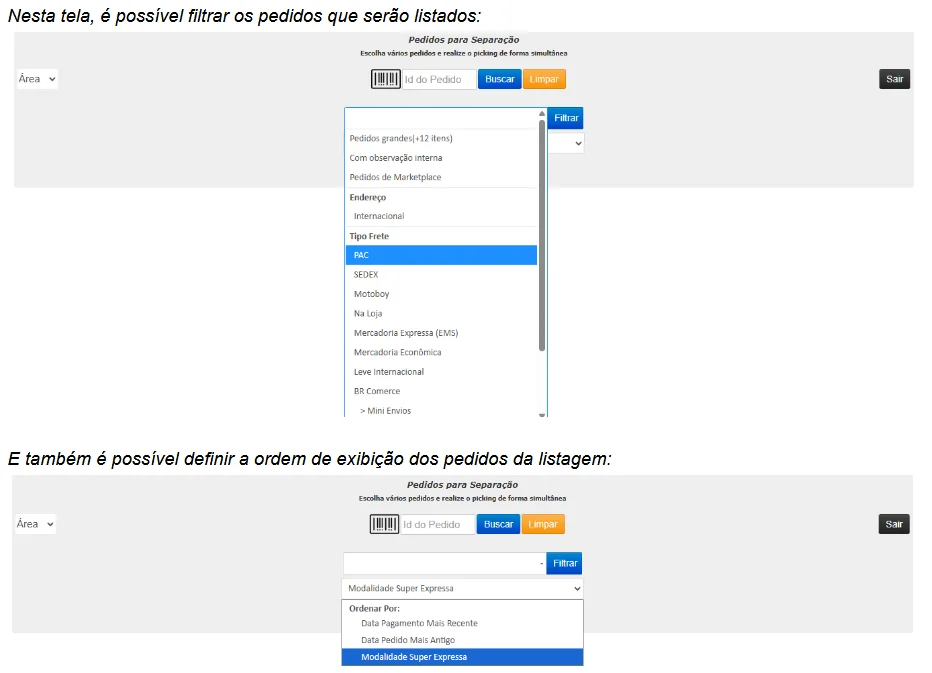
Nessa tela, é possível filtrar os pedidos de acordo com a área em que o operador está trabalhando.
Os pedidos disponíveis para separação são aqueles que estão no status Pagamento Aprovado.
Também é possível localizar um pedido específico informando o seu ID no campo de busca.
Importante
Pedidos que possuem itens sem endereço cadastrado ou que utilizam o Endereçamento Logístico por Produto poderão aparecer em todas as áreas.
3. Iniciando a separação
Depois de selecionar os pedidos desejados, o operador deve clicar em:
Separar Pedidos Selecionados
É possível selecionar vários pedidos de uma só vez.
Após iniciar o processo:
Os pedidos passam do status Pagamento Aprovado para Separação.
As etiquetas dos pedidos são enviadas para a tela de impressão contínua.
O operador deve pegar as etiquetas impressas.
As etiquetas devem ser coladas nas caixas vazias correspondentes a cada pedido.
As caixas podem então ser organizadas para iniciar a separação.
Atenção: caso dois operadores tentem selecionar os mesmos pedidos, o segundo operador receberá uma mensagem informando que os pedidos já foram selecionados.
4. Iniciando a separação dos itens
Depois de iniciar a separação, o operador deve clicar em:
Iniciar Separação
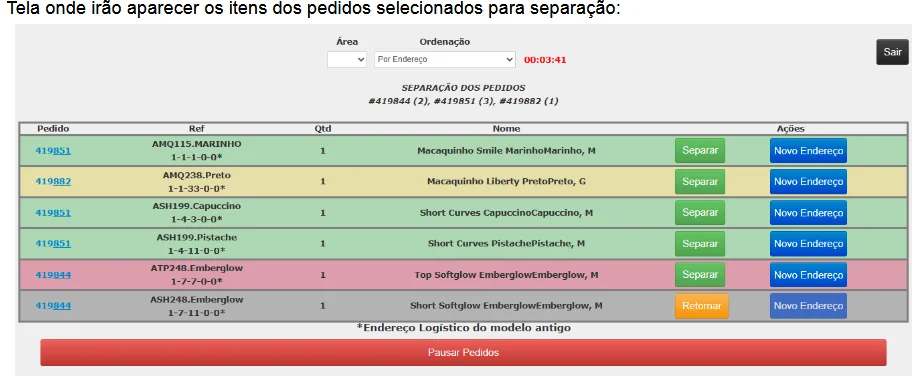
A tela passará a apresentar os itens dos pedidos selecionados e começará a contabilizar o tempo da separação.
A listagem pode ser organizada de duas formas:
Por endereço: agrupa os itens de acordo com sua localização no estoque.
Por pedido: agrupa os itens de acordo com o pedido ao qual pertencem.
5. Identificando os pedidos
Durante a separação, cada item possui referências visuais para facilitar a identificação do pedido ao qual pertence.
O operador poderá identificar o pedido:
Pela cor de fundo da linha do item;
Pelo número do pedido, exibido na linha do item;
Pelo número do pedido presente na etiqueta colada na caixa.
Os três últimos dígitos do número do pedido ficam sublinhados para facilitar a diferenciação entre os pedidos.
6. Separando os produtos
Os produtos devem ser separados individualmente e colocados nas caixas correspondentes.
Ao retirar um produto da prateleira, o operador deve clicar no botão verde:
SEPARAR
O sistema registrará que aquele item foi retirado.
Após clicar, o botão ficará amarelo com a opção:
RETORNAR
Essa opção permite desfazer a separação caso o operador tenha marcado o item por engano.
7. Quando o produto não estiver no endereço
Caso o operador não encontre o produto no endereço indicado pelo sistema, poderá utilizar a opção:
Novo Endereço
Ao utilizar essa opção, o sistema tentará realizar uma nova reserva para a área atual do operador.
Caso não seja possível realizar a nova reserva, o sistema exibirá um alerta na tela.
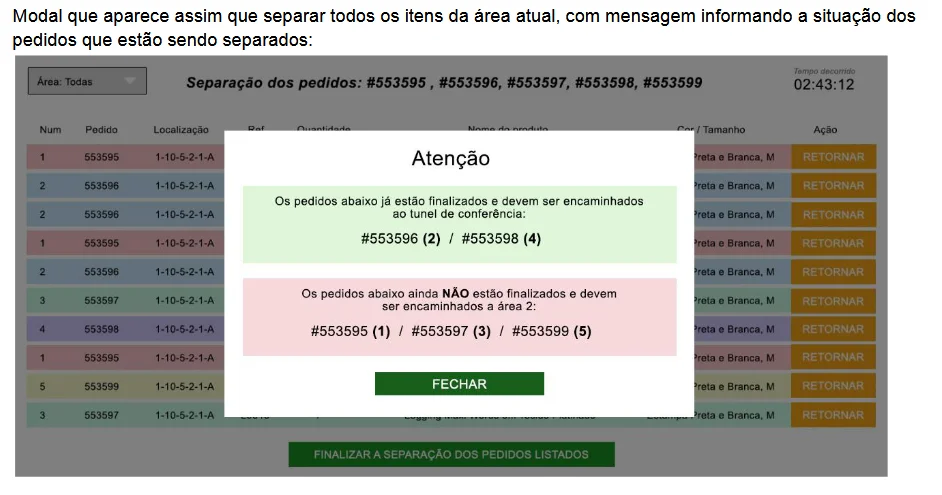
8. Separação por áreas
Quando a operação possui diferentes áreas, a separação é realizada de forma organizada entre elas.
Por exemplo, uma operação pode possuir:
Área 1;
Área 2;
Área 3.
O operador visualizará os pedidos que possuem itens na área em que está trabalhando.
Após separar todos os itens disponíveis naquela área, o botão:
Finalizar a Separação dos Pedidos Listados
ficará disponível.
Ao finalizar, o sistema informará quais pedidos:
Já tiveram toda a separação concluída;
Ainda possuem itens em outras áreas.
9. Pedidos que possuem itens em outras áreas
Quando um pedido possui itens em mais de uma área, ele não será finalizado imediatamente.
Nesse caso, o pedido ficará no status Em Pausa e será disponibilizado para os operadores das próximas áreas necessárias.
Por exemplo:
Um pedido possui produtos na Área 1 e na Área 2.
O operador da Área 1 separa os itens disponíveis.
Após finalizar a Área 1, o pedido segue para a Área 2.
O operador da Área 2 poderá visualizar o pedido e separar os itens restantes.
Somente após todos os itens do pedido serem separados a separação será considerada concluída.
Os pedidos que tiverem toda a separação concluída terão seu status alterado para Conferência.
10. Impressão contínua das etiquetas
Menu: Pedido > Etiquetas para Separação - Impressão contínua
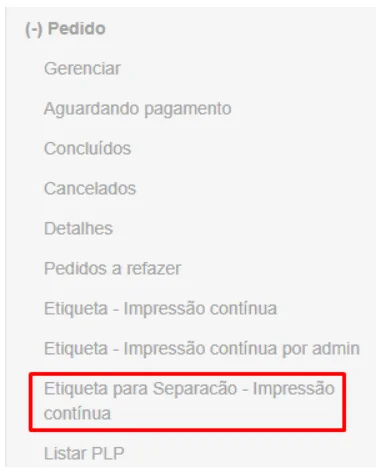
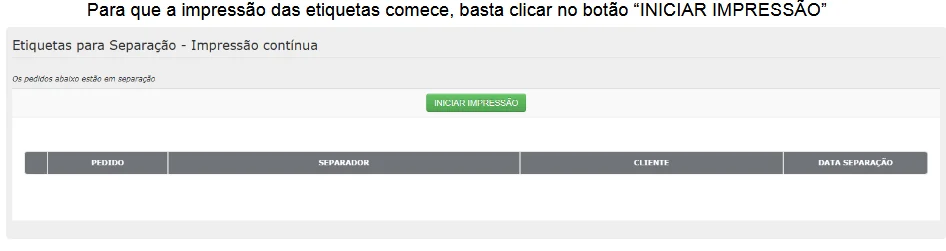
As etiquetas dos pedidos selecionados para separação são impressas através da impressão contínua.
Para iniciar a impressão, basta clicar em:
INICIAR IMPRESSÃO
Para interromper a impressão, clique em:
PARAR IMPRESSÃO

As etiquetas impressas devem ser utilizadas nas caixas dos respectivos pedidos antes do início da separação.
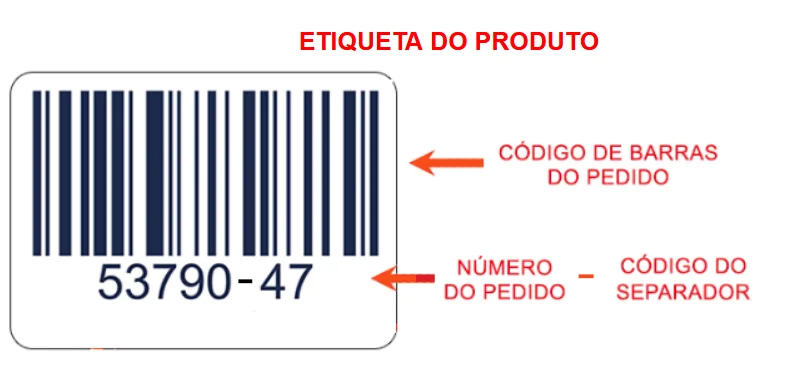
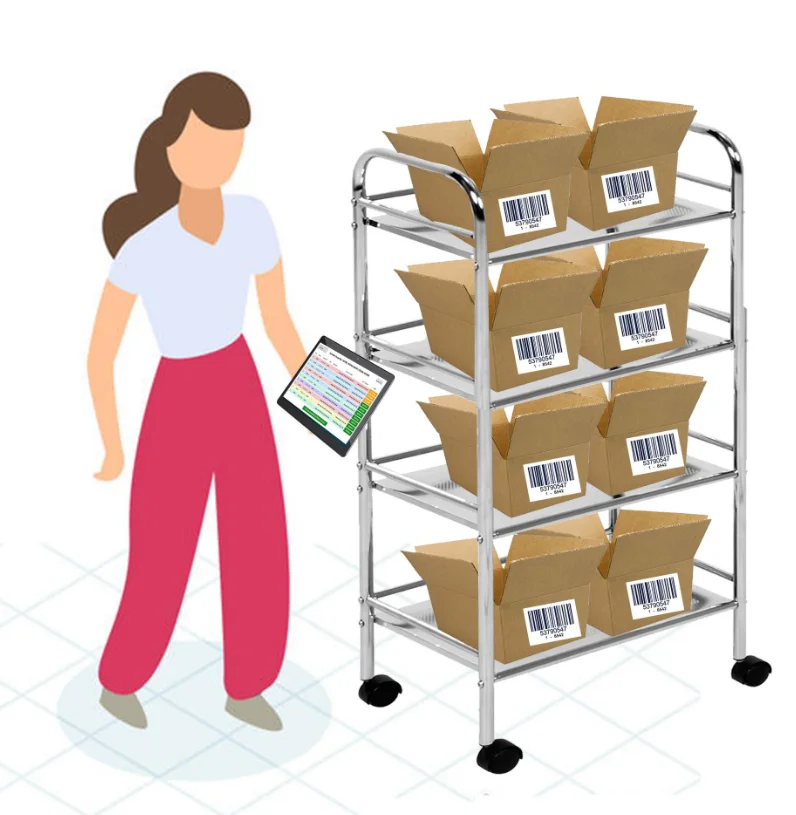
Imagem demonstrando o separador utilizando o tablet e organizando as caixas com as etiquetas
11. Utilização com o Endereçamento Logístico por Produto
A Separação via Tablet também pode ser utilizada por operações que ainda utilizam o modelo tradicional de Endereçamento Logístico por Produto.
Nesse caso, os pedidos serão apresentados normalmente na tela de separação.
Quando o operador iniciar a separação, o endereço do produto será exibido com um asterisco (*), indicando que aquele endereço pertence ao modelo antigo de endereçamento.
12. Relatório de Performance
Menu: Relatórios Gerenciais
O sistema possui um relatório de performance dos operadores que utilizam a Separação via Tablet.
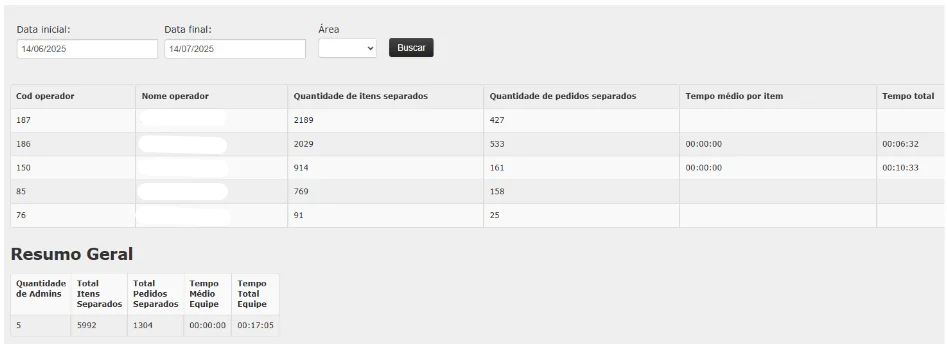
É possível consultar:
Quantidade de itens separados;
Quantidade de pedidos separados;
Média de tempo por item;
Tempo total;
Resumo geral dos dados da equipe.